最近、ブログの画像の容量が減ってきた~
という友人Nくんの相談にのってみることに…
アメーバブログは20MBの画像容量しかありません。
そのため、1年も経たないうちに容量がなくなってしまう。
そんなブロガーは、
・古い写真を捨てる
・別アカウントを取得する
・Flickr
やCotan
といった写真共有サービスサイトに画像倉庫をもつ
どれがいいだろう?
ということでは…一長一短なことは確か。
まずは。Cotan
アメブロとは連携ができていて、ま~日本語だし…簡単にできます。
但し問題は、30MBという限られているってこと。
でも、使いやすさはCotanが上かな~
次に、Flickr。
Flickrとは、カナダのルディコープ・リサーチ&ディベロップメント社が提供する写真サイトだ。
つまり、日本語には対応していないってこと、英語~超面倒くさいって思ってしまう方も多いはず。
そこで簡単なアカウント取得をやり方を下に書いておきます。
容量は月に20MBまでと一年換算にしたら240MBそこまで使わないであろうから全然使えると思います。しかも無料!
そうそう、なぜFlickrか?
Flickrが有名になったのは、事件、事故の写真がすぐにアップされるってことで注目され始めた。先日のハリケーンのときも相当な写真がアップされたようです。
犯罪のたびに有名になるのは2chみたいだけどね~
Flickrが写真を掲載したのは、どんなニュースよりも先だった
といわれているくらいで…つまり情報をうまく抽出することができれば、ブログとの連携以上のことができる可能性っていうのが考えられるということ。
ちょっと、書くのが面倒くさくなったので…
HOTWIRED Japanの記事
から抜粋。
『Waxy.org』でテクノロジーをテーマにしたブログを提供しているアンディー・バイオ氏は、写真を他人と共有できるサービスはFlickrだけではないのは認めている。しかし、Flickrが他の写真投稿サイトと違うのは、写真の共有とグループへの参加をシームレスにしたことだという。
「写真の共有ができるサイトならこれまでにもあった。しかしFlickrは、すべてを次の段階まで引き上げた。ソーシャル・ソフトウェア[社会的相互作用のための各種ソフトウェア]であるにもかかわらず、ユーザーがやりたいと思うことを妨げないインターフェースになっている」
Flickrは、カメラ付き携帯電話のほぼ全機種から、あるいはパソコンから直接、写真を投稿できるようになっている。また、主なブログ・サービスに、自分のアカウントやカメラから写真を投稿することも可能だ。
この機能を使って、定期的にFlickrアカウントから写真を投稿するブロガーが増えている。
また、写真の共有ができるため、ブロガーが他のメンバーの写真を自分のブログに掲載することも多い。
他のオンライン写真サービスとFlickrとのもう1つの違いは、Flickrが、多様なツールを提供していることだ。なかには、RSSフィードを利用して特定のメンバーによる写真を自動的に送るツールなどもある。
Flickrはまた、オープンな開発環境を重視して作られている。すなわち、このサービスのための新たなツールを誰でも設計できるのだ。この機能はFlickrのブログで紹介されている。 「オープンなシステムの要素として、非常にすばらしい機能だと思う。スキルを持つ人が、改良の余地のある部分を完成させることができる仕組みなのだ」とバイオ氏。
|
ってかんじです。
最近、Yahoo!に買収されてしまって、Yahoo IDが必要になっている。
これは、Yahooもブログに力を入れていたことなのかな~て思う。
それにしても、日本のYahooブログは重い…
ま~そのことはおいておいて…
Yahooに買収されても、Yahoo!JAPANのIDを使えることができないわけで。
Yahoo.U.SのIDを所得すること。
ここからはFlickrのアカウント取得などなどです。
まずは、Flickr
へ…
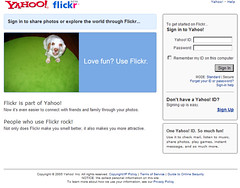
↑トップはこんな感じです。
Sign upのところをクリック。
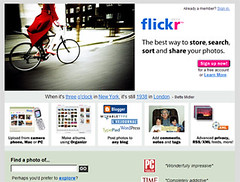
↑そんでもって、ピンク色のボタンのSign up Now!をクリック。
そうするとYahoo IDをつくります。
Yahoo.U.Sで私はつくりました~
Zipcodeはあとから、I agree をクリックした後に、国名を入れるところが出てくるので。
放っておいても大丈夫です。
postcodeを打っても同じ画面になります。
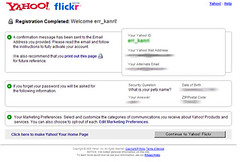
↑これで登録終了
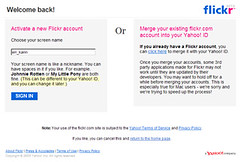
↑ここでFlickrのIDを決めます。この時、多分YahooIDと違ってもいいということだと思います。
適当に英語を読んでいるので間違っていたら教えてくださいな。
で、アカウント所得!!!!!サインインしちゃってください。
つぎにFlickrのwebアドレスを取得します。
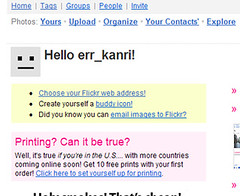
Homeのところにいって、黄色で囲んであるところに注目します。
そこの“Choose your Flickr web address”をクリックします。
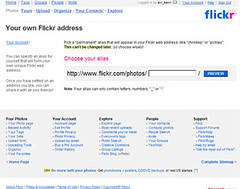
枠の中にアドレスを入れます。
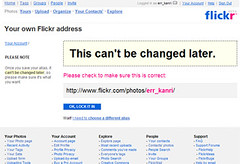
入れて、重複・ミスがなかったらこの画面に。
後から変えることができないので注意してください!
これで完成です。
ちなみに私のページはこんな感じ
です。
ここまできたら、あとは簡単です。
UP LOADで画像を取り込みまくっちゃってください!
そうそう、ブログに載せるときはタグを入れないければいけません。
そのタグについて
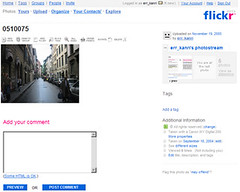
↑画像のページにいきます。
そこの右側にAdditional Informationというところがあります。
そこのSee different sizesをクリックします。
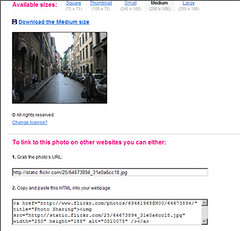
そうすると画像サイズを変更でき、下に画像のURLとHTMLが出ています。
そのHTMLをコピー&ペーストすることでブログに貼ることができるということです!
OKですか?
まだ、私も使い始めたばかりでわからないことが多いので、他に情報があったらどんどんご指摘くださいな~
いい使い方があったらまた載せておきますね


