
今日のマンツーマンレッスンは、
春から大学生になるN君。
先日、切羽詰まった様子の
お母様からお電話があり、
4月から大学生になる
息子に新しいパソコンを買って
とどいたんだけど、
パソコンの
セットアップが
分からないから、
マンツーマンで息子に
教えてやって欲しい
とのことでした。
今日は教室は
お休みなんだけど、
あと10日ほどで進学先に
引っ越しするとのことなので、
特別にレッスンを引き受けました。
せっかくなので、
お母さんも
一緒にみっちり2時間。
内容はこちら

まずは、
購入したMicrosoftのパソコン
Surfaceの初期設定。
それから、
Microsoftアカウントの認証
Officeの認証
後は、
パソコンの使い勝手を良くするために、
Google Chromeのインストール
Googleアカウントでサイインイン
ブックマークの手順確認
そして、
パソコンが手元に無くても
電車の中とかでスマホから
パソコンに保存したデータを
確認できるように、
OneDriveのインストール、
同期確認
これらを全て解説しながら、
操作しました。
ひと息ついて、
学部の話や今後の話を聞いたら
何と!
国際学部で、
入学したらすぐ留学すると

留学先はアメリカとのこと
となるとGoogleは絶対。

そんな話を聞いたので
授業で絶対使うであろう
Google class roomの
操作説明を付け加えました。

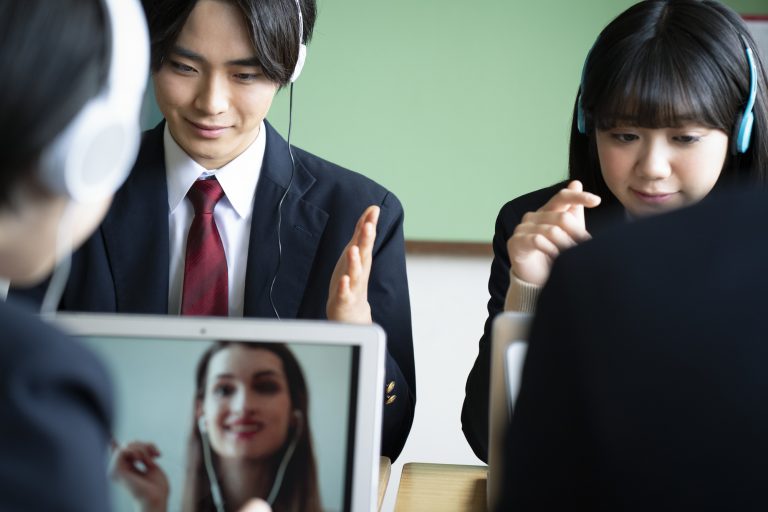
Google class roomは、
すでに中学、高校でも
導入している学校が多く、
科目ごとに担当の先生が
クラウド上に仮想のクラスを作り
そこから先生が課題を配布したり、
クラスのみんなとコミュニケーションを
取ることができる画期的なツールです。
https://g-apps.jp/ict-education/google-classroom/

うちの長男が通う県立高校や
次男の公立の中学校でも
導入されていましが、
N君の通っていた私立高校では、
全くそれを使ってなかったそうです
良かった、留学の話を聞いて。
何気ない会話って大事
あとは、向こうに着いたら
日付と時刻を直さないといけないので
そのやり方もお伝えしました。
一通り操作方法を説明したから
留学先でも困らないはず
あとは、Windowsアップデートの
目的や注意点を解説し、
キーボードで効率的に
操作できるように
コピーと貼り付けや
元の操作に戻したりする
ショートカットキーの操作を
伝えました。
N君もお母さまも
ご満足いただけたようです。
また、来週時間があったら
マンツーマンレッスンで、
Excelの関数とグラフなどだけ
やっておくことにしました。
少し前までは、
パソコンでレポートを書いたり
プレゼン資料が作り
保存さえできれば良かったですが、
今は、スマホとの同期や
各種アカウントの使い分けなどの
概念が分かっていることも大切。
こうやって、たった2時間でも
お手伝いさせていただけると、
お子さんも親御さんも
安心ですね。
N君、これから新しいPCで、
勉強、頑張ってね!
応援してますよ

今日も読んでいただき
ありがとうございました