はじめに
最近はChatGPTのようなクラウド上のLLMを使う機会が増えましたが、LLMは自分のPC上でも動かすことができます。
ローカルでLLMを動かすと、次のようなメリットがあります。
- インターネット接続がなくても使える
- 入力した内容を外部サービスへ送らずに済む
- モデルやパラメータを自分で調整できる
- APIサーバーとして使い、自作アプリから呼び出せる
そのために便利なのが Ollama です。
Ollamaは、ローカル環境でLLMを簡単に扱うためのツールです。
モデルのダウンロード、実行、API経由での利用、独自モデルの作成などを、かなり少ないコマンドで行えます。
この記事では、Ollamaを初めて触る人向けに、インストールからモデル実行、API利用、さらにGGUFモデルを使った独自モデル作成までを順番に説明します。
Ollamaとは
Ollamaは、LLMをローカルPCで動かすための実行環境です。
イメージとしては、Dockerがコンテナを扱うように、OllamaはLLMのモデルを扱います。
たとえば、モデルを取得する場合は次のようにします。
ollama pull gemma3:4b実行する場合は次のようにします。
ollama run gemma3:4bモデル名を指定するだけで、必要なファイルの取得や実行をOllamaが面倒を見てくれます。
Ollamaをインストールする
Ollamaは次のOSで利用できます。
- Windows
- macOS
- Linux
まずは公式サイトからインストーラーをダウンロードします。
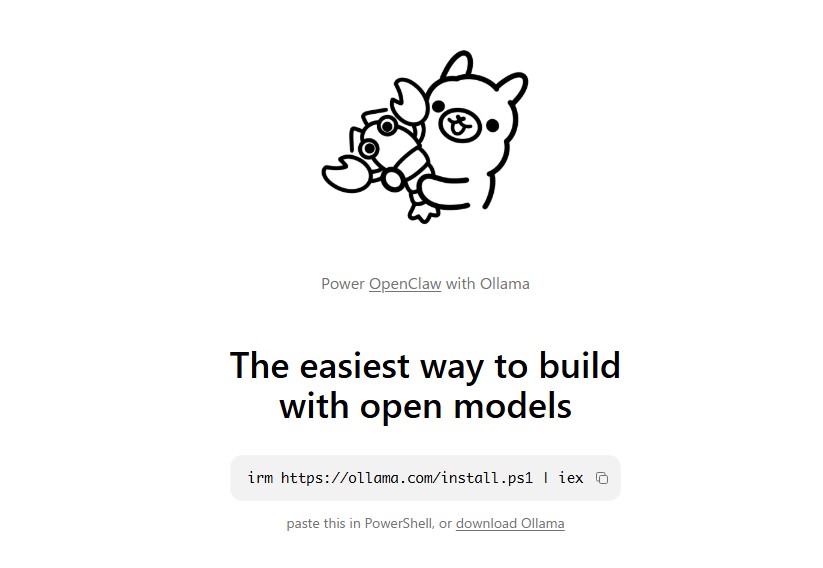
インストール後、ターミナルまたはPowerShellで次のコマンドを実行してみます。
ollama --versionバージョン情報が表示されれば準備完了です。
Windowsの場合は、インストール後にOllamaがバックグラウンドで起動していることがあります。
うまく動かない場合は、一度PCを再起動するか、Ollamaアプリを起動してから再度コマンドを試してください。
モデルをダウンロードする
Ollamaでは、モデルを次の形式で指定します。
モデル名:タグたとえば、Gemma 3の4Bモデルを使う場合は次のようになります。
gemma3:4b4b は、おおよそ40億パラメータ規模のモデルであることを表しています。
モデルをダウンロードするには、次のコマンドを使います。
ollama pull gemma3:4b初回はモデル本体をダウンロードするため、回線速度やモデルサイズによって時間がかかります。
モデル一覧はOllamaのライブラリページから確認できます。
モデル名とタグについて
Ollamaのモデルにはタグがあります。
たとえば次のような形式です。
gemma3:4b qwen3:0.6b llama3.2:3bタグを省略した場合、多くのモデルでは latest が使われます。
つまり、次のコマンドは、
ollama pull gemma3実質的には次のような意味になります。
ollama pull gemma3:latestただし、latest は将来的に中身が変わる可能性があります。
再現性を重視する場合は、できるだけ明示的にタグを指定したほうが安心です。
モデルを実行する
モデルをダウンロードしたら、次のコマンドでチャットを開始できます。
ollama run gemma3:4b実行すると、ターミナル上でプロンプト入力ができるようになります。
たとえば次のように入力できます。
日本語で、Ollamaとは何かを初心者向けに説明してください。
終了したい場合は、通常は次のように入力します。
/byeまたは Ctrl + D で終了できる環境もあります。
もしまだダウンロードしていないモデルを ollama run した場合、Ollamaは自動的にモデルを取得してから起動します。
ローカルLLMをAPIとして使う
Ollamaの便利な点は、コマンドラインだけでなくAPIからも使えることです。
Ollamaには大きく分けて2種類のAPIがあります。
- Ollama独自API
- OpenAI API互換API
Ollama独自API
Ollama本来のAPIを使うと、チャット生成、通常のテキスト生成、モデル一覧取得などができます。
Ollamaが起動している状態で、通常は次のURLでAPIサーバーが動いています。
http://localhost:11434たとえば、チャット形式で問い合わせる場合は次のようにできます。
curl http://localhost:11434/api/chat -d '{ "model": "gemma3:4b", "messages": [ { "role": "user", "content": "Ollamaについて短く説明してください" } ] }'Windows PowerShellの場合、引用符の扱いが少し面倒なので、うまくいかない場合はPythonやJavaScriptのライブラリを使うほうが楽です。
Pythonから使う場合は、Ollama公式のPythonパッケージを使えます。
pip install ollama簡単な例は次の通りです。
import ollama response = ollama.chat( model="gemma3:4b", messages=[ { "role": "user", "content": "ローカルLLMのメリットを3つ教えてください" } ] ) print(response["message"]["content"])