

作業効率を上げるショートカット設定ChatGPTを毎回ブラウザ検索して開いていませんか。日常的に使うなら、デスクトップからワンクリック起動できる状態にしておくのが効率的です。本記事では、Windows・Macそれぞれでの最適な設定方法を整理します。
- 方法①:ブラウザ版をショートカット化(最も簡単)
- ■ Google Chromeでの設定手順
- ■ Microsoft Edgeでの設定手順
- 方法②:Windowsでデスクトップショートカットを直接作る 手順
- 方法③:MacでDockに固定する:Safariの場合
- Chromeの場合
- 方法④:より高速化する
- おすすめ運用設計
- 補足:ショートカットキー
- まとめ
方法①:ブラウザ版をショートカット化(最も簡単)
対象
- Windows
- Mac
- Chrome / Edge利用者
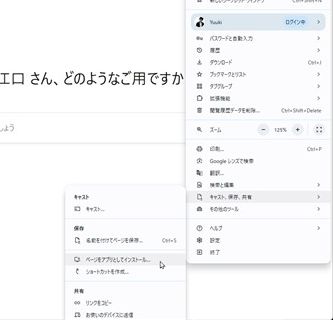
■ Google Chromeでの設定手順
- ChatGPT(https://chat.openai.com)を開く
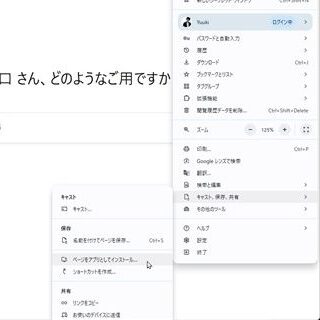
- 右上「︙」→「キャスト、保存、共有」
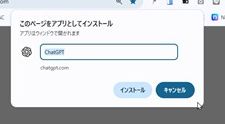
- 「ページをアプリとしてインストール」
- 作成
これで、独立アプリのように起動します。
■ Microsoft Edgeでの設定手順
- ChatGPTを開く
- 右上「…」→「アプリ」
- 「このサイトをアプリとしてインストール」
- インストール
スタートメニューにも登録されます。
方法②:Windowsでデスクトップショートカットを直接作る 手順
- デスクトップ右クリック
- 「新規作成」→「ショートカット」
- 項目の場所に以下を入力

308 Permanent Redirect
chat.openai.com
- 名前を「ChatGPT」に設定
- 完了
※ブラウザが既定設定に従って起動します。
方法③:MacでDockに固定する:Safariの場合
- ChatGPTを開く
- 共有ボタン → 「Dockに追加」(macOS Sonoma以降)
Chromeの場合
上記「ショートカット作成」後、
Dockにドラッグすれば常駐化可能です。
方法④:より高速化する
- タスクバー固定(Windows)
- Dock常駐(Mac)
- 起動時自動起動設定
- ブラウザのプロファイル分離(業務専用)
業務利用なら「業務専用ウィンドウ化」がおすすめです。
おすすめ運用設計
| 目的 | 推奨方法 |
|---|---|
| とにかく早く開きたい | Chromeアプリ化 |
| 業務専用で使う | Edgeアプリ化 |
| 常時利用 | タスクバー固定 |
| マルチアカウント | プロファイル分離 |
補足:ショートカットキー
デスクトップのショートカットアイコンにショートカットキーを割り振ることができます。例えば、ctrl、Alt、C。といったショートカットを割り振ることで、ショートカットキーで一発できます。
