Googleの無料BIツール「Looker Studio(旧Googleデータポータル)」を活用すれば、売上データをグラフや表で分かりやすく可視化できます。この記事では、Googleスプレッドシートにある売上データをもとに、ダッシュボードを作る手順を初心者向けに丁寧に解説します。
- 売上管理ダッシュボードを作る前に準備するもの
- Looker Studioにスプレッドシートを連携する
- 基本的なグラフや表を作成する
- ✅スコアカードで売上合計を表示する方法
- 操作できるフィルタや検索ボックスを設置する
- 見やすさ・使いやすさを意識したデザイン調整
- スプレッドシートと連携して自動更新する
- 売上分析に便利なTips
- ダッシュボードテンプレートの活用もおすすめ
- まとめ
売上管理ダッシュボードを作る前に準備するもの
Looker Studioでダッシュボードを作るには、以下の3点を準備しておきましょう。
- Googleアカウント
- 売上データが入力されたGoogleスプレッドシート
- インターネット環境
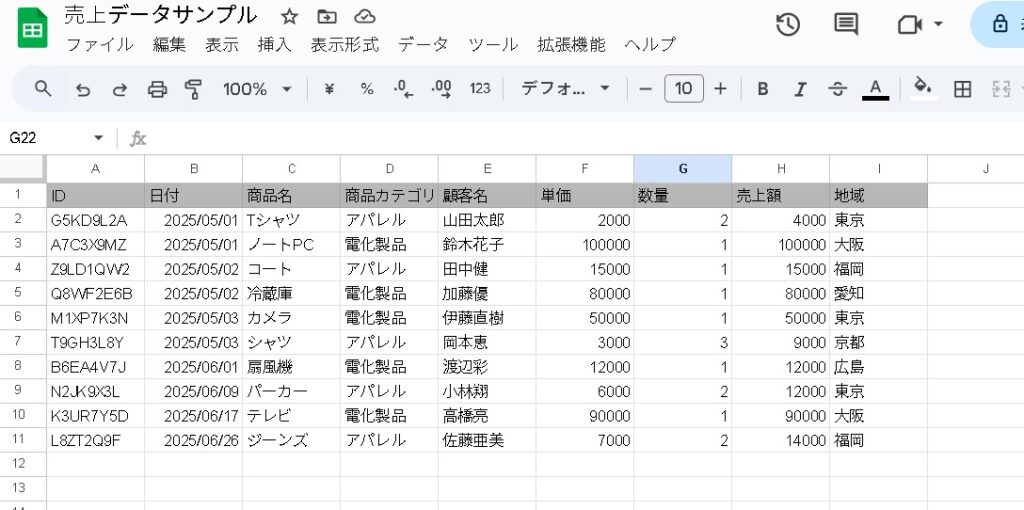
スプレッドシートには以下のような形式でデータが整理されていると、Looker Studioとの連携がスムーズです。
売上データ例:
| 日付 | 商品名 | 商品カテゴリ | 顧客名 | 単価 | 数量 | 売上額 | 地域 |
|---|---|---|---|---|---|---|---|
| 2025/05/01 | Tシャツ | アパレル | 山田太郎 | 2000 | 2 | 4000 | 東京 |
| 2025/05/01 | ノートPC | 電化製品 | 鈴木花子 | 100000 | 1 | 100000 | 大阪 |
売上額列は、事前に「=単価 * 数量」で計算しておくと便利です。
A列にID(例:8桁英数)を設定しておくと望ましいです。
Looker Studioにスプレッドシートを連携する
まずはLooker Studioの画面にアクセスし、以下の手順でレポートを作成します。
- 【+作成】ボタンをクリックし、「レポート」を選択
- データソースに「Googleスプレッドシート」を選ぶ
- 対象のスプレッドシートとシートを選択
- 「接続」をクリックし、読み込み内容を確認
- 「レポートに追加」で新規レポートに反映
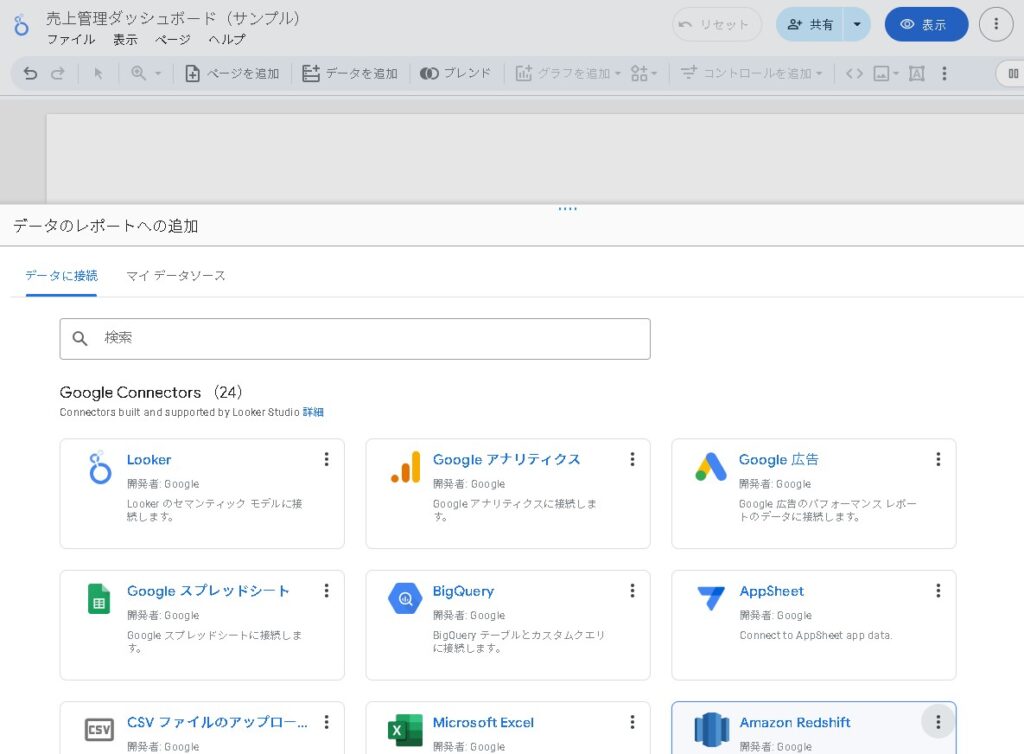
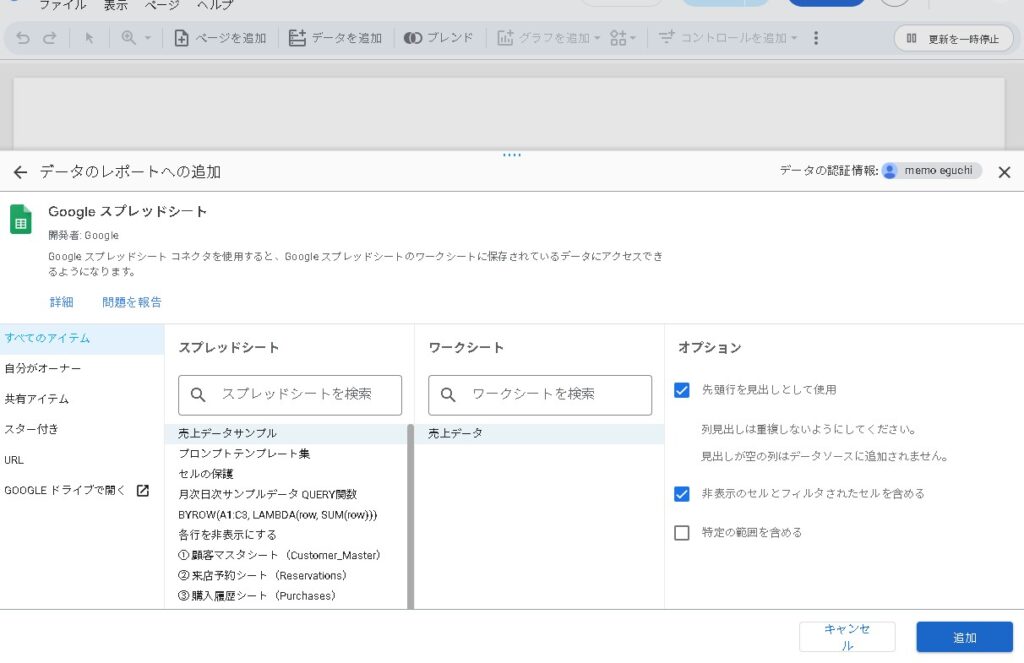
これでLooker Studioとスプレッドシートの接続が完了します。
基本的なグラフや表を作成する
売上の可視化におすすめのチャートは以下の通りです。
- 時系列折れ線グラフ:日別・月別の売上推移が分かる
- 棒グラフ:商品カテゴリごとの売上比較に便利
- スコアカード:売上合計、平均単価、購入者数などのKPI表示
- 地図チャート:地域ごとの売上分布が一目瞭然
- 表(テーブル):詳細データを一覧で表示
- スコアカード:スコアデータを表示(売上合計など)
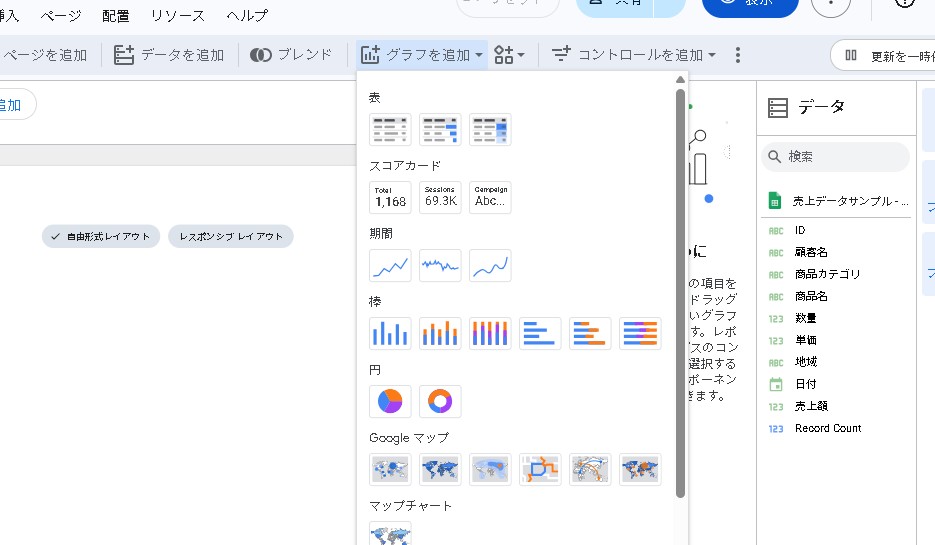
それぞれクリックとドラッグ&ドロップで簡単に配置できます。
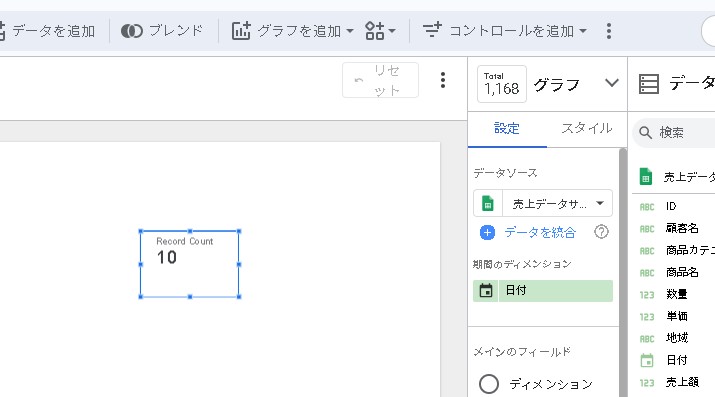
✅スコアカードで売上合計を表示する方法
【前提】
- 売上データに「売上額」列があり、数値として認識されている
- データソースはGoogleスプレッドシートなどで接続済み
🔧 手順
① Looker Studioレポートを開く
すでに作成した売上管理レポートを開きます。
② スコアカードを追加
- 上部メニューから
👉【挿入】>【スコアカード】をクリック - 任意の場所をクリックして、スコアカードを配置
③ 指標(メトリクス)を「売上額」に変更
- 右側の「データ」パネルを確認
- デフォルトでは「行数」などになっている
👉【指標】の項目をクリック
👉「売上額」(もしくは売上合計に使っている列名)を選択(例:「売上額」など)
④ 集計方法の確認
- 「売上額」が合計として認識されていない場合は、指標を編集して「集計:合計」に設定
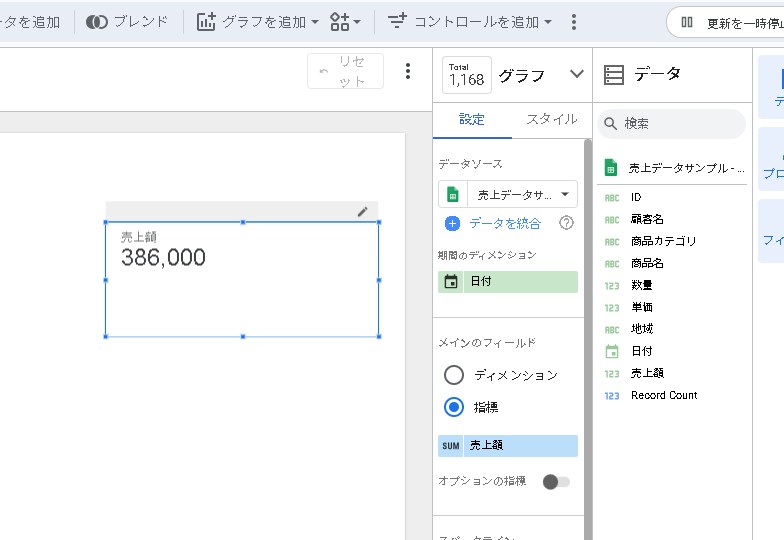
🎯結果
- スコアカードに「売上合計(例:¥295,000)」などが表示されます
操作できるフィルタや検索ボックスを設置する
ユーザーが自由に絞り込みできるようにすることで、より実用的なダッシュボードになります。
- 日付フィルタ:任意の期間で売上データを表示
- カテゴリフィルタ:商品カテゴリや地域を選択可能に
- 検索ボックス:商品名・顧客名などで検索可能に
これらの操作パネルは「コントロール」から追加できます。