アメブロデザインカスタマイズ格安|素敵にアメブロカスタマイズ -7ページ目

アメブロデザインカスタマイズ格安|素敵にアメブロカスタマイズ

アメブロカスタマイズはプロのデザインで差をつけよう!素敵にアメブロカスタマイズ。集客に強いアメブロとホームページを連動させてもっとSEOに強くさせよう。格安ホームページ制作、格安アメブロカスタマイズはEazywebまで。

最適化理論(音のストリーム)で英語を覚える 桜井様
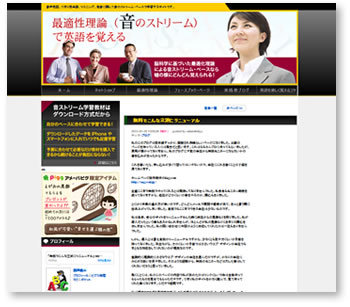

正直ここまで無料でやってくれるとは期待しておりませんでした。私自身もモニター制度を使っておりますから、他社がどのくらいの事をやるのか、関心もありました。


とにかく作業の進め方が凄いのです。どんどんメールで質問や報告が来て、あっと言う間に出来上がってしまいました。有料でもここまでできる会社は少ないものです。


私は去年、自分のサイトをリーニューアルした時に何社からの見積もりを取りました。私が個人だったという事もあるかもしれませんが、ほとんどが私の見積もりにあまり関心を示しませんでした。

私の問い合わせに今回のように反応してくれたのは一社もありませんでした。


しかし、個人とは言え有料のリーニューアルですから、少なくとも数十万くらいの予算を持っておりました。

残念ながら、そのくらいの予算では小さいウエブ・デザインの会社でもまともな対応をしてくれないのが現実なのです。


意識的に規模的に小さなウエブ・デザインの会社を選んだのですが、かなりの会社にみじめな扱いを受けました。そのような経験から、無料のモニターなどは大した事はしてくれないだろうと思っていました。


驚くことには、私のこのページの内容で私が決めたのはリンクくらいで後は全部作ってもらったものを見せてもらっただけです。つまり私のサイトをかなり読んで、見て作ってくれた事になります。こだけで感動です。


私は現在ココログも継続中ですが、これを機会に私の3つのサイト、スカイプ、フェースブック、フェースブック・ページのブログ・ページはアメブロのこのページに変更します。


私のアメブロのアクセス解析で、アクセス数、アクセス者数とも、カスタマイズ後から急増しております。更なるアクセス増加が期待できると思っています。


制作担当より

この度はアメブロカスタマイズモニターにご応募いただきありがとうございました。

桜井様は英語の教材を扱っておられるのですが、ご自身でもモニター制度を取り入れておられるのでこちらのモニター募集の趣旨をとてもよく理解して下さりご協力もいただけ、とてもスピーディーに進めることができました。


デザイン案制作にあたりましては桜井様ご自身は明確なビジョンをお持ちではない様子でしたのでホームページの方を拝見させていただきある程度こちらで勝手な?デザイン案を制作させていただいてしまいましたが結果大変気に入っていただけて良かったです。


教材は初めての案件でしたので私としても大変勉強になりました。どうもありがとうございました!

ブログで記事を書いたらその一番下に関連ページへのリンクを設置してあげるとうまくページを誘導することができます。


実際弊社の本家ホームページのほうで今回リニューアルしたと同時に関連ページへのリンクを設置するようにしてみたところ訪問された方の平均訪問時間もページビュー数も飛躍的に伸びました。


見てもらいたい記事へのリンクを手作業で一つ一つ設置するのが一番いいのですが、

それでは面倒くさすぎて出来ないという方はせめてデフォルトでついてる機能を活用しましょう。


アメブロの場合、デフォルトだと記事の一番下には画像が並んでいるだけですが、
これを関連ページへのテキストリンクに変更してやります。


やり方は、「クイックリンク」→「アメブロの基本設定」→「記事内の表示設定」の項目で

同じテーマの最新記事を表示する」を選択します。


素敵にアメブロカスタマイズ |  プロのデザインで差をつけよう!格安ホームページ制作のEazyweb
これで自動で記事の下部分に関連記事へのテキストリンクが設置されます。
ラクチンですね!

新テーマ(カスタムcss)対応、アメブロのフッター部分に画像を設置する方法です。

まず、ブログ幅の画像を用意して、カスタムcssのヘッター画像をアップする所にアップします。
通常の記事用画像アップの方法だと縮小されてしまいますのでこちらにアップしてください。


素敵にアメブロカスタマイズ |  プロのデザインで差をつけよう!格安ホームページ制作のEazyweb

次にフリープラグインに 下記を追加します。


<script type="text/javascript" src="http://www.google.com/jsapi"></script>
<script type="text/javascript">google.load("jquery", "1.6");</script>

↑↑すでに入っている場合は省きます↑↑

<script type="text/javascript">
var myMe ='<center><a href="リンクする場合はリンク先URL"><img src="http://表示したい画像のURL"></a></center>'
$(function() {
$("body").after('<div class="fix">'+ myMe + '</div>');
});
</script>

これで画面の一番下に画像が表示されます。