
おデブに変身!(恐っ)
◆おデブに変身!(恐っ)
いつもありがとうございます。富山貴至です。
若くしてボケない秘訣 の続きです。
プロフィール画像で最も多いのがお顔の写真ですね。
このとき、「美しい方はより美しく、そうでない方はそれなりに 」(古っ!)表示されるようにするには、ちょっとだけコツがあります。
実はアメブロのプロフィール画像は横150px×縦150pxのサイズにするとそのまま表示されるんです。
これより大きいサイズの場合は、自動的にこのサイズまで縮小されて表示されます。
前回もお話ししましたね。
しかし、縦と横の大きさが違う場合、たとえば404×535とかなっている場合は、注意が必要です。
この場合、プロフィール画像自体は、縦と横の「比率はそのまま」で縦が150pxになるように縮小されますので、概略113×150の大きさに縮小されます。
ところが、ほかのブログにペタを付けたとき、ペタのページで表示されるプロフィール画像は、縦も横も同じサイズに縮小して表示されます。
サイズは違いますが、イメージとしては横は113でいいところが150のサイズに縮小され、縦は予定どおり(?)の150に縮小される感じ。
縦が基準になって、横が広げられる感じですね。
ということは・・・・

ペタをつけた瞬間に、あなたはおデブに変身してしまうということです。orz

身に覚えがある方は手を挙げてください。(笑)
あなたがせっかくペタをつけて、『見に来たよ』といってるのに、あなたにペタされた人から見ると、「おデブ」なあなたがお出迎えすることになってしまいます。(爆)
>>次へ続きます
いつもありがとうございます。富山貴至です。
若くしてボケない秘訣 の続きです。
プロフィール画像で最も多いのがお顔の写真ですね。
このとき、「美しい方はより美しく、そうでない方はそれなりに 」(古っ!)表示されるようにするには、ちょっとだけコツがあります。
実はアメブロのプロフィール画像は横150px×縦150pxのサイズにするとそのまま表示されるんです。
これより大きいサイズの場合は、自動的にこのサイズまで縮小されて表示されます。
前回もお話ししましたね。
しかし、縦と横の大きさが違う場合、たとえば404×535とかなっている場合は、注意が必要です。
この場合、プロフィール画像自体は、縦と横の「比率はそのまま」で縦が150pxになるように縮小されますので、概略113×150の大きさに縮小されます。
ところが、ほかのブログにペタを付けたとき、ペタのページで表示されるプロフィール画像は、縦も横も同じサイズに縮小して表示されます。
サイズは違いますが、イメージとしては横は113でいいところが150のサイズに縮小され、縦は予定どおり(?)の150に縮小される感じ。
縦が基準になって、横が広げられる感じですね。
ということは・・・・

ペタをつけた瞬間に、あなたはおデブに変身してしまうということです。orz

身に覚えがある方は手を挙げてください。(笑)
あなたがせっかくペタをつけて、『見に来たよ』といってるのに、あなたにペタされた人から見ると、「おデブ」なあなたがお出迎えすることになってしまいます。(爆)
>>次へ続きます
若くしてボケない秘訣
◆若くしてボケない秘訣
いつもありがとうございます。富山貴至です。
読者のハートをわしづかみっ! の続きです。
今回は、画像のサイズについてです。
アメブロのプロフィール画像は横150px×縦150pxのサイズにするとそのまま表示されます。
これより大きいサイズの場合は、自動的にこのサイズまで縮小されて表示されます。
賢い・・。
ただし、ここには落とし穴がポッカリと口を開けている場合があります。
それは、たとえば404×503などの大きなサイズから自動的に縮小された画像は、ピントが甘い写真のようにぼけた感じになることがあるんです。
そのため、最初から150×150のサイズに画像を変更して使った方が、見た目そのままになって、Goodです。
JTrimでサイズを変更する場合、「イメージ」→「リサイズ」を選択し、縦か横の数字の大きい方を150に修正します。

例の404×535の場合は、535と表示されているところにカーソルを合わせてクリックし、535を150に変更して「OK」ボタンを押すと、113×150の画像になります。

これを「ファイル」メニュー→「名前をつけて保存」を選択して保存します。
そのとき「gif」、「jpg」、「png」のどれかの画像形式にします。
また、画像サイズは500KB以下である必要があります。
(150×150のサイズなら、まず500KB以下になります(^_^;))
これで、ボケない(笑)プロフィール画像が準備できました。
>>次へ続きます
いつもありがとうございます。富山貴至です。
読者のハートをわしづかみっ! の続きです。
今回は、画像のサイズについてです。
アメブロのプロフィール画像は横150px×縦150pxのサイズにするとそのまま表示されます。
これより大きいサイズの場合は、自動的にこのサイズまで縮小されて表示されます。
賢い・・。
ただし、ここには落とし穴がポッカリと口を開けている場合があります。
それは、たとえば404×503などの大きなサイズから自動的に縮小された画像は、ピントが甘い写真のようにぼけた感じになることがあるんです。
そのため、最初から150×150のサイズに画像を変更して使った方が、見た目そのままになって、Goodです。
JTrimでサイズを変更する場合、「イメージ」→「リサイズ」を選択し、縦か横の数字の大きい方を150に修正します。
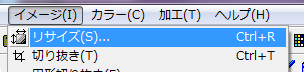
例の404×535の場合は、535と表示されているところにカーソルを合わせてクリックし、535を150に変更して「OK」ボタンを押すと、113×150の画像になります。

これを「ファイル」メニュー→「名前をつけて保存」を選択して保存します。
そのとき「gif」、「jpg」、「png」のどれかの画像形式にします。
また、画像サイズは500KB以下である必要があります。
(150×150のサイズなら、まず500KB以下になります(^_^;))
これで、ボケない(笑)プロフィール画像が準備できました。
>>次へ続きます
読者のハートをわしづかみっ!
◆読者のハートをわしづかみっ!
いつもありがとうございます。富山貴至です。
きれいなプロフィール画像を準備しましょう の続きです。
写真をプロフィールに使おうとする場合などに、「まんま」1枚を使ったのでは調子が悪いことがあります。
背景にヤバイものが写り込んでいたり・・・(怖)
広ーい砂浜にぽつんとある貝殻だけを切り出して使いたい、みたいに、ほんの一部分だけクローズアップして使いたかったり。
今回はそんなときに有効な、画像の不要部分をカットする手順についてお話します。
前回ご紹介した、JTrimという無料ソフトを使う場合でお話ししましょう。
切り取りしたい画像ファイルをJTrimで開き、メニューから、「イメージ」→「切り抜き」を選択します。


「座標指定切り取り」という名前のウィンドウが現れ、画像の中に四角く範囲が表示されます。
画像の中に表示されている四角の、隅のマークをマウスで動かして切り抜く範囲を決め、「座標指定切り取り」ウィンドウの中の「OK」をクリックすると、ほしい部分だけが残ります。

これを「ファイル」メニュー→「名前をつけて保存」を選択して保存します。

たったこれだけで、ブログにとって極めて重要な、読者のハートをわしづかみにするプロフィール画像があなたのものになります。(笑)
>>次回へ続きます
いつもありがとうございます。富山貴至です。
きれいなプロフィール画像を準備しましょう の続きです。
写真をプロフィールに使おうとする場合などに、「まんま」1枚を使ったのでは調子が悪いことがあります。
背景にヤバイものが写り込んでいたり・・・(怖)
広ーい砂浜にぽつんとある貝殻だけを切り出して使いたい、みたいに、ほんの一部分だけクローズアップして使いたかったり。
今回はそんなときに有効な、画像の不要部分をカットする手順についてお話します。
前回ご紹介した、JTrimという無料ソフトを使う場合でお話ししましょう。
切り取りしたい画像ファイルをJTrimで開き、メニューから、「イメージ」→「切り抜き」を選択します。


「座標指定切り取り」という名前のウィンドウが現れ、画像の中に四角く範囲が表示されます。
画像の中に表示されている四角の、隅のマークをマウスで動かして切り抜く範囲を決め、「座標指定切り取り」ウィンドウの中の「OK」をクリックすると、ほしい部分だけが残ります。

これを「ファイル」メニュー→「名前をつけて保存」を選択して保存します。

たったこれだけで、ブログにとって極めて重要な、読者のハートをわしづかみにするプロフィール画像があなたのものになります。(笑)
>>次回へ続きます