最近iPhoneを持っている人が急増しているが、
機能を十分に活用している人はどのくらいいるのだろうか?
こんなに便利なガジェットを、ただタッチパネルで操作できる携帯電話として見るだけでは
あまりにもったいない。
昨今クラウド化が進んできており、様々なデータがサーバー上で管理されるようになった。
それに伴って、iPhoneを使ってできることも、今やパソコンと比べて遜色ないレベルまで近付いている。
今僕がiPhoneを使ってやっていることを列挙してみた。
Gmail
mixi
Tumblr
RSS
Sugarsyncによるファイル共有
Picasaによる写真共有・管理
Evernoteを使った個人データベース・OCR検索
スケジュール・タスク管理
Amazon、zozoアプリを使ってオンラインショッピング
Goodreaderによるファイル(主にPDF)管理
ざっと挙げただけでもこの多様さ。
他にもブログの執筆や電車の時刻表、
英語の勉強やニュースや2ちゃんねるのチェック、
飲み会のセッティングから傾斜割り勘の計算まで、
僕は完全にiPhoneに依存して生活している。
まずは僕のiPhoneのホーム画面。


一応1ページ目は縦に色を揃えてるんだけど、誰にも気づかれたことはない。。。
さて上で挙げたすべてを詳細に説明すると半端じゃないボリュームのエントリーになるので、
さくさくっと話を進めていきたい。
このアプリたちの中で最も使用頻度が高いのは、確実にTwitbirdだ。
次点でメール、Refills、Evernote、Bylineあたりが並ぶ。
まず、iPhoneユーザーにぜひしてもらいたいのがTwitterだ。
「つぶやくだけで何がおもしろいのか」などという声が聞こえてきそうだ。
確かに僕も最初はそう思っていた。
しかしその考えは覆された。
僕の中でのTwitterの魅力は、自然発生的な会話にある。
日常生活の中でひとりごとをブツブツつぶやいていては、明らかに変な人である。
しかし、Twitterの世界ではそれが許される(というかそういう世界なのだ)。
皆それぞれが、日常では吐き出せないような些細な「つぶやき」をTwitterの世界に発信している。
実は、そんな中にこそおもしろい話のタネが眠っていたりするものだ。Twitterはそれを掘り起こしてくれる。
そうすると、そのつぶやきの周りにはどんどんと人が集まってきて、会話や議論がスタートする。
これは、メールとの明らかな違いである。
メールはそもそも宛先を決め、返信を期待してメッセージを発信するのが基本であろう。
それに対してTwitterでのつぶやきは、誰からの返信をも期待せず発信することのほうが多い。
そこから始まる会話というのは、そのテーマに興味をもつ人間同士の密接なコミュニケーションを生む。
だらだらと書いたが、要はTwitterのおもしろさはやってみたらすぐにわかるよ!ということだ。
幸い、iPhoneはTwitterとの親和性が非常に高い。
専用のアプリもたくさんあり、使い勝手も良い。
ぜひまだやっていない人は使い始めてみてほしい。
次に、Evernoteについてだ、
これについても、当初僕は他のメモアプリと何が違うのか、イマイチわからなかった。
Evernoteの素晴らしさについて気づいたのは、「あとで読む」と「scansnap」を知ってからだった。
ひとつずつ説明していこう。
ますは「あとで読む」についてだ。
このサービスは、ネットサーフィン中などに後で読みたい記事などがあったときに
その内容を自分のメールアドレスに送ってくれるというものだ。
このサービスを使い、自分のGmailアドレスにWebページを送信し、
そのまま転送してEvernoteに放り込むという使い方をしている。
ここでEvernoteのいいところは、OCRによる文字検索機能だ。
これにより、Evernote内に溜め込んだデータの中から、キーワードで瞬時の検索が可能になる。
もともと自分フィルターを通して集めたデータなので
、これはもう仮想脳としての機能を果たしていると行っても過言ではない。
ただ残念なのが、なぜかiPhoneからは放り込んだWebページを見ることができない(検索は可)。
なので今は、Evernoteでキーワード検索→Gmailに残っている受信メールでその記事を読む
というちょっとめんどくさい感じになっている。
PCのEvernoteからは見れるのに、なんでだろう。
この方法の詳細は、こちらの記事 を読んでほしい。
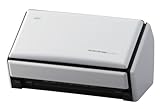
次に「scansnap」だ。
この機械は、雑誌や書類などをスキャンすることで、PDFデータとしてPCに入れることができるシロモノだ。
なぜscansnapがいいかというと、スキャンのスピードと、独自のOCRを搭載していることだ。
これを使うことで、例えば雑誌をまるごとPDFにしてEvernoteに放りこめば、
キーワード検索などで雑誌の中からほしい情報部分を抽出して読むこともできる。
この辺はこちらの記事 に載っている。
- FUJITSU ScanSnap S1500 FI-S1500/富士通
- ¥価格不明
- Amazon.co.jp
スケジュールの管理・作成についてはもっぱらRefillsを使っている。
これはGoogleカレンダーと同期できるので、
Googleカレンダー側で毎日その日の予定をGmailにメールしてもらうように設定して、
毎朝そのメールで予定を確認する、というサイクルが出来上がっている。
設定方法はこちらの記事 を参考に。
たまに会議中にiPhoneで予定を入力していると変な目で見られるが、もう気にしないことにした。
また、飲み会の出席やちょっとしたアンケートなどは、GoogleDocsを使ってまとめることにしている。
こちらの記事 を参考にしながらフォームを作って、後は参加者にメールでばら撒くだけ。
あと、Gmailに関して一点。
今僕は就活生からのOB訪問に対してメールでやりとりをしているのだが、
わざわざ捨てアドを作って、時間があるときに返信があるかどうかをチェックするのが面倒なので、
僕のプライベート用のメールアドレスを教えるわけだ。
仮に僕のメールアドレスをabcdef1234@gmail~だとしよう。
Gmailには便利なタグやフィルタ機能が搭載されている。
それに加えて、「.」や「+」を使うことによって複数のメールアドレスを作成することが可能なのだ。
そして「.」や「+」を加えることによって追加作成されたメールアドレス宛に来るメールはすべて
「abcdef1234@gmail~」の本家メールアドレス宛に届くことになるのだ。
最初、毎日大量に届くメールの中からどのメールが就活生からのメールなのか判別できない。
どのアドレスから来るかもわからないから「OB訪問」タグをつけるフィルタをかけておくことも出来ない。
…と思っていたのだが、就活生に例えば「abcdef1234+ob@gmail~」というアドレスを教えておけば、
「abcdef1234+ob@gmail~」に就活生はメールを送ってくることになる。
そこで「abcdef1234+ob@gmail~」宛に送られてきたメールに対して
「OB訪問」タグをつけるようにフィルタをかければ、
「abcdef1234@gmail~」のメールボックスの「OB訪問」タグ付きフォルダに
就活生からのメールが届くようになるのだ。
そしてこの管理方法で便利なのが、OB訪問がすべて終わり一段落したら
今度はフィルタで「abcdef1234+ob@gmail~」宛のメールは削除するように設定してしまえば
万が一就活生からこのメールアドレスが流出してスパムが発生したとしても、
本家アドレスに影響を及ぼすことなくシャットアウトできる。
この辺の内容についてはこちらの記事 を。
さて、長々と書いたが、これらの方法はすべてiPhoneが情報ハブとして機能してこそ本領が発揮される。
今回は活用法のほんの数%を紹介したに過ぎないが、まだまだiPhoneはクラウドと共に便利になっていくだろう。
世に溢れる情報には発信する人によるフィルタがかけられ、
それは自分から取りに行かないと追いつかないほどの量になっている。
情報の収集・管理については誰しもが頭を悩ませる部分ではあるが、
iPhoneは間違いなくその悩みを解消する助けとなるだろう。
あー久々に長い文章書いたから手が痛い。。。
髭剃り買ったけど、ラムダッシュいいね☆
- パナソニック メンズシェーバー ラムダッシュ(4枚刃) 白 ES-LA74-W/パナソニック

- ¥価格不明
- Amazon.co.jp