
ESP-WROOM-02 starter boardにArduinoプログラムを書き込んで開発するため開発環境構築を説明します。
まずはこちらESP-WROOM-02 starter boardです

まずはここからArduino IDEをダウンロード
https://www.arduino.cc/en/Main/Software
右からご使用のOS用のものをダウンロードして下さい。
※記事執筆時2018年3月の最新バージョンは1.8.5

ボタン表示ではなくわかりにくいですがJUST DOWNLOAD をクリック
※ CONTRIBUTE & DOWNLOADボタンの左側にあります

ESP-WROOM-02 starter boardをArduinoとして利用するには開発環境にESP-WROOM-02のボードを追加する必要があります。
以下の手順でを開発環境に追加します。
1.Arduino IDEを起動する
2.「ファイル」-「環境設定」を開く
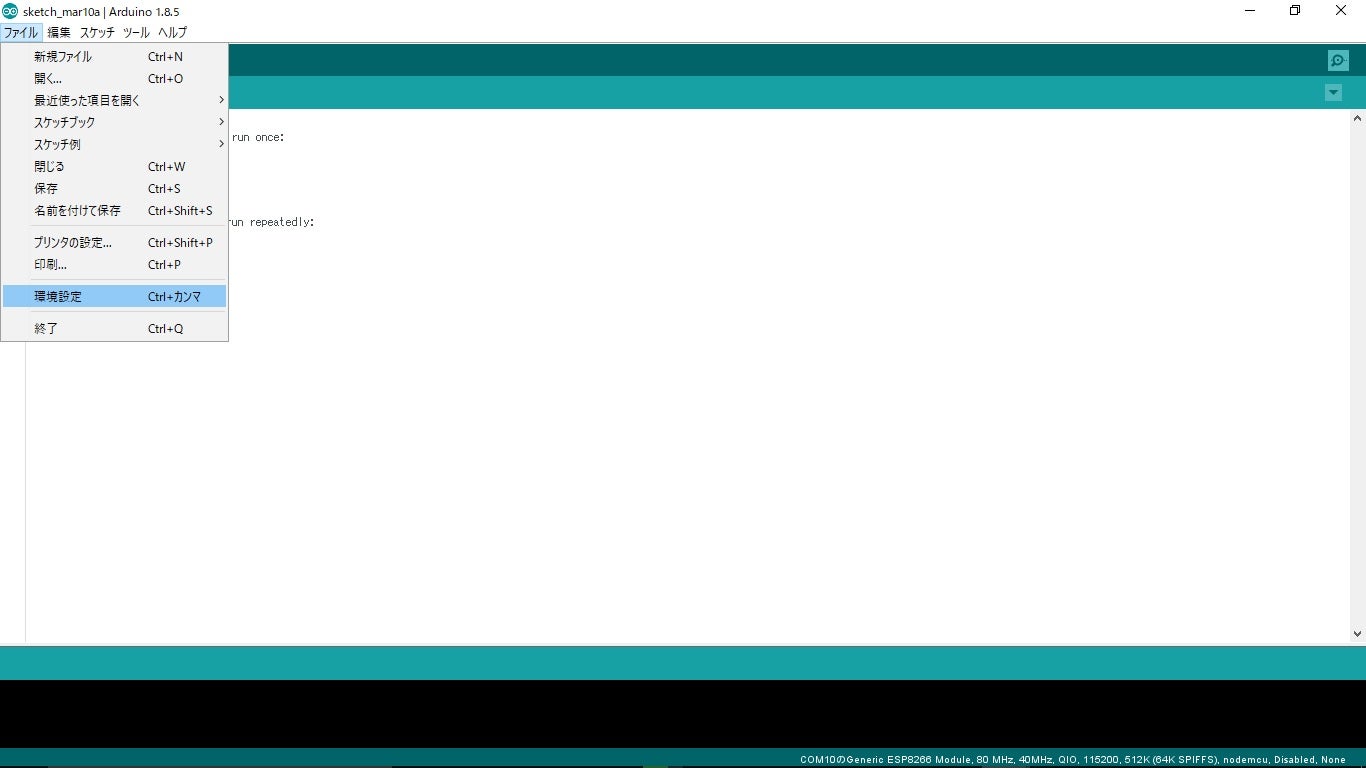
3.「環境設定」の中にあるAdditional Boards Manager URLs:に下記のURLを入力
http://arduino.esp8266.com/stable/package_esp8266com_index.json
URLを入力したら、「環境設定」画面右下「OK」を押して閉じます

4.「ツール」から「マイコンボード」-「ボードマネージャー」を選択

5.索欄に「ESP82」と入力すると、ESP8266~が出てくるので
「インストール」を押して、ボードを追加します。
※インストール後の画像になっているのでINSTALLとなっています。
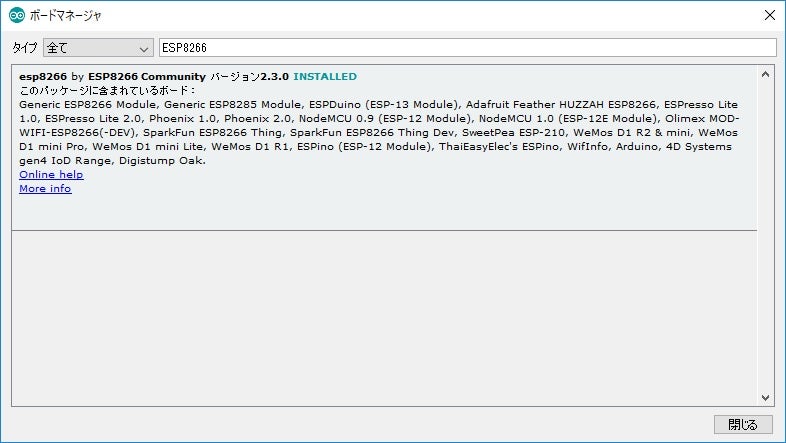
6. インストール完了後、Arduinoを一度再起動して再度「ツール」-「ボード」を開くとESP8266に関係するボード一式が追加されていればボードの追加は完了です。

7.こちらから書き込みソフトのダウンロード
https://support.megatech.tokyo/doku.php?id=m009:start
お使いのOSに対応したソフトをダウンロードしてください

8.ダウンロードしたファイルを解凍し、esp_switch_gui.exeを実行すると書き込みソフトが起動します。
9.SerialNumberを選択し(例ではCOM7)、
WriteModeのボタンを押すとIDEからESP-WROOM-02 starter boardにプログラムが書き込めるようになります。
※もしWriteModeボタンを押したときにFailと表示されるときは
COMポートをターミナルなどで開いていると、ツールでfailになります。
ターミナルを閉じてから再度WriteModeボタンを押してください。
もし、ツールでの操作が難しい場合は、J2をショートしてからの電源投入で切り替え出来ます。
