
スマートペンに興味はあるけれど、「専用ノートを使わないとダメなの?」と疑問を抱いている方は少なくありません。専用ノートが必要だと、継続的なコストや購入の手間が発生してしまうため、できれば自由なノートで使いたいというニーズが高まっています。
実は、最近では専用ノート不要で使用できるスマートペンも増えてきています。アプリと連携することで、手書きメモをそのままデジタル化したり、テキスト変換やクラウド保存も可能になっています。自由度の高い使い方ができることから、日常使いやビジネスシーンでも注目されているんです。
「手持ちのノートをそのまま使いたい」「スマートペンで業務を効率化したい」「なるべくコストを抑えて導入したい」そんな悩みを持つあなたに向けて、本記事ではスマートペンの選び方や特徴、専用ノート不要タイプの魅力を徹底解説します。ぜひ最後まで読んでみてくださいね。
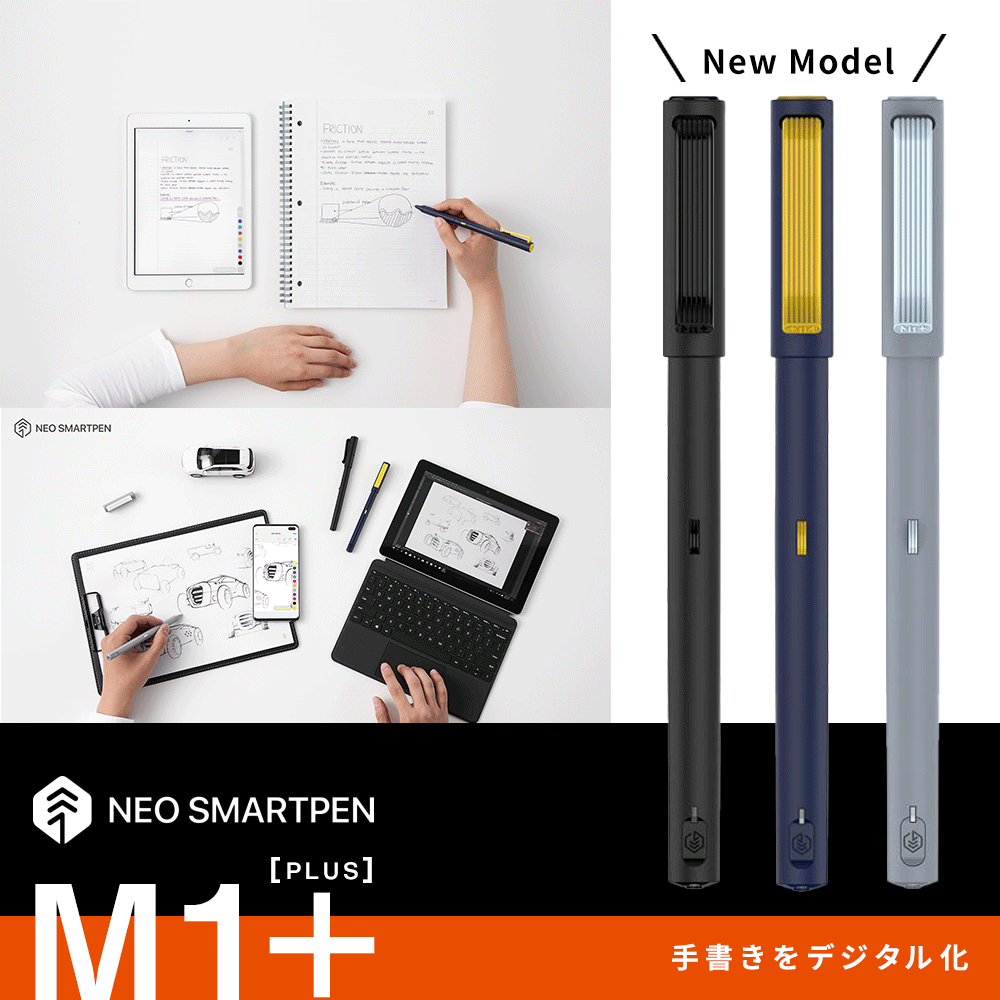
スマートペンは専用ノート不要で使える?仕組みと選び方を解説
専用ノートが必要なタイプとの違い
スマートペンには大きく分けて「専用ノートが必要なタイプ」と「専用ノート不要のタイプ」があります。前者は専用の紙に特殊なパターンが印刷されていて、それをペンが読み取ることで、書いた内容をデジタルデータとして記録する仕組みです。一方で、後者はセンサー付きのパッドやカメラ内蔵型のペンで、通常の紙にも対応しているのが特徴ですね。
専用ノートタイプは精度が高く、複数のページにまたがっても正確に認識できる利点がありますが、ノートの追加購入が必須になるためコストが気になるところです。その点、専用ノート不要のタイプは、手持ちのノートやコピー用紙でも使えるため、自由度と経済性のバランスが優れています。
自分がどんな使い方をするかによって、どちらを選ぶべきかは変わってきます。精度や記録の安定性を重視する人には専用ノート型が、自由なメモスタイルやランニングコストの低さを求める人には不要タイプが向いていますよ。
紙の自由度と使い勝手の比較
専用ノート不要のスマートペンは、普通のノートやルーズリーフでも使えるのが大きな魅力です。自分がいつも使っているメモ帳や方眼紙をそのまま活用できるので、特別な準備がいらない点がとても便利です。仕事中のメモ取りや授業のノートなど、日常的なシーンにすんなり溶け込みますよ。
また、書いた内容をリアルタイムでスマホやタブレットに転送できるモデルもあり、紙とデジタルのハイブリッドな使い方が可能です。紙に書いた感触を大切にしつつ、後から編集・保存・共有できるのはスマートペンならではの強みです。
ただし、市販のノートすべてに対応しているわけではない場合もあるため、事前に対応サイズや使用方法をチェックしておくと安心です。特にパッドタイプのものはA4やB5といったサイズ制限があるケースもあるので要注意ですね。
用途に合ったタイプを見極めるポイント
スマートペン選びで重要なのは、まず「どんな場面で使いたいか」を明確にすることです。たとえばビジネス用途で頻繁に議事録をとるなら、即時転送やテキスト化機能が充実しているモデルがおすすめです。一方、学習や日常のメモ用途なら、コストを抑えて使いやすい専用ノート不要タイプが最適かもしれません。
また、スマートペン本体の持ちやすさやバッテリーの持ち、対応アプリの使いやすさもチェックしたいポイントです。毎日使うツールだからこそ、自分の手になじむことが大切ですよね。紙に書いたときの感触やインクの滑らかさも、案外使い心地を左右します。
購入前には、スマートペンが自分の使っているスマホやタブレットと問題なく接続できるか、対応OSやBluetoothバージョンも確認しておくと失敗が少なくなりますよ。選び方のコツを押さえれば、スマートペンはもっと身近で便利なツールになります。
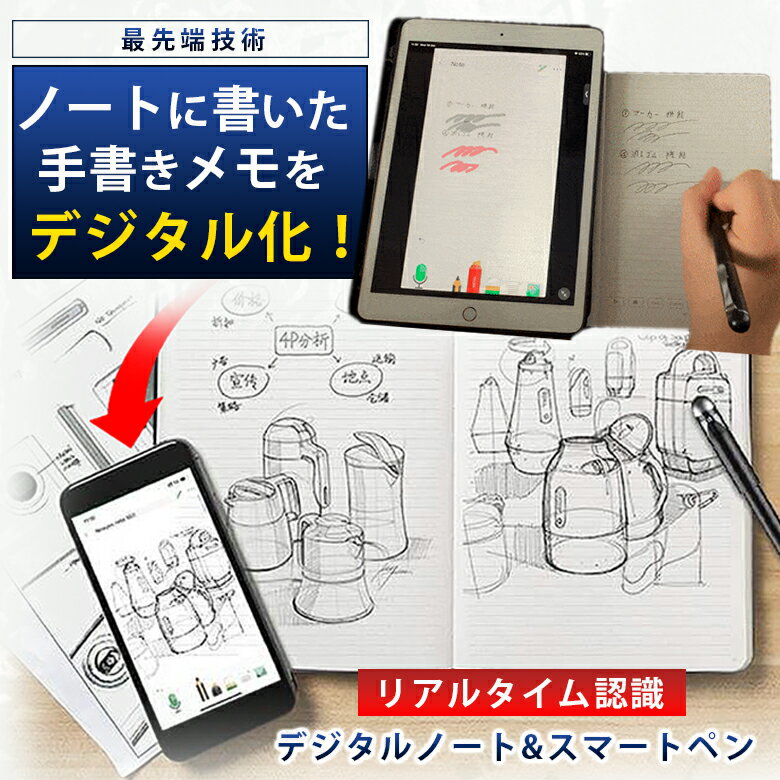
デジタルペンの基本と活用シーンを知ろう
デジタルペンの仕組みと特徴
デジタルペンは、ペン先にセンサーやカメラが内蔵されており、書いた内容をリアルタイムまたはあとからデジタルデータとして保存できるアイテムです。筆圧感知や位置検出などの機能によって、紙に書いた文字や図形をそのままスマホやPCに転送できるのが特長です。
これにより、手書きの自由さを保ちながらも、情報をデジタルで管理することが可能になります。とくにビジネスパーソンや学生にとっては、効率的にメモや資料を整理できる点が大きなメリットといえるでしょう。
最近ではアプリとの連携機能が進化しており、クラウド保存やテキスト変換、録音機能などを組み合わせて使えるタイプも多く登場しています。スマートペンと一口に言っても、機能や構造はさまざまなので、仕組みを理解することが大切ですね。
スマートペンと他のデジタル文具との違い
スマートペンと似たアイテムに、タブレット用のスタイラスペンや電子メモパッドなどがあります。これらは全て手書き情報をデジタル化する道具ですが、スマートペンの特徴は「紙に書いてデジタル化できる」点にあります。画面を使わず、紙とペンという自然なスタイルを維持できるのは大きな魅力です。
スタイラスペンはタブレットとセットで使うため、ペーパーライクな書き心地を求めるならスマートペンのほうが向いているかもしれません。また、電子メモパッドは書いた内容を簡単に保存できますが、細かい編集やクラウド共有機能は限られていることも多いです。
スマートペンは「アナログとデジタルの橋渡し」ができる存在です。デジタル文具の中でも、自然な書き心地を大切にしたい人や、紙のノートをそのまま使いたいというニーズに応えてくれる選択肢なんですよ。
日常やビジネスでの便利な使い道
スマートペンは、日常生活やビジネスのあらゆる場面で活用されています。たとえば、会議中に紙にメモをとりながら、その内容をすぐにデジタル化してチームに共有することができます。議事録作成の手間がぐっと減って効率アップにもつながりますね。
学生の勉強にもぴったりです。授業中に書いたノートをスマホに保存しておけば、復習時に見返しやすくなりますし、検索機能を使えばどこに何を書いたかもすぐに見つけられます。また、録音機能付きなら、講義の音声も同時に記録できて安心です。
趣味やクリエイティブ用途でも人気で、スケッチやアイデア出しに活用する人もいます。自分の手書きスタイルを保ちながら、デジタルで整理・共有ができるのは、スマートペンならではの魅力ですね。

アプリ連携で広がるスマートペンの使い方
デジタル編集や共有の活用方法
スマートペンの魅力は、紙に書いた文字や図がそのままデジタル化されるだけでなく、専用アプリと連携することで編集や共有も簡単にできる点です。たとえば、書いた内容にあとから色をつけたり、不要な部分を消したりと、まるでデジタルメモ帳のようにカスタマイズが可能です。
また、手書きデータをメールで送信したり、クラウドに保存して複数端末で閲覧するなど、チーム内での情報共有にも役立ちます。リアルタイムで同期されるモデルなら、離れた場所にいる相手とも即座に内容を共有できるのが便利ですよ。
デジタル編集が可能になることで、紙のメモ帳では難しかった「修正」や「整理」が自由にできるようになります。アイデア出しやブレストにも使いやすく、自由度の高い発想を形にするツールとしても活用できます。
テキスト変換・録音など便利機能
最近のスマートペンには、書いた文字をそのままテキスト化できる機能が搭載されているものが多くあります。手書きの文章をデジタル文字に変換すれば、検索ができるようになり、資料作成やレポート作業がグッと楽になりますよね。
さらに便利なのが録音機能。ペンでメモを取りながら、会話や音声を同時に録音できるので、会議や講義の内容を後から確認するのにとても役立ちます。書いた場所と録音がリンクされるタイプなら、該当部分をすぐに再生できるのもポイントです。
こうした機能は一見複雑そうに感じますが、アプリ側の操作は直感的で、誰でも簡単に使えるように設計されています。便利な機能を活用すれば、手書きメモの可能性が一気に広がりますよ。
クラウドと連携して効率的に管理
スマートペンで書いたデータは、クラウドサービスと連携することで、よりスマートに管理できます。Google Drive、Dropbox、Evernoteなどのクラウドに自動保存される設定にしておけば、万が一端末が壊れてもデータは安心です。
クラウドに保存すれば、外出先でもスマホやPCからすぐにメモを確認できますし、編集も自由自在です。複数のデバイスで同じ内容にアクセスできるので、場所を選ばず作業を進められるのが嬉しいポイントですね。
また、フォルダ分けやタグ付けも可能なため、カテゴリ別に整理しておけば後から探しやすくなります。ペンで書いたアナログな記録を、デジタルならではの方法で賢く管理できるのは、クラウド連携の大きなメリットといえるでしょう。

オフラインでも安心!保存・転送の仕組み
オフライン同期とは?メリットと注意点
スマートペンには、ネットに接続していなくてもデータを保存できる「オフライン同期」機能があるモデルもあります。これは、ペン本体にメモリが内蔵されていて、ネット環境がない場所でも書いた内容を一時的に記録しておける仕組みです。
たとえば、会議室や移動中などWi-Fiが使えない状況でも安心して使用できるのが大きな利点です。あとでネット環境が整ったときに、まとめてアプリへ転送すればOKなので、場所や時間に縛られずにメモが取れます。
ただし、保存容量には限りがあるため、長時間の使用や複数ページにわたる記録をする場合は、こまめに転送しておくことが大切です。ペンごとの保存件数も確認しておくと安心ですよ。
手書きデータを安全に保存する方法
大切な手書きデータを守るためには、定期的なバックアップが欠かせません。スマートペンで記録した情報は、アプリを通じてクラウドに保存できることが多く、クラウド連携を活用することでデータの消失リスクを軽減できます。
保存先をクラウドに設定しておけば、万が一スマホを紛失しても、別の端末から同じ内容にアクセスできるので安心ですね。また、オートセーブ機能があるアプリなら、自動で保存してくれるため、うっかり消してしまう心配も少なくなります。
加えて、PDFや画像形式でデータを書き出しておくと、さらに保管しやすくなります。用途に応じて保存形式を選べることも、スマートペンならではのメリットです。
スムーズに転送するための工夫
スマートペンのデータ転送は、多くの場合Bluetooth経由でスマホやタブレットに行います。スムーズに転送するためには、アプリの自動同期設定やペンと端末のペアリング状態を常に確認しておくことがポイントです。
また、アプリによっては、転送時にファイル形式や保存先を選択できるため、自分の使いやすい形にカスタマイズしておくと作業がラクになります。事前にテンプレートや保存先を決めておくと、毎回の操作がスピーディになりますよ。
もし転送がうまくいかないときは、ペンの再起動やアプリのアップデートを試してみましょう。それでも解決しない場合は、メーカーのサポート情報を確認するとヒントが見つかるかもしれません。
長時間使うならチェックしたいバッテリー性能
稼働時間と充電サイクルを理解する
スマートペンを長く快適に使うためには、バッテリー性能も要チェックです。特に外出先や移動中での使用が多い方にとっては、連続使用時間がどれだけあるかが非常に重要なポイントになります。稼働時間が短いと、途中で使えなくなってしまうこともありますからね。
一般的なスマートペンは1回の充電で数時間から1日程度使用できますが、モデルによっては1週間以上持つものもあります。また、急速充電に対応している機種なら、ちょっとした合間で素早く充電できるのも便利ですよ。
日常的に使うことを想定しているなら、充電サイクルの効率も重要です。こまめに充電が必要なモデルよりも、長く使えて頻繁な充電がいらないタイプのほうが、手間なく使えます。選ぶ際にはスペック欄のバッテリー持続時間を忘れずにチェックしましょう。
節電モードやスリープ機能の活用
スマートペンの多くには、節電モードやスリープ機能が搭載されています。これらは一定時間使わないと自動で電源をオフにしたり、動作を制限したりすることで、バッテリーの消耗を抑える便利な機能です。無駄な電力をカットできるので、効率よく使えます。
たとえば、5分間動かさなければスリープ状態に入るといった設定が可能な場合、使わない間に無駄な充電を消費しなくて済みます。復帰もスムーズで、使いたいときにサッと再開できる点もストレスになりませんよ。
これらの機能は自動で働くことが多いですが、アプリから設定を調整できるタイプもあります。自分の使い方に合わせて細かくカスタマイズすれば、さらに快適に使えるようになりますね。
日常的に使うための電源管理術
スマートペンを日常的に使うなら、電源管理も大事なポイントです。うっかり充電を忘れて使えない、という事態を防ぐためにも、使い終わったら習慣的に充電する癖をつけておくと安心です。専用の充電スタンドやUSBケーブルを定位置に置いておくと便利ですよ。
また、出先で使用することが多い方は、モバイルバッテリーを一緒に持っておくのもおすすめです。軽くて小さいスマートペンなら、モバイルバッテリーで手軽に充電できるので、いざという時の心強い味方になります。
アプリでバッテリー残量が確認できる機能があるモデルもあるので、こまめにチェックする習慣もつけておくとより安心ですね。ちょっとした工夫で、スマートペンはもっと快適に、ストレスなく使えます。

まとめ
ここまで、スマートペンの中でも「専用ノート不要」で使えるタイプに焦点を当てて、その仕組みや選び方、活用方法を詳しくご紹介してきました。普通のノートに対応し、アプリとの連携によって便利にデジタル管理ができるスマートペンは、日常やビジネスでの生産性向上にとても役立つアイテムです。
記事を執筆しながら改めて感じたのは、スマートペンは「紙の自由さ」と「デジタルの便利さ」の両立を実現するツールだということです。テキスト化や録音、オフライン保存、クラウド管理など、現代の働き方や学び方に寄り添う機能が詰まっており、使い方次第で無限の可能性が広がります。
もしあなたが「スマートペンに興味があるけど、どれを選べばいいかわからない」と感じていたなら、この記事が少しでもヒントになっていれば嬉しいです。あなたのライフスタイルにぴったりのスマートペンに出会い、手書きの楽しさとデジタルの快適さをどちらも味わえますように!