ブログの更新、院内新聞の記事、患者さんとのトークなどなど。歯科に関するネタ、それもできるだけ旬なものはたくさんストックしておきたいものです。

ところがテレビや新聞、雑誌などのメディアで歯科が取り上げられる機会は思ったほど多くありません。

やはり旬なネタはネットから集めましょう。というわけで今回はGoogleアラートのご紹介です。

「Googleアラート」って何?


Google アラートは、指定したキーワードに一致する検索結果(ウェブやニュースなど)をメールで配信するサービスです。

(Googleアラートサイトの説明文より)

さっそく試してみましょう
1.Google アラートのページへ移動

$【デジ×デン】デジタルでデンタル(歯科)をもっと便利に-googleアラート(1)


2.必要事項を記入

検索キーワード

ウェブで検索するときと同様にキーワードを入力します。幅広く情報を得たければ「歯科」とか、より分野を絞りたければ「インプラント」などお好みで。ANDやORでキーワードを組み合わせることもできます。 「結果のプレビュー」をクリックすると右側に検索された記事が表示されるのでそちらを確認しながらキーワードを調整するとよいでしょう。

タイプ

「すべて」「ニュース」「ブログ」「リアルタイム」「ビデオ」「ディスカッション」が選べます。無難なのは「すべて」ですが、歯科医自身のブログ記事や一般の方の「歯医者さんに行ってきました」的なブログ記事が不要であれば「ニュース」を選んでもよいでしょう。

頻度

配信先(後述)にメールを選んだ場合、「その都度」「1日1回」「1週間に1回」から配信頻度を選べます。お好みでどうぞ。

検索結果のボリューム

「最上位の結果のみ」「すべての結果」の2つが選べます。選んだキーワードや記事の量からお好みで選ぶとよいでしょう。

配信先

メールかRSSフィード(Googleリーダー)が選べます。お好みで。

※上記はGoogleアカウントにログインしている場合です。ログインしていない場合は配信先はメールのみになります。その場合、入力したアドレスに確認メールが届きますのでメールの指示に従い配信を確定させてください。

3.「アラートの作成」をクリック
あとはメールもしくはGoogleリーダーに記事が配信されるのを待つだけです。もし思ったように記事が配信されないようでしたらページ下部の「アラートの管理」からキーワードの調整などが行えます。
$【デジ×デン】デジタルでデンタル(歯科)をもっと便利に-goooleアラート(2)


アラートは複数設定できます。歯科ネタに限らず、新鮮な情報を集めたいときには積極的に活用するとよいでしょう。
診療時間の案内や患者さんへのお願い、注意事項、自費診療の宣伝などなど。歯科医院の待合室には患者さんにお知らせする情報が山ほどあります。

それらをポスターにして掲示している方は多いと思いますが、枚数が増えてくるとごちゃごちゃしてきてあまり見てもらえなかったり、時間の経過とともに紙が色あせてきて見苦しくなったり・・・

デジタルフォトフレームでスッキリとさせましょう!

デジタルフォトフレームって?


名前の通り「デジタルな写真立て」です。本体に内蔵、あるいはUSBメモリやSDカードなどの外部メモリ、機種によっては無線LANで接続された機器などに入っている静止画や動画を再生するための装置です。

どんな機種を選べばいいの?


家庭用であれば写真がきれいに見られるように画質にこだわったりするのですが、今回はお知らせを掲示するのが目的なので画質にはそれほど気を遣わなくても良いでしょう。

選ぶポイントは

  • 画面サイズ

  • 対応メディア

  • 対応フォーマット


の3点です。

設置する場所に応じた画面サイズを


デジタルフォトフレームの売れ筋はだいたい7インチ前後のようです。アナログの写真立てとあまり変わりないサイズでしょうか。窓口のカウンターに設置して受付や会計の際に見てもらうといった用途であればこのサイズが良いでしょう。
7インチ前後の製品はたくさんあるので選択肢も豊富です。

待合室のイスに座っている患者さんが自然に見るとなれば、15インチ以上の大画面のものを選んだ方が良いです。15インチ以上の製品は店頭ではあまり見られないかもしれません。場合によっては小画面の液晶テレビで代用してもいいかもしれません。

また、特に大画面タイプを選ぶ場合には壁に掛けられるのかも重要なポイントになってきます。

手持ちのメモリーカードが使えるか


表示させる画像を保存しておくメモリの種類も大切です。たいていの機種はUSBメモリやSDカードに対応していると思いますが、メモリースティックやxDカードなどしかお持ちでない方は要注意です。また、内蔵メモリだけのものだと画像を本体に転送するのに若干不便かもしれません。

静止画のみ?動画も?音声は?


静止画しか使わないのであれば問題ないのですが、動画も流したいといった場合は対応する動画のファイル形式に気を付けましょう。また、音声を出したい場合はスピーカーの有無も要チェックです。

画像の作成はパワーポイント→jpeg保存が楽


さて、フォトフレームを設置しただけで肝心のコンテンツがなければ話になりません。

業者さんにお願いしてもいいのですが、当サイトのコンセプトである「なるべく安価で」「できるだけDIY」の精神に反しますのでここは是非自作してみましょう(といいつつ私は最初だけ業者さんに作ってもらいましたが・・・)。

パワーポイント(もしくは他のプレゼンテーションツール、MacではKeynote?)でスライドを作成したことがあれば簡単です。通常通りスライドを作成して最後に「jpeg形式」で保存すれば出来上がりです。

パワーポイントでテーマを決めてスライドを作ることで、フォトフレームの案内に統一感を持たせることができます。

その他の方法として、手書きで作ったポスターをデジカメやスキャナで取り込んで使うのも面白いかもしれません。

ファイルを保存するときの注意事項


出来上がったコンテンツをフォトフレームのメモリに保存するときにいくつか気を付けるべきことがあります。

一つ目は、ファイル名に日本語を入れないということ。
機種によっては日本語が入ったファイル名の画像を認識しないことがあります。ファイル名は英数でつけておいた方が無難です。

また、機種にもよるかもしれませんが、フォトフレームで再生される画像の順番をファイル名順にできることが多いと思います。ファイル名には表示させたい順番に通し番号を付けておくとよいでしょう。

さらにコツとしては、通し番号は「1,2,3,・・・」と1刻みではなく「00,10,20・・・」と10刻みくらいでつけておくと後からスライドを途中に差し込みたいとき(例えば診療時間案内の次に臨時休診のお知らせを入れたいとき)に便利です。

そして見落としがちですが、通し番号の桁数は揃えておきましょう。「1,2,3,・・・11,12」とつけた場合、再生される順番は「1,11,12,2,3,・・・」になります。この場合は「01,02,03・・・11,12」が正解です。

実際の使用例


最後に、私の医院での使用例をお見せします。
患者さんが待合室のイスに座ったときに自然に目に入るように15インチのものを選びました。

$【デジ×デン】デジタルでデンタル(歯科)をもっと便利に-デジタルフォトフレーム使用例(1)

イスに座った目線から

$【デジ×デン】デジタルでデンタル(歯科)をもっと便利に-デジタルフォトフレーム使用例(2)

別アングルから

$【デジ×デン】デジタルでデンタル(歯科)をもっと便利に-デジタルフォトフレーム使用例(3)

少し拡大

ちなみに一緒に写っているテレビは32インチです。サイズ選びの参考になさってください。

今回使用した機種はこちら


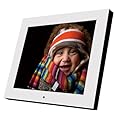
デジタルフォトフレーム-15型以上¥ 19,800

iOSデバイス(iPhone, iPod touch, iPad)はお使いですか?

私はiPhoneは持っていますがiPadは買うタイミングを逃して現在に至っています。自炊も始めたので欲しいのですが、もう少しで次期モデルが出ると思うと怖くて買えません。ま、次期モデルが出たら間違いなく買うでしょう。

今回はiOSデバイスを診療に役立てられないかな?というお話です。


写真&カメラ:OSプリインストールアプリ


【デジ×デン】デジタルでデンタル(歯科)をもっと便利に-写真アプリ 【デジ×デン】デジタルでデンタル(歯科)をもっと便利に-カメラアプリ

OSにもともと入っているこれらのアプリだけでも十分診療に活用できます。
あらかじめ症例写真を取り込んでおけば必要に応じて患者さんにすぐに見せることができます。

もちろんチェアサイドにPCがあれば同じことができるのですが、今のところは物珍しさも手伝って普通よりもじっくり話を聞いてくれるかもしれません(笑)

また、ある先生はiPhoneのカメラで口腔内写真を撮影してその場で患者さんに見せているそうです。手鏡代わりにはいいかもしれませんね。

MedVisor Dental (iPad), 同Lite (iPhone, iPod touch):無料(※価格は執筆時、以下同じ)


$【デジ×デン】デジタルでデンタル(歯科)をもっと便利に-メドバイザー

【デジ×デン】デジタルでデンタル(歯科)をもっと便利に-メドバイザーSS(1)

【デジ×デン】デジタルでデンタル(歯科)をもっと便利に-メドバイザーSS(2)


  • 顕微鏡検査

  • 再石灰化のメカニズム

  • マルチブラケット

  • 歯周病の進行

  • 臼歯インプラント(2回法)


の5種類の説明用アニメーションが入っています。動画の途中で一時停止して説明を書きこむことも可能です。

5分歯みがき(iPhone, iPad共通アプリ):¥230


$【デジ×デン】デジタルでデンタル(歯科)をもっと便利に-5分歯みがき

画面を真似て磨くとすべての歯がまんべんなく磨けるように設計されています。

$【デジ×デン】デジタルでデンタル(歯科)をもっと便利に-5分歯みがきSS


デバイスを持たせてTBIをする、といった使い方ができそうです。

以前私の医院のブログでも紹介しましたのでよろしければご覧ください。


ハミガキタイム(iPhone用アプリ):無料


【デジ×デン】デジタルでデンタル(歯科)をもっと便利に-ハミガキタイム

歯磨剤のアクアフレッシュが作ったアプリです。

$【デジ×デン】デジタルでデンタル(歯科)をもっと便利に-ハミガキタイムSS


診療室よりもむしろ自宅で子どもたちが楽しく歯みがきを習慣化させるのに役立ちそうなアプリです。
こちらもブログでレビューしています。


いかがでしたか?
この他にも歯科に関係したアプリはいくつかありそうです。

また、アプリに限らずiOSデバイスの役に立つ使い方があればお知らせください。