
Livestream vom Handy im Browser starten – ganz ohne App
Livestream vom Handy ohne App direkt im Browser starten: Der praktische Leitfaden
Wer vom Smartphone aus live gehen möchte, muss heute nicht zwingend eine eigene App herunterladen. Der Dienst Free Live Streaming zeigt, wie eine Übertragung vollständig im mobilen Browser funktionieren kann: Der Nutzer scannt einen QR-Code, erlaubt den Zugriff auf Kamera und Mikrofon und ist innerhalb weniger Sekunden auf Sendung. Die Grundlage dafür bildet WebRTC, ein Standard, der Audio- und Videodaten direkt zwischen Browsern überträgt. Wer die Funktionsweise im Detail nachvollziehen möchte, findet weiterführende Informationen zum browserbasierten Streaming und kann so die einzelnen Schritte vorab prüfen.
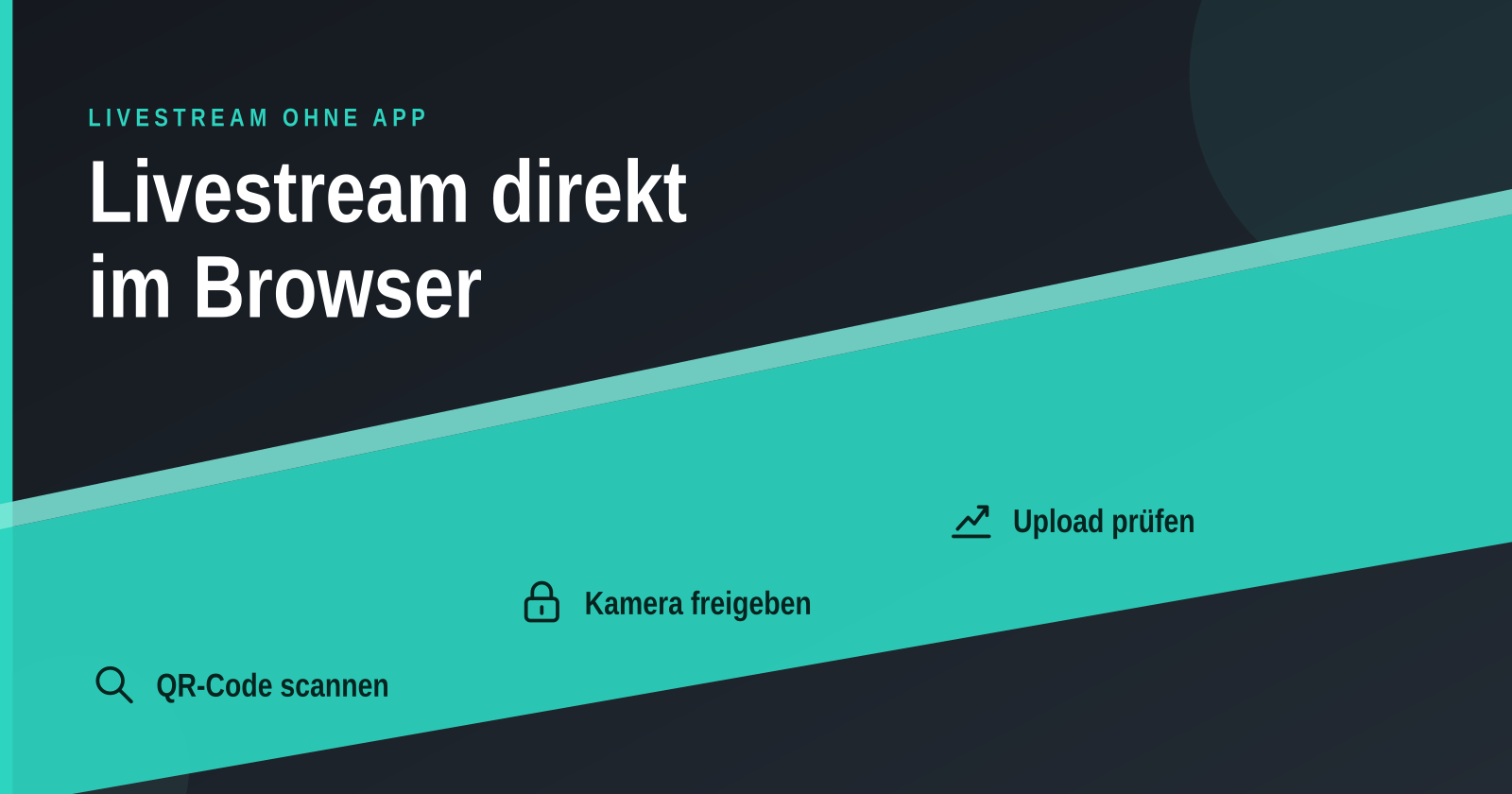
Dieser Leitfaden erklärt, welche Voraussetzungen erfüllt sein müssen, wie der Ablauf vom ersten Tippen bis zum Beenden der Sitzung aussieht und an welchen Stellen Streams in der Praxis scheitern. Die Hinweise beziehen sich auf den Einsatz im Browser ohne Installation, also auf die Situation, in der ein Nutzer spontan, unterwegs und mit dem eigenen Handy sendet.
Wer dagegen schnell und ohne Umwege live gehen will, fährt mit dem Browser-Verfahren gut, sofern die oben genannten Punkte beachtet werden
Was man für einen Browser-Livestream vom Handy braucht
Die wichtigste Voraussetzung ist ein aktueller mobiler Browser, der auf Kamera und Mikrofon zugreifen kann. In der Praxis sind das Chrome auf Android sowie Safari auf iOS und Firefox auf beiden Systemen. Ältere Browserversionen unterstützen die für WebRTC nötigen Schnittstellen häufig nur eingeschränkt, weshalb sich die Prüfung der Browserversion lohnt, bevor man den QR-Code scannt.
Ebenso entscheidend ist die Upload-Bandbreite, denn beim Streamen wird das Videosignal vom Gerät nach oben übertragen, und dieser Wert liegt bei Mobilfunkverbindungen oft deutlich unter dem Download. Als Richtwert für eine saubere Übertragung in 720p gelten mindestens 3 bis 5 Mbit/s Upload. Wer diesen Wert nicht erreicht, sieht in der Regel verpixelte Bilder, Ruckler oder Tonaussetzer, die auch durch eine bessere Kamera nicht zu beheben sind.
Schließlich muss man sich für WLAN oder Mobilfunk entscheiden. WLAN bietet meist stabilere Upload-Werte, während das Mobilfunknetz Flexibilität bietet, aber das Datenvolumen belastet. Bei einem einstündigen Stream mit mittlerer Qualität fällt das Datenvolumen spürbar ins Gewicht, weshalb man vor dem Start den Tarif prüfen und den Stream im Zweifel auf eine niedrigere Qualitätsstufe stellen sollte.
Technische Grundlagen des Browser-Streamings
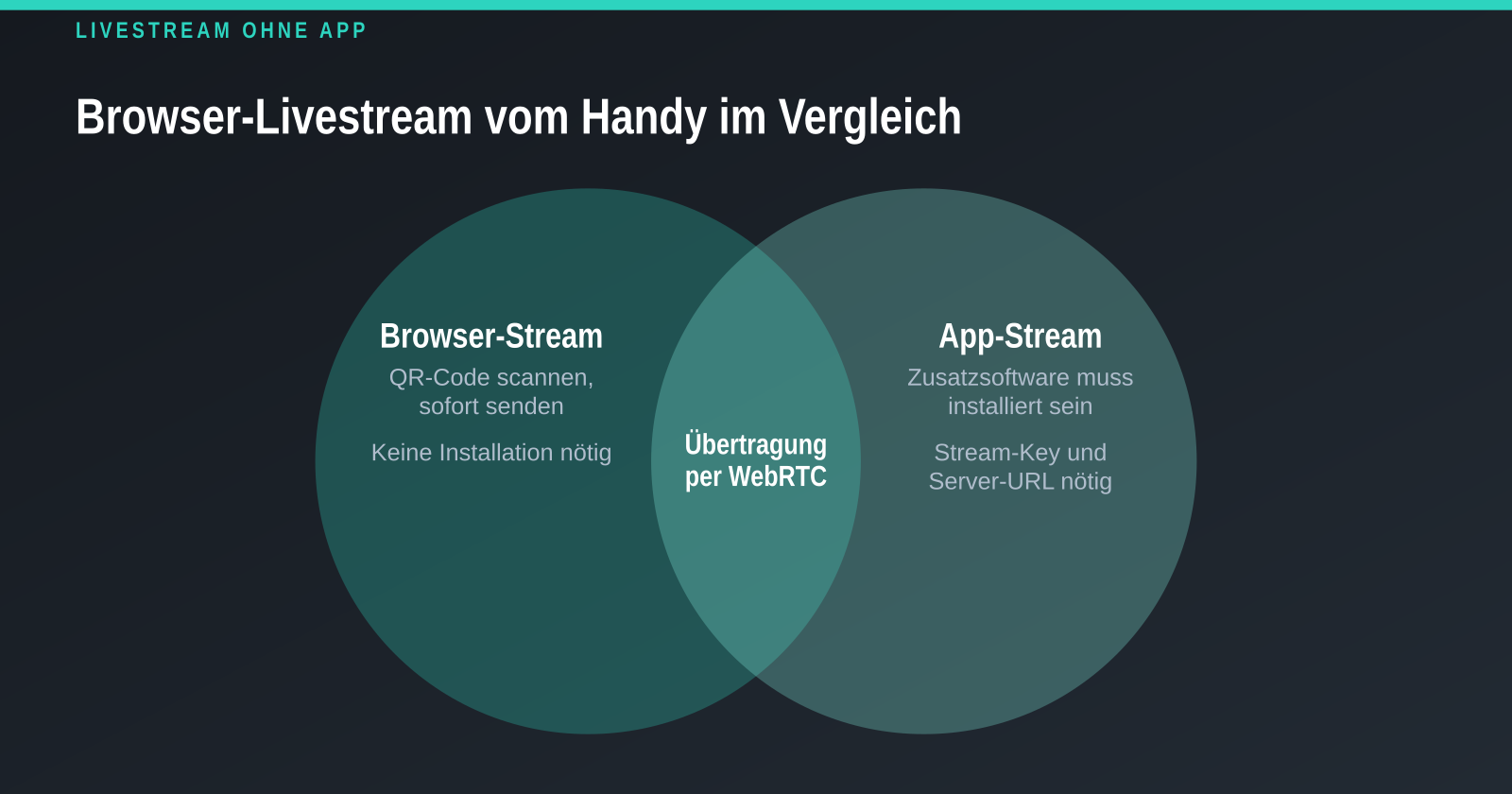
Im Kern nutzen Browser-Streams zwei Schnittstellen aus dem WebRTC-Umfeld. Die Methode getUserMedia liefert den Zugriff auf Kamera und Mikrofon des Geräts, während RTCPeerConnection die Verbindung aufbaut und das Mediensignal an die Gegenseite überträgt. Für den Nutzer bedeutet das, dass keine Zusatzsoftware nötig ist, weil der Browser diese Funktionen bereits mitbringt.
Ein wesentlicher Unterschied zum klassischen Verfahren liegt im Vergleich zum RTMP-Upload. Bei RTMP streamt man über eine Software oder App an einen Server mit einer Server-URL und einem Stream-Key. Dieses Verfahren ist robust und weit verbreitet, setzt aber eine Installation und eine entsprechende Konfiguration voraus. WebRTC arbeitet dagegen direkt aus dem Browser heraus und ist auf geringe Latenz ausgelegt, was interaktive Formate wie Fragerunden oder Live-Gespräche begünstigt.
Browser-Streams haben allerdings typische Grenzen. Sobald der Browser in den Hintergrund wechselt oder das Display gesperrt wird, drosselt das mobile Betriebssystem häufig Kamera und Netzwerkzugriff, um Akku zu sparen. Die Übertragung pausiert dann oder bricht ab. Deshalb bleibt der Browser-Tab während der gesamten Sendung im Vordergrund, und das Display sollte aktiv bleiben.
Auswahl der Zielplattform
Nicht jede Plattform eignet sich für eine Übertragung direkt im Browser. Dienste mit nativer Browser-Übertragung ermöglichen es, den Stream ohne Konfiguration zu starten, während andere Anbieter eine vorherige Registrierung oder eine App verlangen. Vor der Wahl sollte man daher klären, ob der Dienst die eigene Gerätekonstellation unterstützt und welche Sendezeiten oder Funktionen im kostenlosen Zugang enthalten sind.
Auch die Berechtigungen spielen eine Rolle. Manche Plattformen verlangen Freigaben für Live-Funktionen oder eine Bestätigung der Altersgrenze, bevor die Sendung öffentlich wird. Wer den Stream nur einem kleinen Kreis zeigen möchte, sollte prüfen, ob sich die Sichtbarkeit auf einen Link oder einen Raum beschränken lässt.
Sobald eine Schnittstelle zu einem externen Streaming-Server genutzt wird, kommen Server-URL und Stream-Key ins Spiel. Diese Angaben müssen exakt übernommen werden, da bereits ein einzelnes falsches Zeichen die Verbindung verhindert. Bei rein browserbasierten Diensten entfällt dieser Schritt, was den Einstieg erheblich vereinfacht.
Schritt für Schritt: Den Stream im Browser starten
Die Vorbereitung beginnt mit dem Öffnen der Seite des Streaming-Dienstes, idealerweise über den gescannten QR-Code. Anschließend erteilt man dem Browser den Zugriff auf Kamera und Mikrofon. Viele Nutzer blockieren diese Anfrage versehentlich, und der Start schlägt dann ohne klare Fehlermeldung fehl. Ein Blick in die Adressleiste zeigt, ob die Berechtigung dauerhaft gespeichert ist.
Danach legt man Titel, Beschreibung und Sichtbarkeit fest. Ein präziser Titel hilft Zuschauern, den Inhalt einzuordnen, und die Sichtbarkeit entscheidet darüber, wer die Sendung finden kann. Diese Angaben sollten vor dem Start stehen, weil eine nachträgliche Änderung während der Übertragung die Aufmerksamkeit vom Inhalt ablenkt.
Vor dem Senden prüft man die Vorschau. Dabei achtet man auf den Bildausschnitt, die Helligkeit und den Tonpegel. Ein Gegenlicht vor einem Fenster lässt das Gesicht dunkel erscheinen, ein Raum mit Hall erzeugt unangenehmen Klang. Erst wenn Bild und Ton stimmen, aktiviert man die Übertragung und beobachtet den Verbindungsstatus. Das Umschalten zwischen Front- und Rückkamera ist bei den meisten Browser-Lösungen ohne Verbindungsabbruch möglich, sollte aber einmal vorab getestet werden. Wer die Browserversion geprüft hat, kann danach über die Seite Mehr erfahren nachlesen, welche Einstellungen für Kamera und Mikrofon im jeweiligen Browser nötig sind.
Worauf man während des Streams achten muss
Bild- und Tonqualität hängen direkt von der verfügbaren Bandbreite ab. Eine Auflösung von 720p mit rund 30 Bildern pro Sekunde ist für Gespräche und Präsentationen ein sinnvoller Standard. Bei schnellen Bewegungen, etwa beim Vorführen eines Produkts, kann eine Reduzierung der Bildrate die Bildqualität stabilisieren, weil das Netz weniger Daten pro Sekunde bewältigen muss.
Beim Ton entscheidet die Mikrofonposition mehr als jede Einstellung. Das eingebaute Mikrofon des Smartphones nimmt Umgebungsgeräusche stark auf, sobald der Abstand zum Sprecher wächst. Ein kleines Ansteckmikrofon oder ein Headset verbessert die Verständlichkeit deutlich, und die Echo-Unterdrückung sollte aktiv bleiben, wenn Zuschauer über Lautsprecher mithören.
Die Stabilität der Verbindung lässt sich über die Upload-Anzeige und gegebenenfalls sichtbare Paketverluste beobachten. Zeigen sich wiederholt Aussetzer, hilft meist ein Wechsel des Netzwerks, etwa von Mobilfunk auf WLAN, statt den Stream neu zu starten. Ein Neustart verliert die Zuschauer, während ein Netzwechsel die Sitzung oft erhält. Parallel sollte man den Akkustand und die Wärmeentwicklung des Geräts im Blick behalten, da starkes Erwärmen die Leistung drosselt.
Aus Datenschutzsicht lohnt ein Blick auf den Hintergrund und die Umgebung. Persönliche Dokumente, Post oder Bildschirminhalte können unbeabsichtigt ins Bild geraten. Benachrichtigungen des Smartphones sollten stummgeschaltet sein, damit keine privaten Nachrichten auf dem Display erscheinen. Wenn der Chat aktiv ist, empfiehlt sich außerdem eine Moderation und die Möglichkeit, Teilnehmer zu sperren.
Häufige Fehler und wie man sie vermeidet
Ein technischer Klassiker sind nicht dauerhaft erteilte Berechtigungen. Der Browser fragt nach Kamera und Mikrofon, der Nutzer verneint versehentlich, und der Stream startet anschließend nicht. Die Lösung liegt in den Browser-Einstellungen für die betreffende Seite, wo die Berechtigungen nachträglich freigegeben werden können.
Eine zu hohe Bitrate im Mobilfunknetz führt ebenfalls regelmäßig zu Aussetzern. Viele Nutzer wählen die höchste Qualitätsstufe, obwohl ihr Upload diese nicht trägt. Besser ist es, die Qualität eine Stufe niedriger zu wählen, als einen ruckelnden Stream zu senden, der Zuschauer vertreibt. Ebenso problematisch ist ein Browser-Tab, der im Hintergrund liegt, denn dann pausiert die Übertragung zuverlässig.
Auf organisatorischer Ebene wird häufig die Testübertragung vergessen. Wer vorher einen kurzen Probelauf macht, erkennt Bildausschnitt, Tonpegel und Verbindungsprobleme, bevor das eigentliche Publikum zuschaut. Fehlende Ankündigung oder eine falsche Sichtbarkeitseinstellung sorgen dafür, dass der Stream entweder niemand sieht oder unbeabsichtigt öffentlich wird. Schließlich bleibt die Nachbereitung oft liegen: Aufzeichnungen sollten direkt nach dem Stream geprüft, gegebenenfalls zugeschnitten und sauber archiviert werden.
Checkliste vor jedem Livestream
- Browser ist aktuell, und Kamera- sowie Mikrofonberechtigungen sind dauerhaft bestätigt.
- Upload-Bandbreite wurde getestet, und die Qualitätsstufe ist passend gewählt.
- Akku ist geladen, Benachrichtigungen sind stummgeschaltet, und der Browser-Tab bleibt im Vordergrund.
- Titel, Vorschau und Sichtbarkeit sind geprüft, und der Hintergrund ist frei von privaten Inhalten.
- Notfallplan steht: Bei Verbindungsabbruch wird zuerst das Netzwerk gewechselt, und erst danach die Sitzung neu gestartet.
Fazit: Wann sich der Browser-Stream lohnt
Der Livestream direkt im Browser eignet sich vor allem für spontane Übertragungen, kurze Präsentationen und interaktive Formate, bei denen es auf schnellen Start und geringe Latenz ankommt. Wer keine Software installieren möchte und trotzdem professionell wirken will, erreicht mit einer sauberen Vorbereitung eine Qualität, die für die meisten Zwecke ausreicht. Die entscheidenden Faktoren sind dabei nicht die Technik allein, sondern die Upload-Bandbreite, die Stabilität des Browser-Tabs und eine vorab geprüfte Ton- und Bildeinstellung.
Für längere oder besonders qualitätsbetonte Sendungen bleibt ein dedizierter Encoder mit RTMP-Anbindung die robustere Wahl, da er mehr Kontrolle über Bitrate und Verbindung bietet. Ein kurzer Testlauf, eine geprüfte Bandbreite und ein klarer Plan für den Verbindungsabbruch genügen in der Regel, um den Stream verlässlich durchzuführen.