
普段の使い方では何の問題もないPCでも、高い負荷をかけたときに初めて不具合が発生することがあります。
たとえば、ゲームは1時間ほど普通にプレイできるのに、負荷の高い処理を始めると突然PCがクラッシュすることがあります。新しく購入したグラフィックボードも、ベンチマークでは高い性能を発揮していても、長時間負荷をかけると動作が不安定になる場合があります。
自作したばかりのPCでも、通常は問題なく起動するのに、CPUとGPUを同時に高負荷で動かすと突然再起動してしまうケースがあります。
このようなときに役立つのが、CPUやGPUのストレステストです。
ストレステストでは、CPUやGPUなどのパーツに意図的に高い負荷を一定時間かけます。単純にベンチマークのスコアを競うことが目的ではありません。高負荷が続いている状態でもハードウェアが安定して動作するかを確認しながら、温度やクロック周波数、消費電力などもチェックできます。
PCを新しく組み立てたとき、グラフィックボードを交換したとき、冷却システムを変更したとき、あるいはゲーム中のクラッシュなどを調べたいときにも、ストレステストは有効な確認方法の一つです。
CPUストレステストとは?
CPUストレステストは、プロセッサーに継続的な高負荷をかけるテストです。複数のコアやスレッドを同時に使用して、通常の作業よりもCPUに大きな負荷をかけます。
一般的なデスクトップアプリでは、CPUのすべてのコアが長時間にわたってフル稼働することはそれほど多くありません。ゲームでも、ゲームエンジンやPCの構成によってはCPUに余裕が残っている場合があります。
一方、CPUストレステストは、CPUをできるだけ継続的に高負荷で動作させるように設計されています。
そのため、ハードウェアをアップグレードした後の安定性確認や、突然の再起動・フリーズなどの原因を調べる際に役立ちます。また、CPUクーラーが十分に冷却できているかを確認する目的でも利用できます。
たとえば、高負荷をかけて数分もしないうちにCPU温度が大きく上昇する場合は、CPUクーラーやケース内のエアフローなどを確認したほうがよいかもしれません。
また、CPU負荷をかけたときにクラッシュ、フリーズ、計算エラー、突然の再起動などが発生する場合は、システムの安定性に何らかの問題がある可能性があります。
BIOS設定を変更した後にも、ストレステストは有効です。特にCPUの電力制限やメモリ設定、オーバークロックなどを変更した場合は、設定後の安定性を確認しておくと安心です。
GPUストレステストとは?
GPUストレステストも基本的な考え方はCPUと同じですが、こちらはグラフィックプロセッサーに重点を置いたテストです。
通常のゲームでは、シーンや処理内容によってGPUの負荷が変化します。しかし、GPUストレステストでは、グラフィックボードに高い負荷を長時間かけ続けることで、継続的な高負荷状態でどのように動作するのかを確認できます。
GPUストレステストを行うことで、普段のゲームプレイでは気づきにくい問題が見つかることがあります。
たとえば、画面上に異常な表示が現れるグラフィックアーティファクト、ドライバーのクラッシュ、PCのフリーズ、異常な温度上昇、クロック周波数の不安定な変化などです。
新しいグラフィックボードを取り付けた後や、GPUのクロック・電圧設定を変更した後、サーマルペーストを交換した後、冷却システムを変更した後などにもGPUストレステストは役立ちます。
もちろん、数分程度の短いテストでも明らかな問題が見つかることはあります。ただし、長時間のテストを行うことで、負荷が継続した状態での動作をより詳しく確認できます。
CPUとGPUにストレステストを行う理由
CPUやGPUのストレステストが役立つ場面はいくつかあります。
PCを新しく組み立てたとき、またはアップグレードしたとき
新しくPCを組んだ場合は、負荷の高い作業を始める前に一度テストしておくと安心です。
すべてのパーツが正しく取り付けられていても、実際に高負荷をかけるまで問題が分からないことがあります。
CPUとGPUを最初は別々にテストすると、問題が発生したときの切り分けもしやすくなります。
たとえば、CPUストレステストではクラッシュするのにGPUテストでは問題がない場合、CPUやCPUの冷却、電力設定などを重点的に確認できます。
冷却システムを変更したとき
CPUクーラーやケースファンを交換したり、GPUの冷却方法を変更したりすると、PCの温度は大きく変わることがあります。
ストレステストでは、ほぼ同じ負荷を再現しながら温度を確認できるため、冷却システムを変更する前と後の違いを比較しやすくなります。
オーバークロックやアンダーボルトを行ったとき
CPUやGPUの電圧、クロック周波数などを変更することで、性能を高めたり消費電力を抑えたりできる場合があります。
ただし、設定を変更した後は安定性の確認が必要です。
デスクトップ画面では問題なく動作していても、高負荷状態になるとクラッシュすることがあります。ストレステストを行えば、ゲームや動画編集、レンダリングなどを実際に行う前に不安定な設定を見つけられる可能性があります。
クラッシュや突然の再起動を調べるとき
PCの突然の再起動やクラッシュには、さまざまな原因が考えられます。
ドライバーの問題、メモリの不具合、温度上昇、電源供給の問題、ハードウェアの故障など、原因は一つとは限りません。
ストレステストだけですべての原因を特定できるわけではありませんが、一定の条件で高負荷をかけて問題を再現できれば、原因を絞り込むための手がかりになります。
ストレステストはどのくらいの時間行えばいい?
ストレステストには、「何分やれば十分」という決まった時間があるわけではありません。
新しく取り付けたパーツに明らかな問題がないかを簡単に確認したいだけなら、比較的短いテストでも異常が見つかることがあります。
一方で、システムの安定性をより詳しく確認したい場合は、温度や動作状況を確認しながら、より長い時間テストを行う必要があります。
重要なのは、何を確認したいのかに合わせてテスト時間を決めることです。
たとえば、GPUを交換した後に簡単な動作確認をする場合と、長時間のゲームプレイで使用するオーバークロック設定の安定性を確認する場合では、必要なテスト時間は異なります。
また、ストレステストに合格したからといって、そのパーツが絶対に故障しないという意味ではありません。
アプリケーションによって負荷のかかり方は異なります。あるストレステストでは問題がなくても、特定のゲームやソフトを使用したときにクラッシュする可能性はあります。
ストレステスト中に何を確認すればいい?
ストレステストを開始して、温度だけを確認するのでは十分ではありません。
いくつかの項目を一緒に確認することで、PCがどのような状態で動作しているのかをより正確に把握できます。
温度
まず確認したいのがCPUやGPUの温度です。
高負荷をかければ温度が上昇するのは当然なので、温度が上がっただけで異常とは限りません。
重要なのは、メーカーが想定している動作温度の範囲に収まっているか、そして温度上昇によって性能低下や不安定な動作が発生していないかです。
クロック周波数
CPUやGPUのクロック周波数を確認することで、高負荷状態でも期待される性能を維持できているかを見ることができます。
負荷をかけ始めた直後は高いクロックで動作していても、温度や消費電力が上昇するとクロックが下がることがあります。
長時間の高負荷である程度クロックが下がること自体は珍しくありません。ただし、予想以上に大きく低下したり、不自然な変動が続いたりする場合は、さらに確認する必要があります。
消費電力
消費電力も、PCの安定性を調べるうえで役立つ情報です。
軽い処理では正常なのに、GPUの消費電力が高くなったときだけクラッシュする場合は、グラフィックボードだけでなく、電源ユニットや電源コネクター、設定なども確認する必要があります。
安定性
最も重要なのは、負荷をかけた状態でもPCが安定して動作し続けるかどうかです。
クラッシュ、フリーズ、ドライバーのリセット、画面の表示異常、アプリケーションエラー、突然の再起動、PCの電源断などが発生しないか確認してください。
一定時間安定して動作できたという結果は、そのPCが特定の負荷条件でどのように動作するかを判断するうえで有用な情報になります。
CPU・GPUストレステストとベンチマークは別物
ストレステストとベンチマークは似ていますが、目的が異なります。
ベンチマークは主に性能を測定するためのものです。テスト結果をスコアとして表示し、ほかのPCやパーツと性能を比較できるように設計されています。
一方、ストレステストでは、長時間にわたって高負荷がかかった状態での安定性を確認することが主な目的です。
たとえば、GPUベンチマークでは、グラフィックボードが特定の処理をどれだけ速く実行できるかを測定できます。
GPUストレステストでは、それとは異なり、高い負荷が長時間続いたときにグラフィックボードが安定して動作するかを確認します。
どちらもPCを調べるための有用な方法ですが、確認しているものは同じではありません。
性能を比較したいのであればベンチマーク、安定性や長時間の動作を確認したいのであればストレステスト、と考えると分かりやすいでしょう。
ブラウザからPCのハードウェアをテストする方法
ハードウェアをテストするために、必ずしも大きなデスクトップアプリケーションをインストールする必要はありません。
最近のWebブラウザは、さまざまなハードウェア機能にアクセスできるため、ブラウザ上でCPUやGPUに負荷をかけるテストも利用できるようになっています。
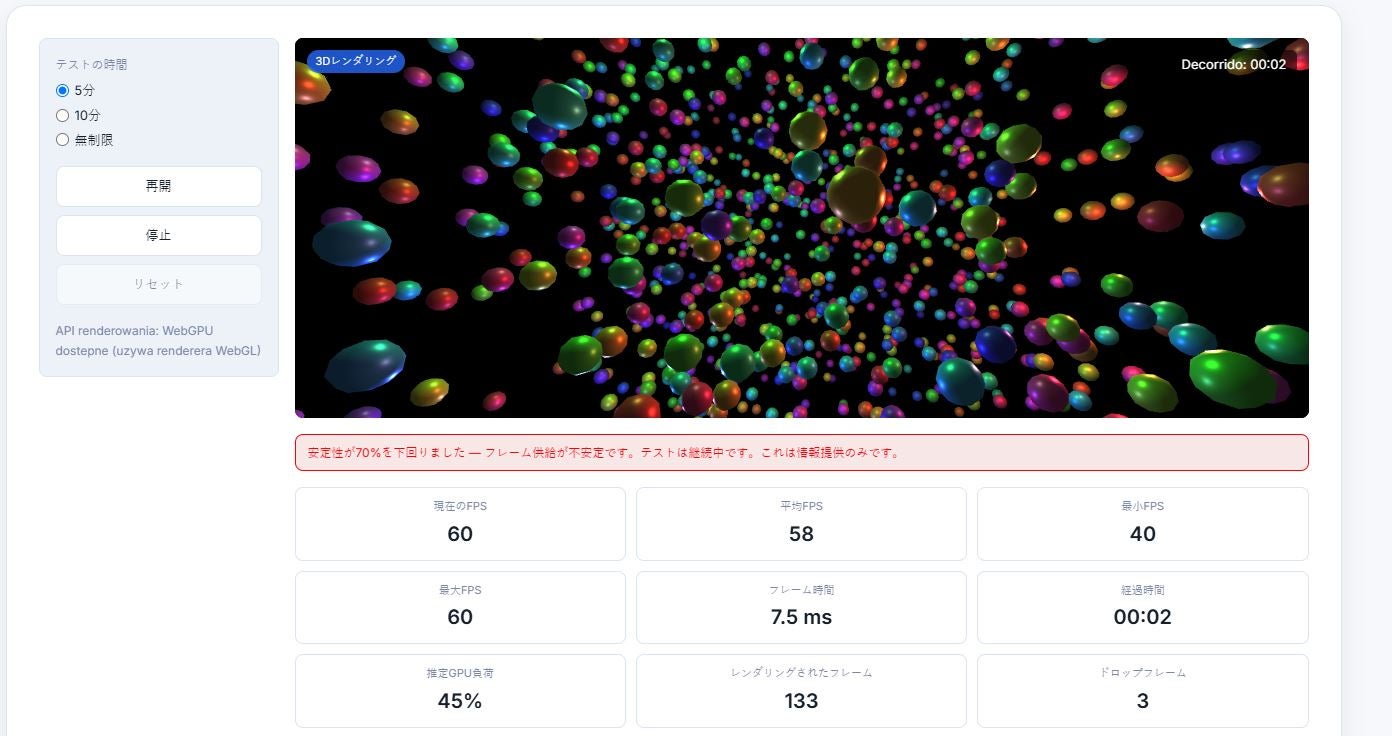
たとえば、Rig Vitalsでは、ブラウザ上で利用できるPCハードウェアのテストツールを提供しており、CPUストレステストやGPUストレステストを利用できます。
追加のソフトウェアをインストールせず、CPUやGPUの動作を簡単に確認したい場合には、このようなブラウザベースのテストが便利です。
自分のPCを確認するときだけでなく、離れた場所にいる人のPCのトラブルをサポートするときにも、インストール不要のテストは使いやすいでしょう。
もちろん、ブラウザ上のテストがすべての専用診断ソフトの代わりになるわけではありません。
テスト方法によってハードウェアへの負荷のかかり方は異なるため、より詳細な診断が必要な場合には専用のツールも検討する必要があります。
それでも、CPUやGPUが高負荷状態でどのように動作するのかを手軽に確認したい場合、ブラウザベースのストレステストは最初のチェックとして利用できます。
PCを安全にストレステストする方法
ストレステストでは意図的にハードウェアへ高い負荷をかけるため、安全に実施することが重要です。
テストを始める前に、PC内部のエアフローが確保されていること、ファンや冷却システムが正常に動作していることを確認しましょう。
デスクトップPCの場合は、CPUクーラーが正しく取り付けられているか、グラフィックボードに必要な電源ケーブルが接続されているかも確認しておくと安心です。
できるだけ一定の条件でテストしたい場合は、不要なアプリケーションを終了しておきます。
最初から長時間のテストを実行するのではなく、まず短時間のテストから始めてPCの状態を確認するとよいでしょう。
温度が異常な速さで上昇する、PCが不安定になる、画面に表示異常が発生するなどの問題が見られた場合は、テストを中止して原因を確認してください。
また、ストレステストを「できるだけ高温・高消費電力にする競争」のように考えるのも避けるべきです。
目的はハードウェアを限界まで追い込むことではなく、高負荷状態でPCがどのように動作するのかを確認することです。
ストレステスト中にPCがクラッシュしたら?
ストレステスト中のクラッシュは重要な手がかりになりますが、それだけでCPUやGPUの故障と判断することはできません。
まずは、クラッシュが発生したときに何が起きていたのかを確認しましょう。
CPUだけに負荷をかけたときにクラッシュし、GPUテストでは問題がない場合は、CPU、CPUクーラー、電力設定などを確認します。
反対に、GPUの負荷をかけたときだけ問題が発生するのであれば、グラフィックボード、GPUドライバー、電源供給、温度などを調べる必要があります。
CPUとGPUを個別にテストすると問題がないのに、両方に負荷をかけたときだけクラッシュする場合は、電源供給やPC全体の温度も重要な確認ポイントになります。
もちろん、メモリ、マザーボード、電源ユニット、ドライバーなど、ほかのパーツやソフトウェアも原因になる可能性があります。
原因を切り分けるときは、一度に複数の設定を変更するのではなく、一つずつ変更してから再度テストするのが基本です。
そうすることで、どの変更によってPCの動作が変化したのかを確認しやすくなります。
ストレステストは「PCが絶対に壊れない」という証明ではない
ハードウェアテストで理解しておきたいのは、どのようなテストを行っても、PCが完全に正常であることを保証できるわけではないということです。
ストレステストに成功した場合、それは「特定の負荷を、特定の時間、特定の条件でかけたところ、PCが安定して動作した」ということを示します。
これは非常に有用な情報ですが、実際のPCの使い方では負荷のかかり方が常に同じとは限りません。
ゲーミングPCでは、CPU、GPU、メモリ、ストレージなどがさまざまな組み合わせで使用されます。
ワークステーションでは、動画のレンダリングやコンパイルなどを何時間も続けることがあります。
一方、一般的なPCでは、合成ベンチマークやストレステストほど長時間にわたって高負荷になることは少ないかもしれません。
そのため、ストレステストはPC全体を一度で判定するためのものではなく、トラブルシューティングや動作確認の一部として利用するのが適しています。
実際に行うなら、どんな手順がいい?
PCを新しく組み立てたり、大幅にアップグレードしたりした場合は、シンプルな手順でテストすると分かりやすいでしょう。
まずCPUに負荷をかけ、温度、クロック周波数、動作の安定性を確認します。
その後、GPUを個別にテストします。
CPUとGPUの両方がそれぞれ安定して動作することを確認できたら、次は実際のゲームや負荷の高いアプリケーションなど、より現実的な環境で動作を確認します。
CPUやGPUの設定を変更した場合は、一度に複数の設定を変更するのではなく、重要な変更を行うたびにテストを繰り返すと原因を追いやすくなります。
テスト中の温度やクロック周波数を記録しておくのもおすすめです。
後からPCに問題が発生した場合、以前のデータと比較することで、温度や動作状況に変化があったかを確認できます。
たとえば、以前は同じ負荷で60℃だったGPUが、現在は同じテストで大幅に高い温度になるようなら、ホコリの蓄積、ファンの動作、サーマルペースト、ケース内のエアフローなどを確認するきっかけになります。
まとめ
CPUやGPUのストレステストは、普段の軽い作業では分からないPCの動作状態を確認するための、シンプルで便利な方法です。
重要なのは、ハードウェアを限界まで追い込むことではありません。
一定の負荷をかけ、その状態で温度やクロック周波数、安定性などを確認し、PCが高負荷時にどのように動作するのかを把握することが目的です。
突然のクラッシュを調べたいとき、新しいPCを組んだとき、パーツをアップグレードしたとき、CPUやGPUの設定を変更したときなど、ストレステストが役立つ場面は数多くあります。
ただし、ストレステストだけでPCの状態を完全に判断することはできません。
温度監視、ベンチマーク、実際のゲームやアプリケーションでの動作確認などと組み合わせることで、PCの安定性や性能についてより正確に把握できます。
CPUとGPUに適切な負荷をかけて動作を確認することは、PCのトラブルを早期に発見し、安定した環境を維持するための一つの有効な方法です。