
かけこメール画面紹介
とっても簡単!かけこメールの操作画面を紹介します!
バックアップ画面をみたい方はこちら
リストア画面をみたい方はこちら
バックアップ画面
1.プログラムを起動すると自動で情報を検出し、OSがXPの場合は「バックアップモード」になります。
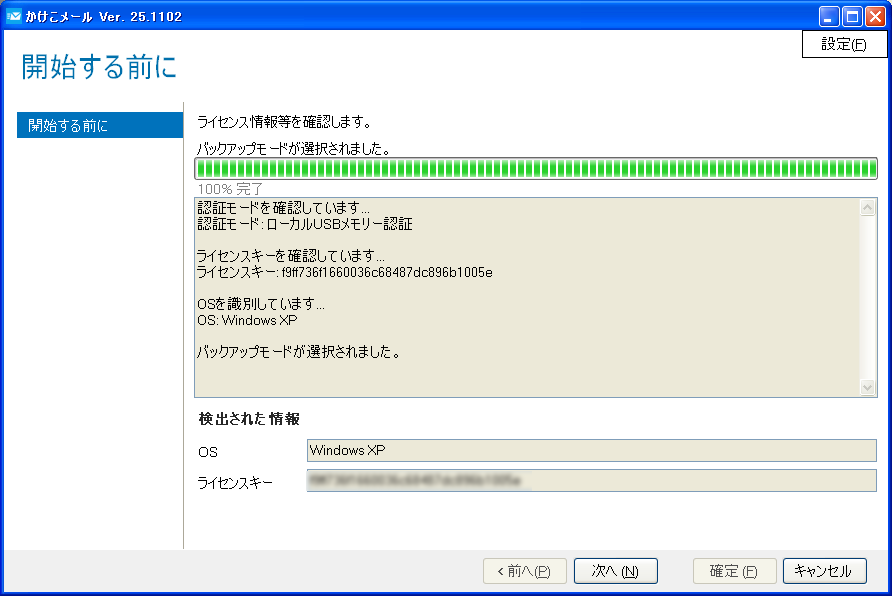
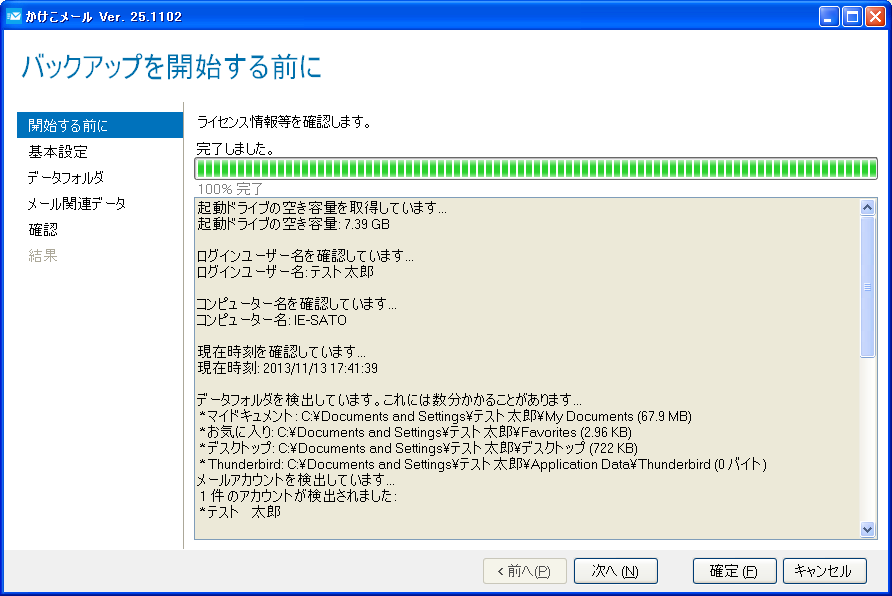
2.ライセンス情報の確認をします
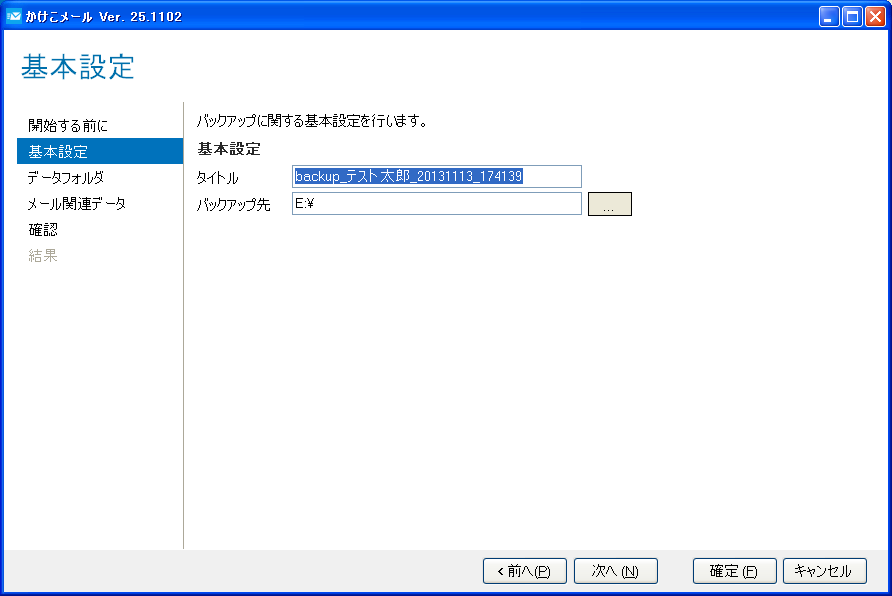
3.バックアップ先を確認します
(画面はUSB版。初期値がUSBのディレクトリになります。)
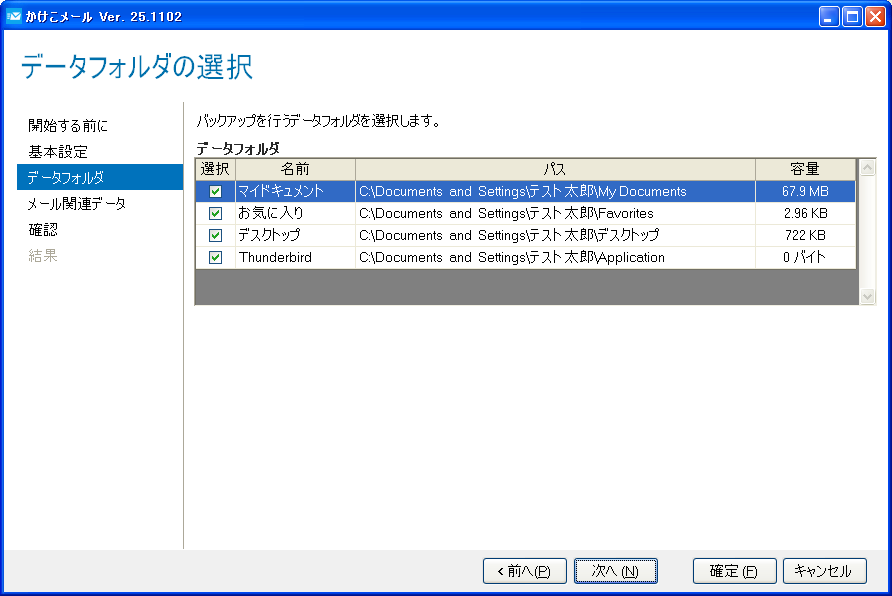
4.データフォルダを確認します。
5.バックアップするメールデータの保存先を確認します
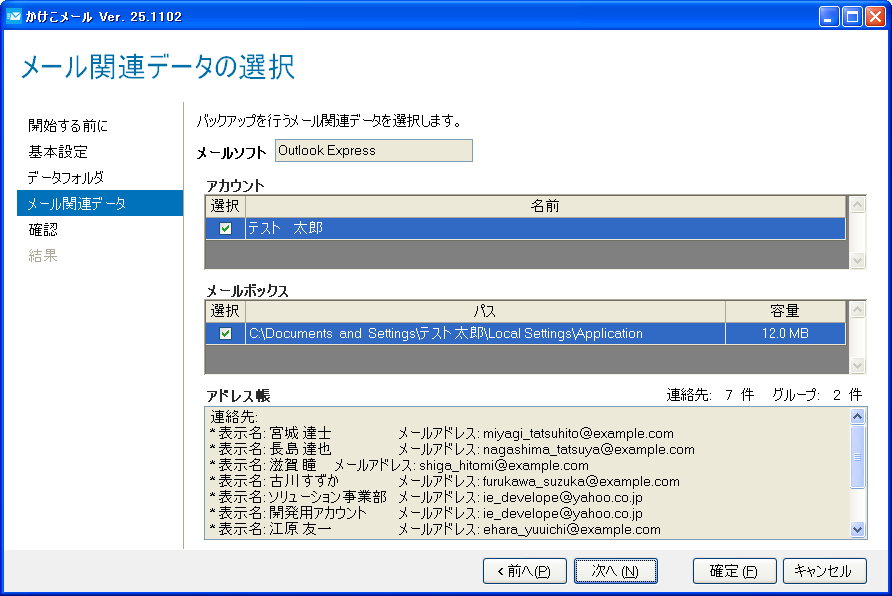
6.バックアップ設定の確認
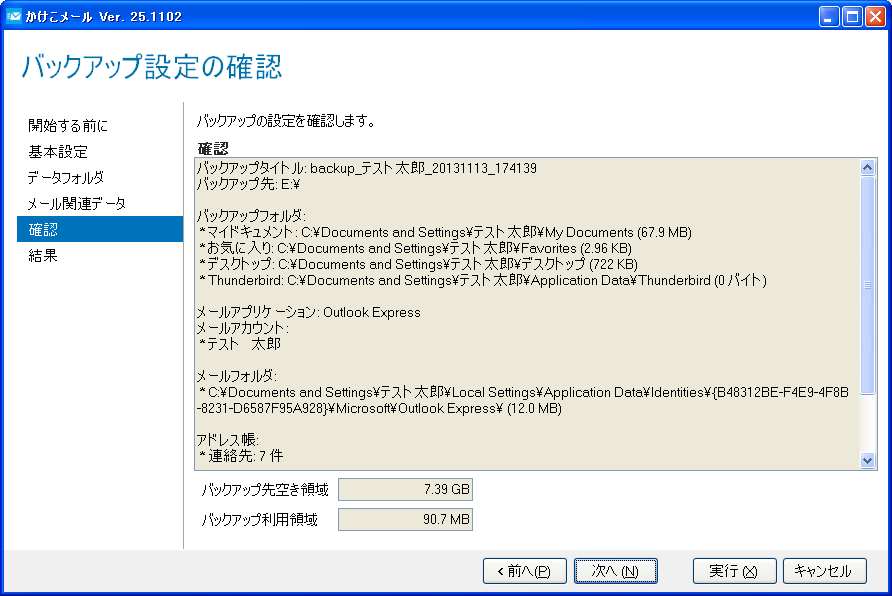
7.バックアップ開始
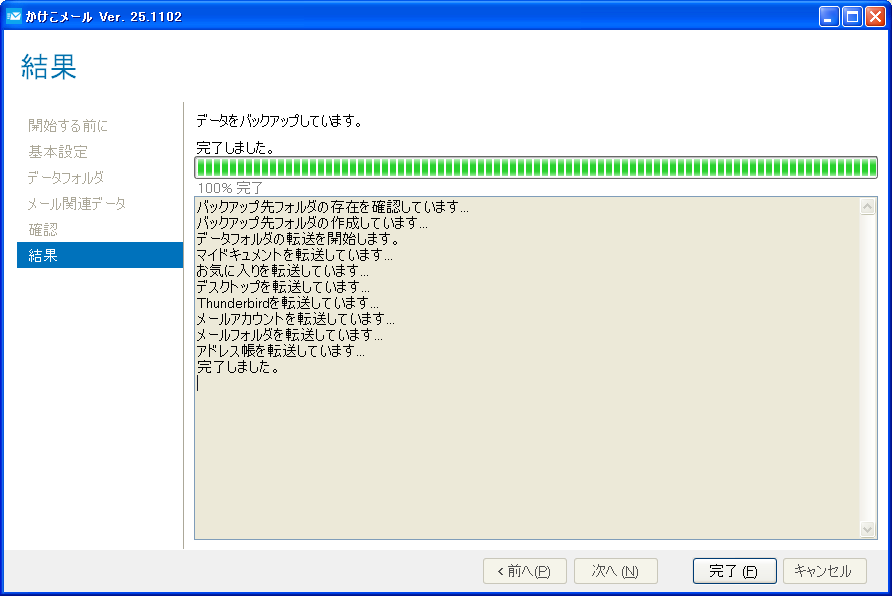
リストア画面
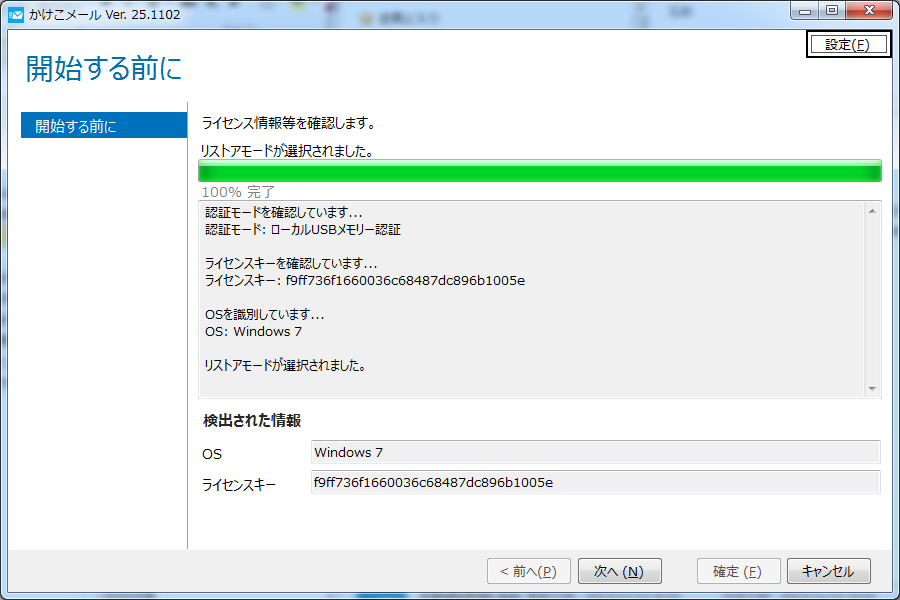
1.ライセンス情報確認をします。
プログラムを起動すると自動で情報を検出し、OSがWindows7の場合は「リストアモード」になります。
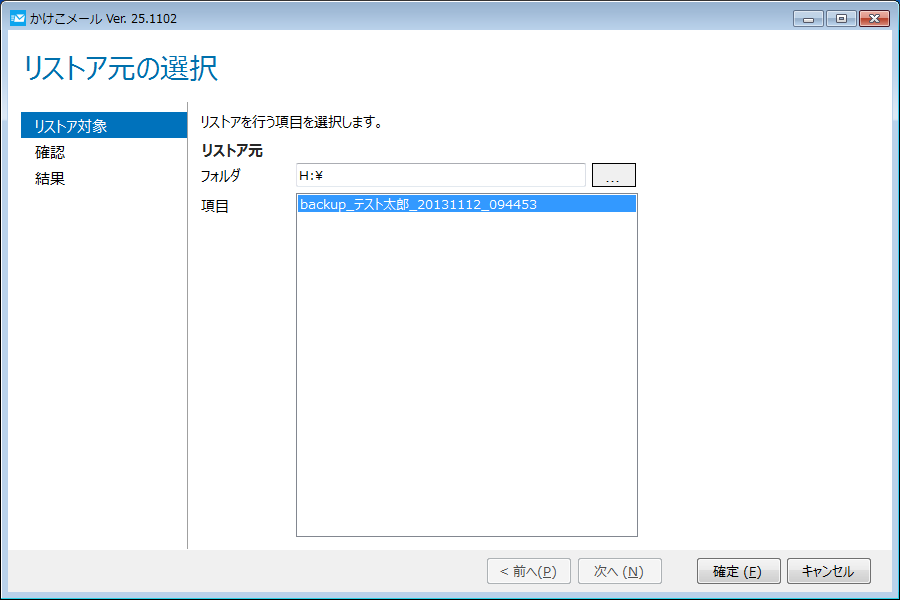
2.リストア元の選択をします
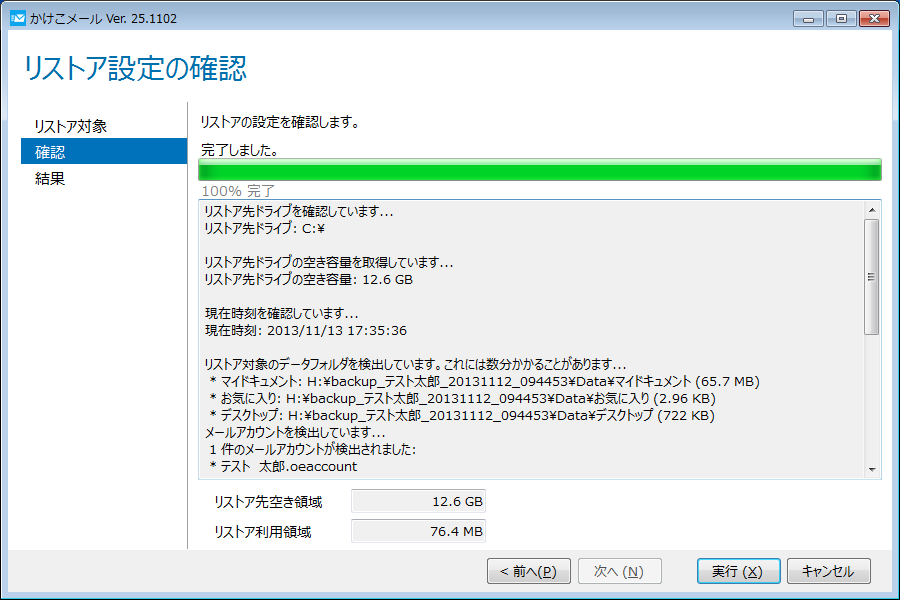
3.リストア設定の確認をします
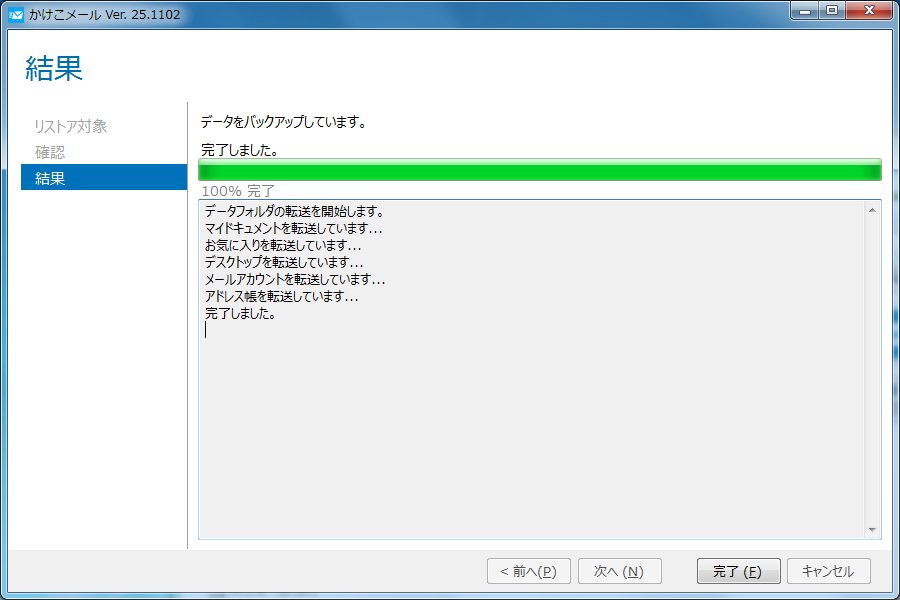
4.リストア完了
「かけこメール」詳細こちらから!
http://www.ie-system.net/kakekomail/index.php?FrontPage