
Быстрый способ узнать и исправить иконку сайта
Иконка сайта, или favicon, кажется мелочью, пока её нет на вкладке браузера или в поисковой выдаче. На практике отсутствие значка чаще всего означает не сбой сервера, а ошибку в ссылке на файл, неверный тип содержимого или старую версию иконки в кэше. Поэтому проверять её стоит по порядку: наличие файла, ответ сервера, отображение в браузерах и появление в выдаче. Чтобы проверить favicon без догадок, достаточно набора простых инструментов и понимания, где именно браузер ищет иконку.
Типичные симптомы повторяются из проекта в проект: на вкладке остаётся пустой лист, у сайта в закладках стоит универсальный значок, а в выдаче рядом с адресом пусто или висит иконка от предыдущего дизайна. Первое, что нужно понять, это источник проблемы. Пустая вкладка может означать 404 на файле, а старая иконка указывает на кэш, который живёт дольше самого контента. Служба PromoPilot™ в своих материалах для владельцев сайтов и SEO-специалистов тоже исходит из того, что диагностика начинается с фактов, а не с переустановки шаблона. На выходе должна получиться понятная картина: какой файл отдаётся, с каким статусом, с каким заголовком Content-Type и насколько долго он хранится в кэше.
Есть ли набор размеров для всех платформ и корректный манифест
- Старая иконка остаётся из-за CDN-кэша и не сбрасывается после обновления, потому что очистка выполнялась только в панели CMS
- Сброшен ли кэш CDN и браузера после обновления
- Такой подход быстро отделяет ошибку ссылки от ошибки кэша и от ошибки индексации, а значит, не заставляет переделывать рабочие части сайта
- Если сделать её частью процесса релиза, пустая вкладка или устаревший значок в выдаче перестают быть неожиданностью
Какие инструменты и данные нужны для проверки
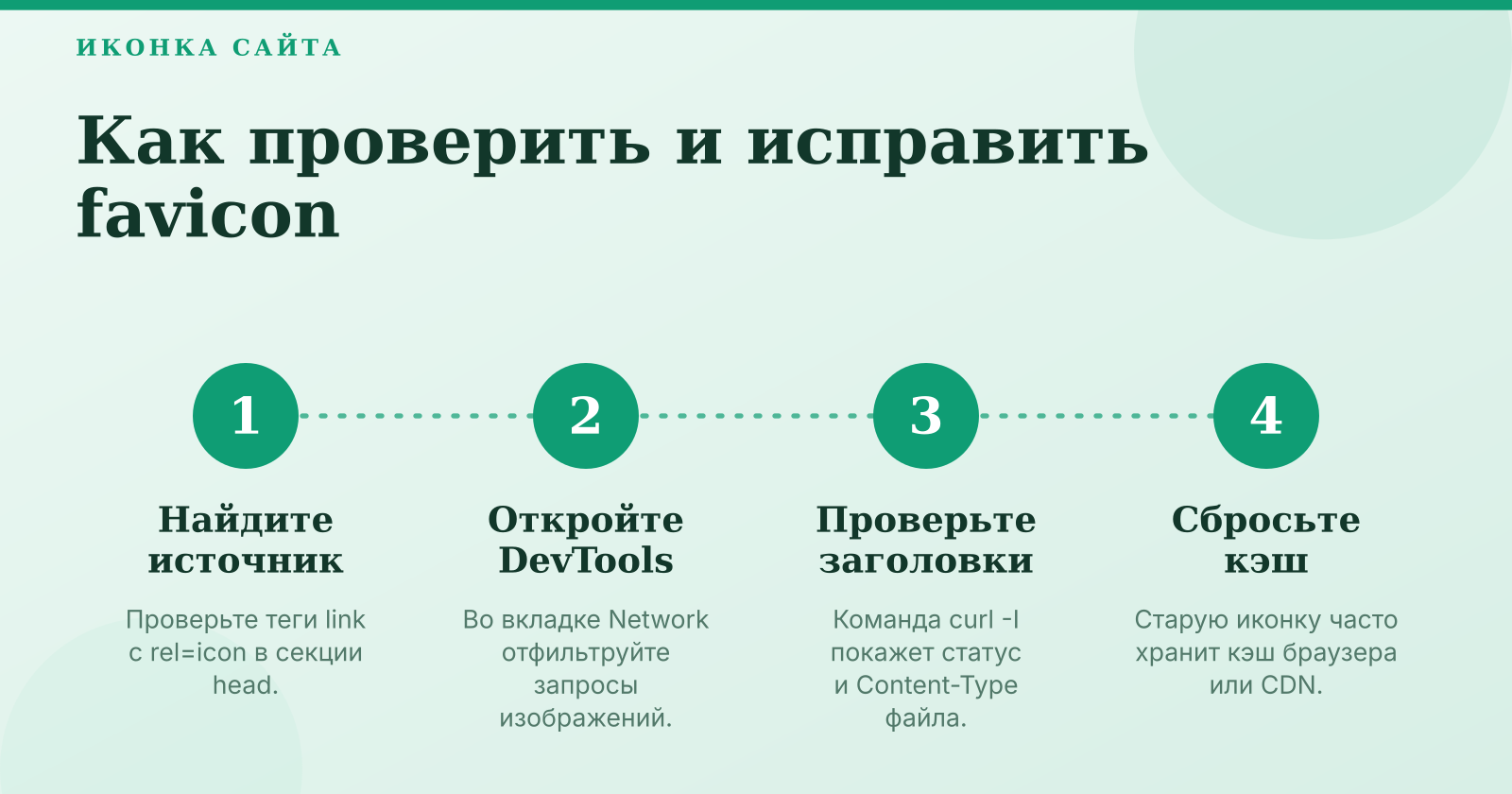
Базовый набор состоит из браузерных DevTools. Во вкладке Network достаточно включить фильтр по типу изображения и перезагрузить страницу без кэша: в списке сразу видно, запрашивается ли favicon, с какого адреса и каким статусом он возвращается. Если нужно понять, откуда браузер берёт иконку, полезно открыть файл напрямую по адресу, найденному в HTML, а также проверить вручную /favicon.ico в корне домена, apple-touch-icon.png и manifest.json. Это три разных канала, и совпадение или расхождение между ними часто объясняет проблему.
Вторая группа инструментов — консольные утилиты curl и wget. Команда curl -I даёт заголовки ответа без скачивания файла: статус, Content-Type, Cache-Control, Expires, Location при редиректе. Онлайн-валидаторы и сканеры метаданных удобны для быстрой сверки тегов в head, но решения принимать по ним нужно осторожно, потому что они не всегда видят реальные заголовки CDN. Для полноценной картины понадобятся исходные данные: доступ к HTML-коду страницы, к корневой директории сайта, список страниц и поддоменов, для которых нужна иконка, а также сведения о CMS, CDN и настройках кэширования. Без последних двух пунктов невозможно объяснить, почему обновлённый файл у одного пользователя показывается, а у другого нет.
Проверка наличия и доступности файла
Первый шаг — найти, где вообще описана иконка. Браузер ориентируется на теги link с атрибутами rel="icon", rel="shortcut icon" и rel="apple-touch-icon" в секции head. Если таких тегов нет, он самостоятельно запрашивает /favicon.ico в корне домена. Поэтому сайт может выглядеть «с иконкой» только потому, что файл лежит в корне, хотя шаблон указывает на другой путь, который уже удалён. Отдельно стоит проверить ссылки, которые подставляет шаблон CMS или плагин: часто два расширения добавляют два разных тега, и браузер выбирает тот, который встретился последним или подходит по размеру.
Второй шаг — проверка ответа сервера. Файл должен отдаваться со статусом 200, без цепочки редиректов и без ошибок 404 или 403. Content-Type обязан соответствовать формату: image/x-icon для ico, image/png для png, image/svg+xml для svg. Если сервер отдаёт файл как text/html, например из-за неверного правила перезаписи, браузер может проигнорировать иконку полностью. Размер файла и набор внутри ico тоже имеют значение: многоразмерный ico должен содержать варианты, которые покрывают вкладку и закладки, иначе масштабирование даёт размытый значок.
Третий шаг — протокол и домен. Иконка и страница должны работать по одному протоколу https, иначе возникает смешанный контент, и браузер блокирует загрузку. Относительные пути удобны внутри одного сайта, но при работе с поддоменами и CDN они ведут не туда, куда ожидается. Для каждого адреса из тега link стоит проверить, какой хост в итоге формируется, и открыть его напрямую.
Отображение в браузерах и на устройствах
Кэширование — главная причина, по которой обновлённая иконка «не меняется». Заголовки Cache-Control и Expires у файла иконки определяют, как долго её хранит браузер и промежуточные узлы. Некоторые браузеры кэшируют favicon заметно дольше остального контента, поэтому даже после правильного ответа сервера пользователь может видеть старый значок. Надёжный способ — версионирование через параметр в URL, например favicon.png?v=2. Новый адрес заставляет браузер запросить файл заново, и это работает быстрее, чем ожидание сброса кэша у каждого пользователя.
Платформы различаются по требуемым размерам. Вкладке и адресной строке нужны маленькие варианты, закладкам и панели задач — средние, а экрану «Домой» на iOS — отдельный apple-touch-icon большого размера. Поддержка SVG и PNG тоже не одинакова: SVG удобен для масштабирования, но часть систем его не принимает, поэтому разумно держать PNG-запасной вариант. Иконку для тёмной темы можно задать через media-запрос в link с атрибутом media="(prefers-color-scheme: dark)", и тогда браузер выберет подходящий файл сам. Проверять это нужно в обеих темах, иначе тёмный знак на тёмной панели окажется невидимым.
Для PWA отдельным объектом выступает manifest.json. В нём массив icons должен содержать записи с полями sizes и type, которые совпадают с реальными файлами. Если в манифесте указан размер, которого нет на диске, установка приложения может проходить без иконки. Соответствие иконок в манифесте и в HTML стоит сверять вручную: расхождения возникают, когда кто-то обновил файл в одном месте и забыл про другое. Чтобы проверить favicon без лишних догадок, стоит сразу сверить адрес иконки из тега link с ответом сервера, поскольку расхождение между ними часто и объясняет, почему новая иконка не появляется в браузере.
Проверка favicon в поисковой выдаче
Поисковые системы предъявляют к иконке свои требования. Изображение должно быть квадратным, а размер — кратным 48 пикселям, чтобы его можно было корректно масштабировать под выдачу. Файл должен быть доступен краулеру: если robots.txt блокирует путь к иконке или заголовок X-Robots-Tag запрещает индексацию файла, значок в выдаче не появится или останется старым. Отдельно учитывайте задержку: иконка в выдаче обновляется не сразу, и через несколько дней после изменения картина может оставаться прежней. Поэтому проверку лучше назначать с интервалом, а не в день публикации.
Диагностировать выдачу помогают инструменты вебмастеров и просмотр кэша поисковой системы. Сравнивайте иконку в выдаче с актуальным файлом по адресу из тега link. Если в выдаче стоит старая версия, а файл на сервере новый, причина почти всегда в индексации и кэше краулера, а не в ошибке верстки. Если же поисковик показывает пустое место, стоит вернуться к первым шагам и проверить доступность файла для бота, а не для обычного браузера.
Типичные ошибки и чеклист проверки
Частые ошибки повторяются. Файл есть, но тег link указывает на несуществующий путь, например после переноса в другую папку. Иконка отдаётся с неверным Content-Type и игнорируется браузером, хотя визуально файл корректен. Конфликт нескольких плагинов, которые добавляют разные теги, даёт непредсказуемый выбор браузера. Блокировка favicon в robots.txt или заголовках X-Robots-Tag делает иконку невидимой для поиска, даже если она доступна пользователю.
Для практического применения удобно пройти короткий чеклист. Отдаётся ли файл со статусом 200 без редиректов? Совпадает ли Content-Type с форматом файла? Проверена ли иконка в выдаче через неделю после изменения? Если хотя бы на один вопрос ответ отрицательный, проблема найдена, и её остаётся устранить и перепроверить.
Заключение
Порядок проверки строится из четырёх этапов: наличие файла и тегов, ответ сервера, отображение в браузерах и на устройствах, появление в поисковой выдаче. Иконку стоит пересматривать после смены дизайна, переезда на другую CMS или подключения CDN, потому что именно в эти моменты чаще всего появляются расхождения между файлом и тегами.
Регулярная проверка занимает немного времени, но позволяет заметить проблему до того, как она отразится на узнаваемости сайта. Итог простой: иконка считается исправной, когда файл отдаётся корректно, браузеры его показывают, а поисковая выдача со временем отражает актуальную версию.