この記事では、エメフィール(aimerfeel)の脇高ブラについて調査した結果をまとめました。
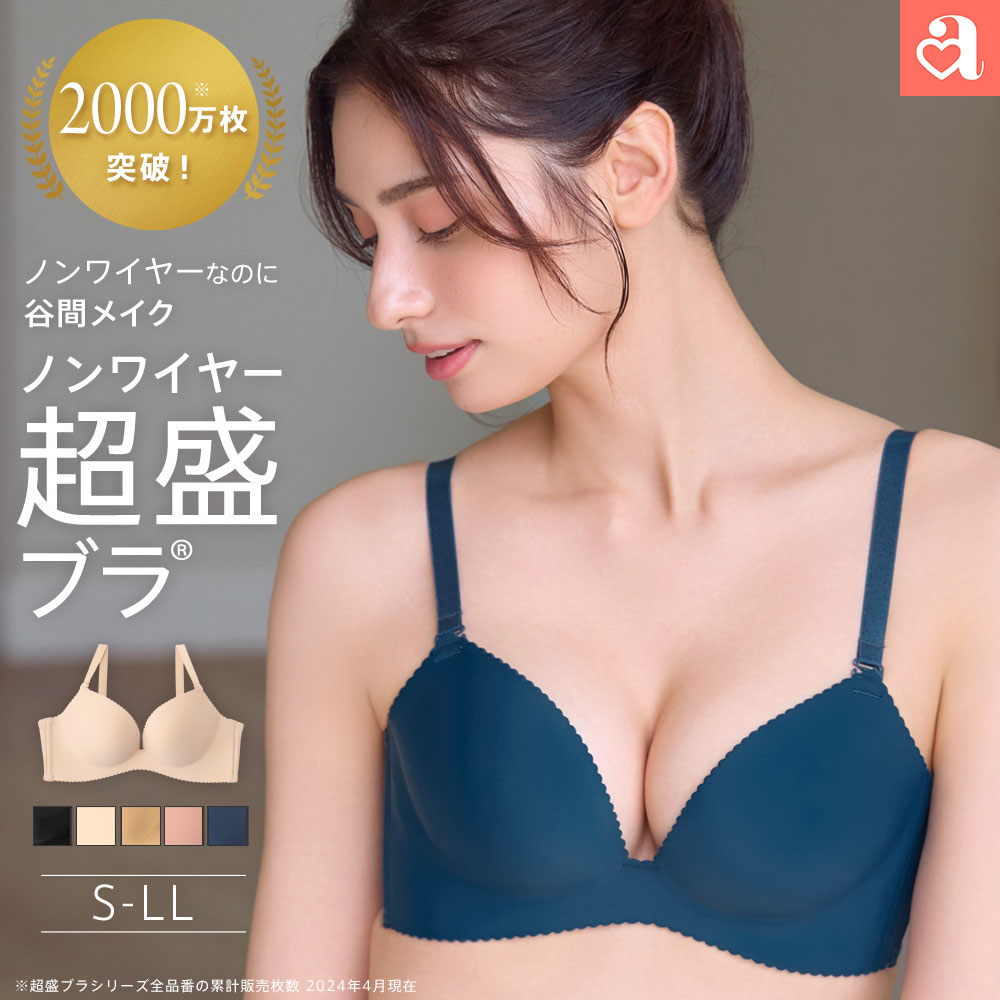
結論からお伝えすると、エメフィールの脇高ブラは、脇や背中のお肉をカップに集めて自胸で谷間をつくる補整ブラで、脇肉やバストの横流れが気になる人なら選んでいいブラです。
ただし、定番のカシュクールレース脇高ブラはワイヤー入りなので、サイズが合わないと食い込みを感じたという声もあります。
脇高ブラという名前はよく見かけるけれど、普通のブラと何が違うのか、自分に合うのか気になりますよね。
この記事では、エメフィール公式通販の脇高ブラのページと商品ページ、返品のページ、楽天・Amazonの公式ショップのページをもとに整理しています。
▼エメフィールの脇高ブラを楽天の公式ショップで見てみる▼
エメフィールの脇高ブラはどんなブラ?
エメフィール公式通販の脇高ブラのページには、「エメフィールの脇高ブラは、自胸でしっかり谷間メイクしてくれる痛くなりにくい補整ブラ。」と書かれています。
Amazonの商品ページでは「通常のブラジャーより脇部分が高い脇高設計&脇高ボーン入りで、脇肉をしっかりバストへ。」と説明されています。
なかでも中心になっているのが、カシュクールレース脇高ブラです。
公式通販には「カシュクールレース脇高ブラ シリーズ累計1000万枚突破! ※2025年10月現在」と書かれています。
エメフィールは神戸のブランドで、Amazonの商品ページにも「神戸発、下着ブランドのエメフィールからオリジナルの「痛くない」脇高補正ブラジャーが誕生しました。」とあります。
エメフィールのカシュクールレース脇高ブラの特徴
定番のカシュクールレース脇高ブラ(単品・商品番号603713)の商品ページには、特長がいくつも並んでいます。
脇や背中のお肉をすっきり見せる脇高設計
公式の商品ページには「・脇高設計で脇や背中のお肉がすっきり&バストの横流れを防止」と書かれています。
脇の部分にはサイドボーンも入っていて、仕様欄には「[サイドボーン]あり」とあります。
脇に流れたお肉をカップに収めたい人に向けた作りです。
クロス生地で寄せて谷間をつくる
カップの作りについては、「・クロス生地構造でカップ浮きを防ぎ、バストを寄せ上げ谷間をキープ」と案内されています。
前中心が低いワイヤー設計
ワイヤーは金属で、仕様欄には「[ワイヤー]金属ワイヤー」とあります。
そのうえで、公式は「・前中心が低いL字ワイヤーで長時間つけても痛くなりにくい」と説明しています。
さらに「・補整ブラ特有の「苦しい・痛い」を軽減した快適設計」とも書かれています。
U字バックでズレにくい
背中側については、「・U字バック×脇高設計で動いてもズレにくい」と案内されています。
ホックは3列3段階で調節でき、ストラップは後ろだけ取り外せます。
丸みのあるシルエット
パッドについては、商品ページに「パッド付(取り外し可)」と書かれています。
シルエットは「・丸みのあるシルエットでバストが尖って見えない」とされています。

エメフィールのカシュクールレース脇高ブラのラインナップ
公式通販の脇高ブラのページには、定番の単品のほかに、ショーツとのセットや素材違いが並んでいます。
| 種類 | ポイント |
|---|---|
| ①定番の単品 | ・AカップからEカップ ・パッドは外せる ・ストラップは後ろだけ外せる |
| ②FGHカップの単品 | ・グラマラスサイズ向けの定番モデル |
| ③サテン | ・幅広アンダーベルトの単品 |
| ④リフト | ・レースパネルとパワーネット入り ・ストラップは外せない |
| ⑤ブラジャー&ショーツ | ・ショーツとそろえられるセット |
グラマラスサイズ向けの定番モデル
FGHカップ向けの単品(商品番号603715)は、商品ページに「当店人気No.1シリーズがリニューアル!グラマラスサイズ対応「カシュクールレース脇高ブラ(R)」の定番モデル」と書かれています。
仕様は定番の単品と同じで、3/4カップの金属ワイヤー入りです。
リフトはサポートを強めたタイプ
リフト(商品番号671313)は、公式通販で「カシュクールレース脇高ブラ(R)がさらに進化!」と紹介されています。
商品ページには「・カップ内側のパワーネットが横流れを防いでバストをしっかり支える」とあります。
ストラップは「[ストラップ]取り外し不可」なので、肩ひもを外して使いたい人は定番の単品のほうが合います。

エメフィールの脇高ブラの悪い口コミ・評判傾向まとめ
楽天の公式ショップとAmazonのレビューを見ると、悪い声は少数でしたが、気をつけたい点がいくつかありました。
①欲しい色が品切れのことがある
悪い声の中でいちばん目立ったのは、欲しい色が売り切れていたり、サイズによって色が選べなかったりするという声です。
楽天の商品ページにも「※Aカップ、アンダー80は限られたカラーのみのお作りとなります。」と書かれています。
色にこだわりたい人は、注文前に自分のサイズで選べる色を確かめておきましょう。
②ワイヤーが食い込んだという声も
Amazonでは、ワイヤーが食い込んでしまい、サイズを上げればよかったという声がありました。
下のレースでかゆくなったという声もありました。
③使ううちにボーンが当たることがある
楽天では、数か月使っているうちにサイドボーンの下側が曲がって当たるようになったという声がありました。
ほかにも、毛玉やレースの伸びなど、長く使うと傷みが気になるという声もありました。
▼実際に購入した人の口コミを見てみる▼
エメフィールの脇高ブラの良い口コミ・評判傾向まとめ
良い声では、リピートして使い続けているという人がとても多く見られました。
①脇肉までしっかり収まる
多かったのが、脇のお肉までカップに収まってホールドが安定しているという声です。
離れた胸でも寄せてくれて、ずり上がらないという声もありました。
②ワイヤー入りでも楽
ワイヤーが当たる感じがなく楽で、優しい着け心地だという声も多く見られました。
③盛りすぎず自然な形にできる
パッドを抜くと盛りすぎずに自然になるので、外せるのが便利だという声も目立ちました。
谷間がきれいにできて、姿勢を戻しても崩れないという声もありました。
▼実際に購入した人の口コミを見てみる▼
エメフィールの脇高ブラの選び方
脇高ブラを選ぶときは、カップの範囲とアンダーの長さ、返品の条件を先に確かめておくと安心です。
カップの範囲で選ぶ
定番の単品はAカップからEカップ、FGHカップの単品はFカップからHカップのサイズ展開です。
サイズに迷ったときは、楽天の商品ページで「まずは「普段お使いいただいているサイズ」をおすすめしております。」と案内されています。
きついときは増設フック
公式の商品ページには「※アンダーベルトの長さが短い場合は、増設フックをご利用ください。こちらの商品の適応サイズは45mmです。」と書かれています。
アンダーだけがきついと感じる人は、増設フックを合わせて使う方法もあります。
注文前に確かめたい条件
公式通販の返品のページには「商品到着後、10日以内にご連絡ください。」とあります。
交換については「別商品への交換は承れません。同一商品で、同一価格のサイズ・カラー変更のみ交換が可能です。」とされています。
また、返品・交換できないものとして「・セール商品・プライスダウン商品・福袋・ラッピング」が挙げられています。
はじめて公式通販を使う人には、「はじめてaimerfeel公式通販サイトご利用のお客様限定! ブラジャー返品・交換の 返送料0円!」という案内もあります。
サイズに不安がある人は、はじめての公式通販で、セールではない商品を選ぶと交換しやすいです。
エメフィールの脇高ブラがおすすめな人
ここまでの内容から、エメフィールの脇高ブラが向いているのは次のような人です。
- 脇や背中のお肉をすっきり見せたい人
- バストが横に流れやすい人
- 自分の胸で谷間をつくりたい人
- ワイヤー入りのしっかりしたホールドがほしい人
- パッドを外して盛り具合を調整したい人
反対に、ワイヤーが入っているブラが苦手な人は、交換の条件を確かめてから選ぶのがおすすめです。
エメフィールの脇高ブラまとめ
- 脇高設計で脇肉をカップに集める補整ブラ
- 定番はカシュクールレース脇高ブラ
- 前中心が低いL字ワイヤー入り
- FGHカップ向けやリフトもある
- 交換は同じ商品のサイズ・色違いだけ
エメフィールの脇高ブラは、脇や背中のお肉をカップに集めて自胸で谷間をつくる補整ブラです。
脇肉やバストの横流れが気になる人なら、選んでいいブラといえます。
レビューでも、脇肉までしっかり収まる、ワイヤー入りでも楽という声が多く、リピートしている人がたくさんいました。
一方で、サイズが合わないとワイヤーの食い込みを感じることがあるので、普段のサイズを目安に選びましょう。
はじめて公式通販を使う人は、ブラの返送料が無料になる案内も確かめておくと安心です。
気になる方は以下のリンクから、実際に購入した人の口コミもチェックしてみてくださいね。
▼実際に購入した人の口コミを見てみる▼