
仮想通貨取引所Bitget(ビットゲット)の口座開設方法から取引方法、追証、手数料などについて初心者にも分かりやすく順に解説していきます。
- 仮想通貨取引所Bitgetとは
- Bitgetの口座開設・登録方法
- Bitgetのアプリ | イントール方法
- Bitgetの使い方 | 入金方法
- Bitgetの使い方 | 現物取引方法
- Bitgetの使い方 | 先物取引方法
仮想通貨取引所Bitgetとは

| 名称 | Bitget(ビットゲット) |
| 公式HP | https://www.bitget.com/ja/ |
| 登記地 (登記日) | ケイマン諸島 (2018年) |
| 運営会社 | Bitget Limited |
| 代表者(CEO) | Sandra Lou |
| ライセンス | 米国MSB カナダMSB オーストラリアDCE |
| 取扱ペア | 150種類以上 |
| 最大レバレッジ | 125倍 |
| 取引手数料 | メイカー/0.02% テイカー/0.06% |
| 資金調達率 | 1時間毎に徴収/支払 |
| 取引形態 | 板取引 |
| 取り扱い商品 | 現物、デリバティブ(FX) ステーキング |
| 2段階認証有無 | 有 |
| スマホアプリ | 有 |
Bitgetは2018年にケイマン諸島で設立された仮想通貨取引所で、
Bitget Limitedが運営しています。
アメリカやヨーロッパなど世界各国に10の支店を展開しており、
2023年8月時点では登録ユーザー数800万人以上とされています。
元サッカー日本代表である本田圭佑氏や
パリ・サンジェルマンFCに所属する世界的サッカー選手メッシ氏と
スポンサー契約を締結しており運営基盤がしっかりしていることが伺えます。
Bitgetの口座開設・登録方法
口座開設リンク:https://partner.bitget.com/bg/NME30Q

メールアドレス・パスワードを設定して
「アカウント作成」をタップ

メールBOXに届いた認証コードを確認
認証コードを入力

「今すぐ認証する」をタップ

「認証を開始する」をタップ

発行国/地域を選択
提出用身分証明書を選択
「続ける」をタップ

「写真を撮る」をタップ
免許証(表)/免許証(裏)/顔写真を撮影します

「戻る」をタップ

この画面が表示されたら
登録&KYC認証の提出が完了です
Bitgetのアプリ | インストール方法

{Bitget}と検索すると表示されます
アプリをインストール

「開く」をタップ

赤枠の「アイコン」をタップ

「ログイン」をタップ

メールアドレス・パスワードを入力(登録時に設定したものです)
「ログイン」をタップ

メールBOXに届いた認証コードを入力
「確認をタップ」

この画面が表示されたら
アプリインストール&ログイン完了です
Bitgetの使い方 | 入金方法
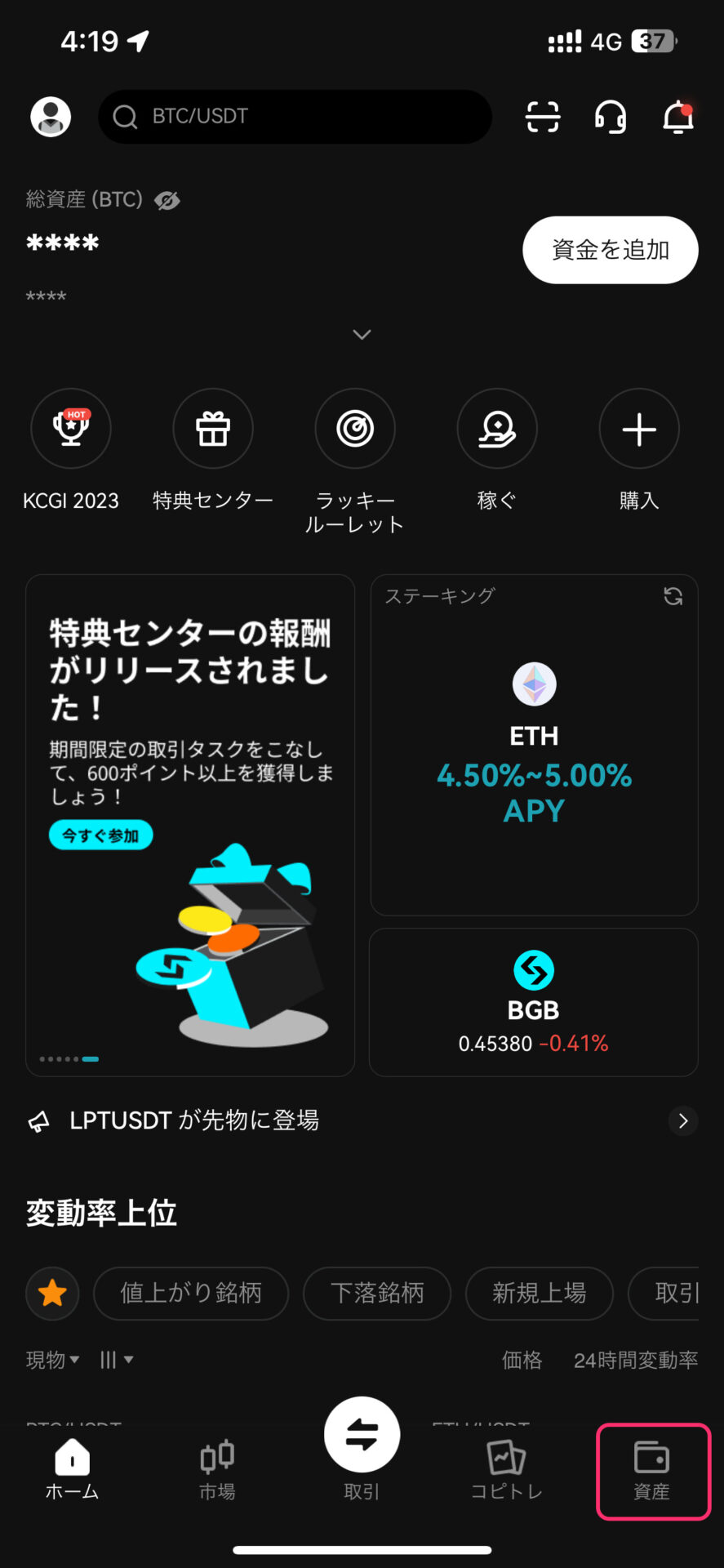
資産ページへ
右下の「資産」をクリックします
⇩
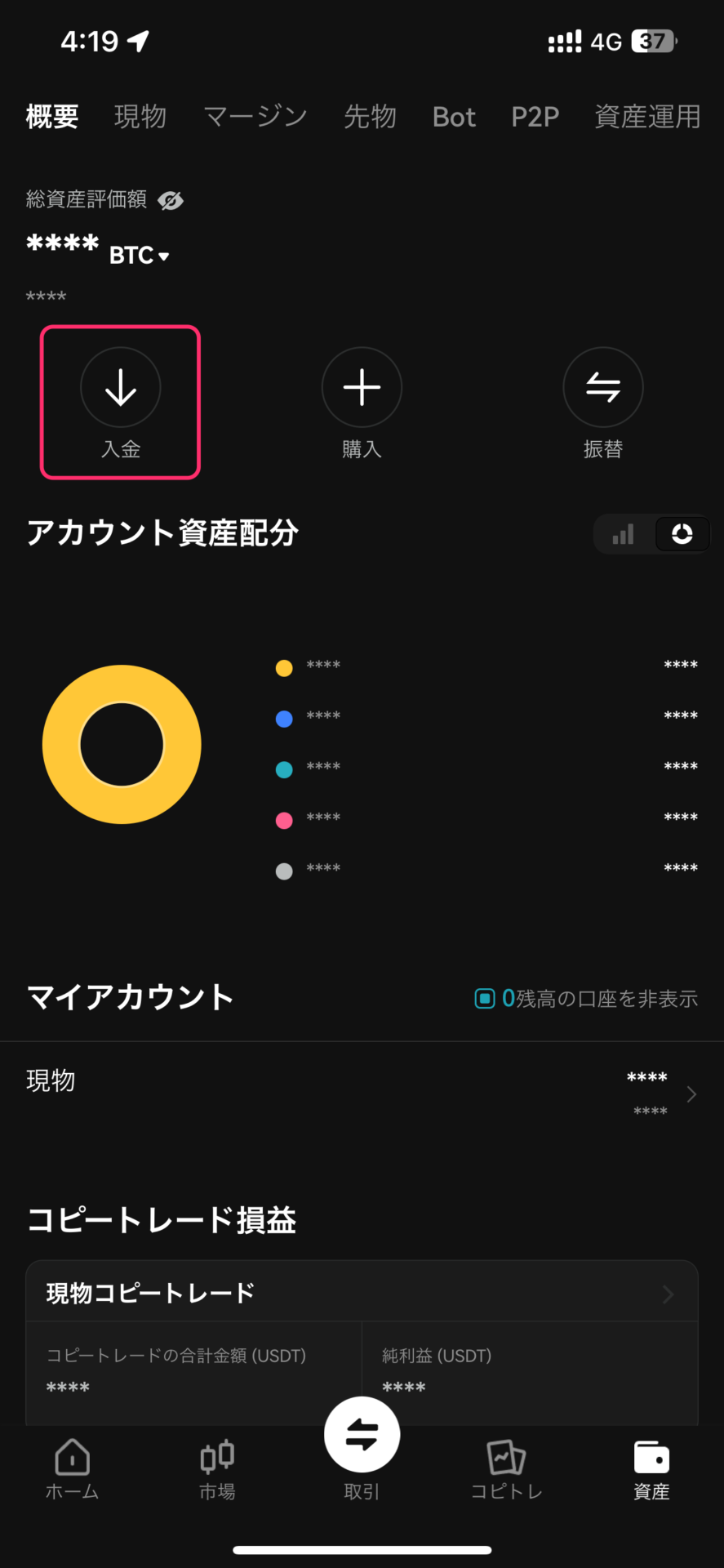
入金ページへ
「入金」をクリックします
⇩
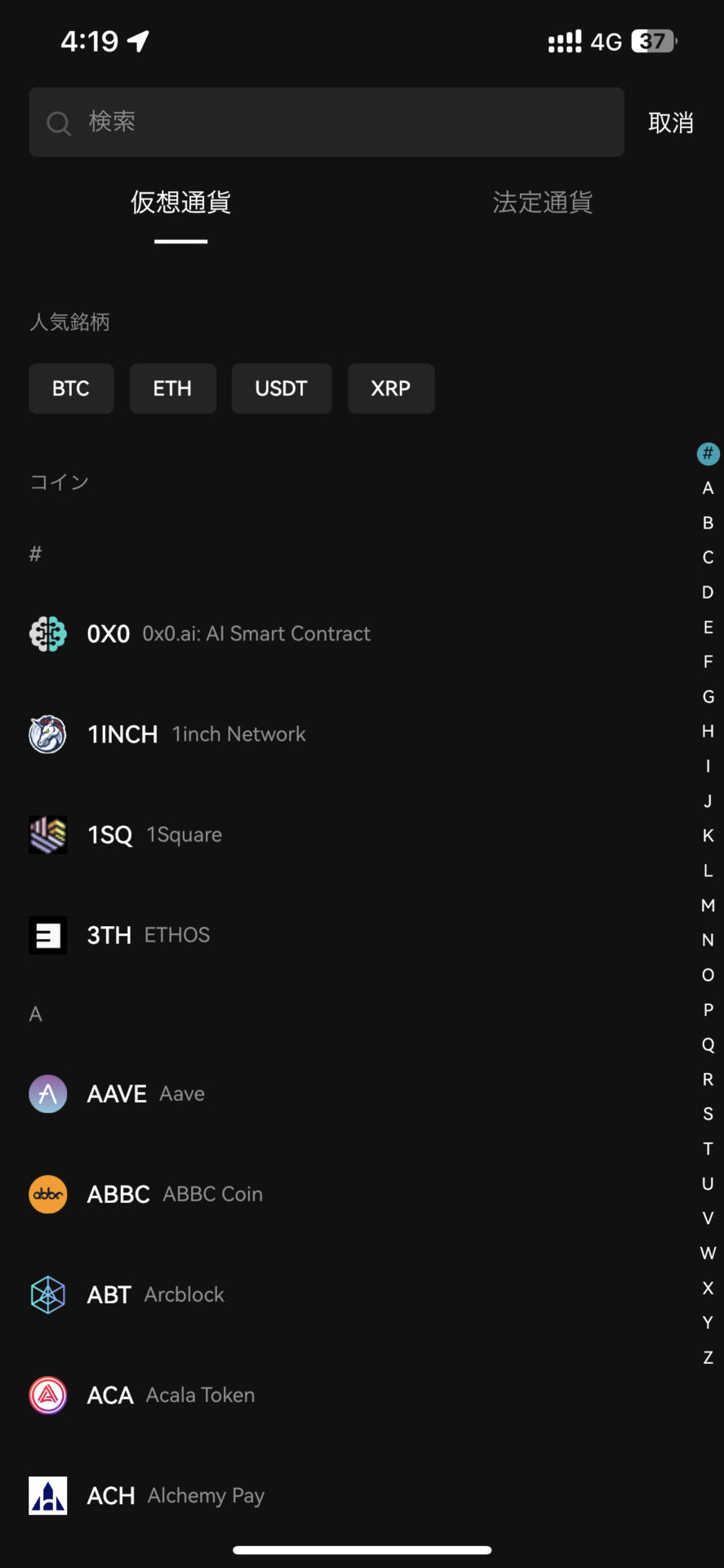
入金したい仮想通貨を選択
入金したい仮想通貨を選択します
⇩
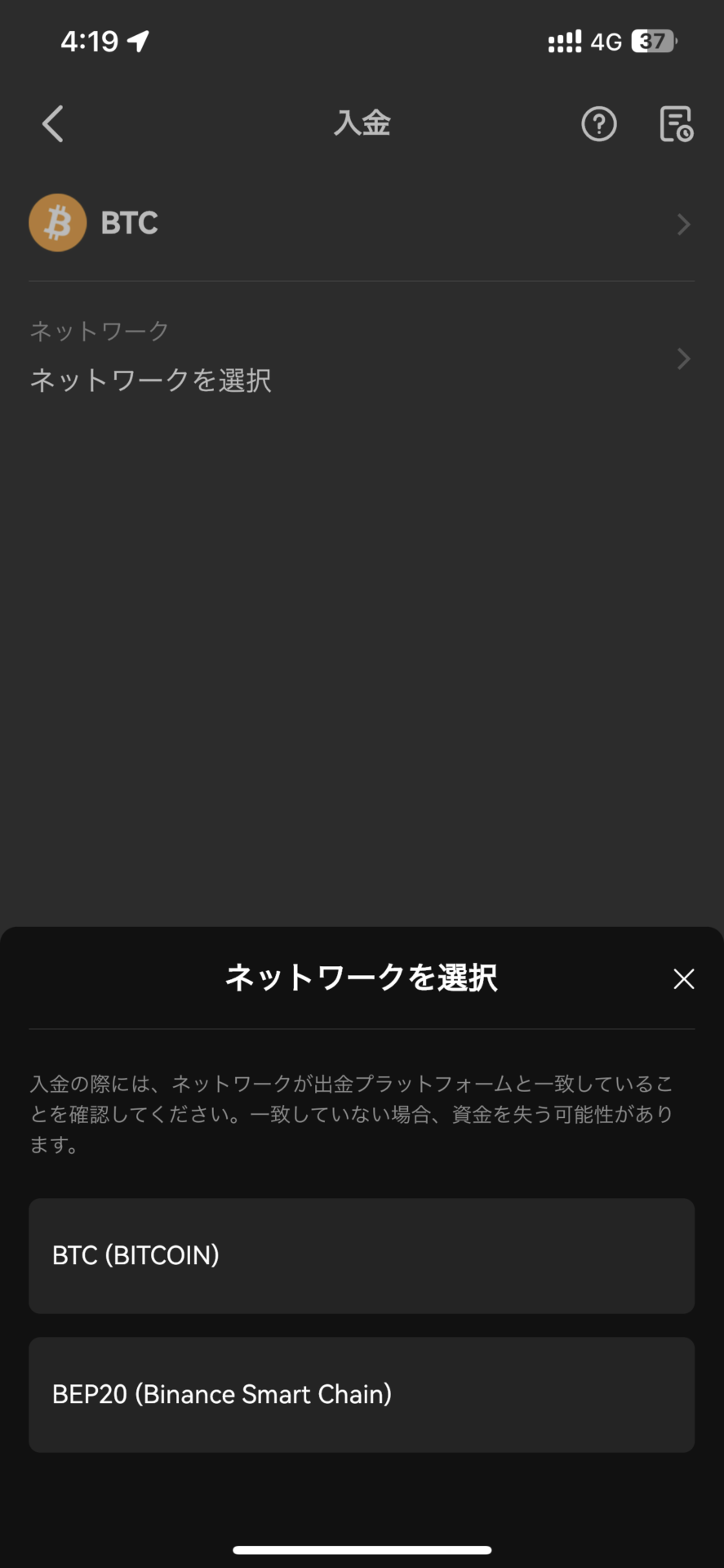
ネットワークを選択します
入金に利用するネットワークを選択します
⇩
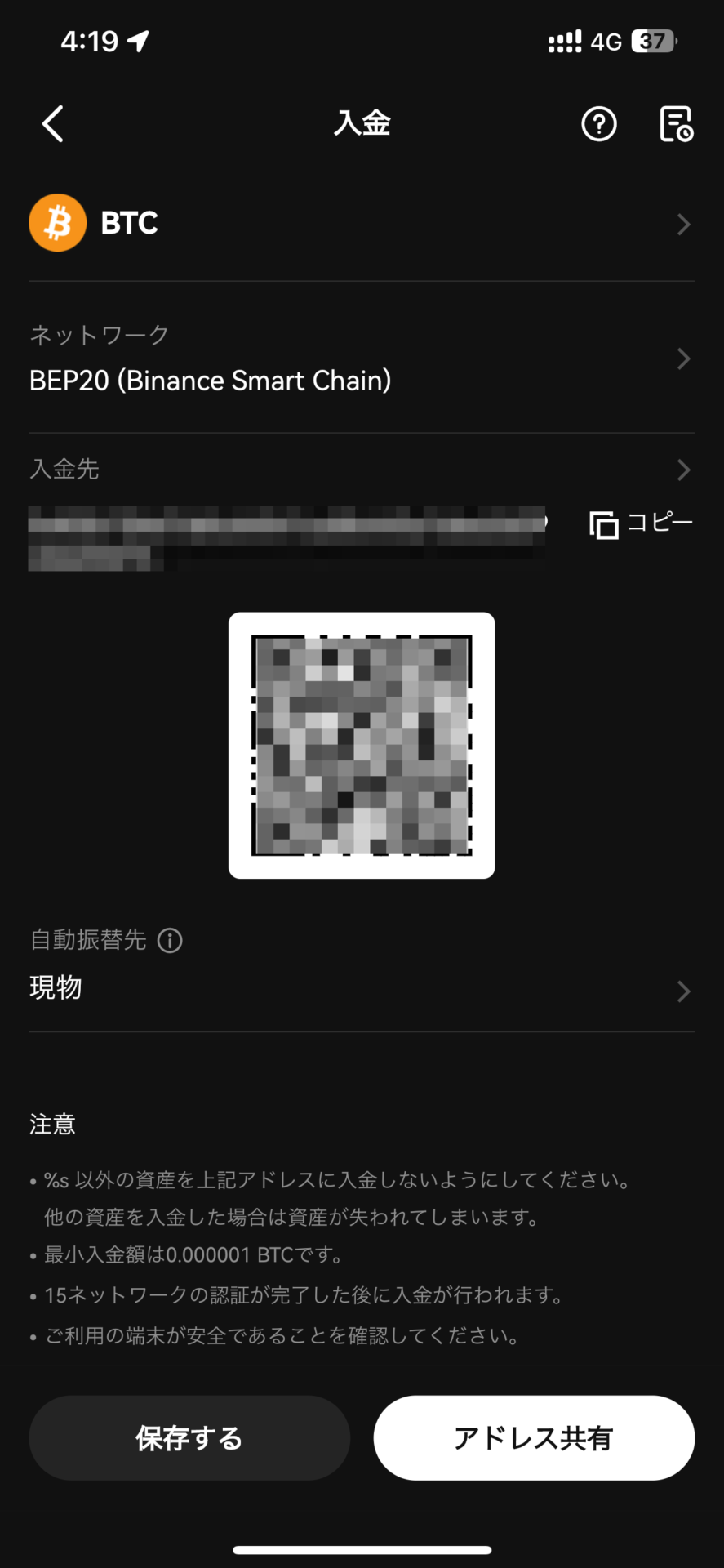
QRコードの読込またはアドレスをコピーして出金先より送金を行います
Bitgetの使い方 | 現物取引方法
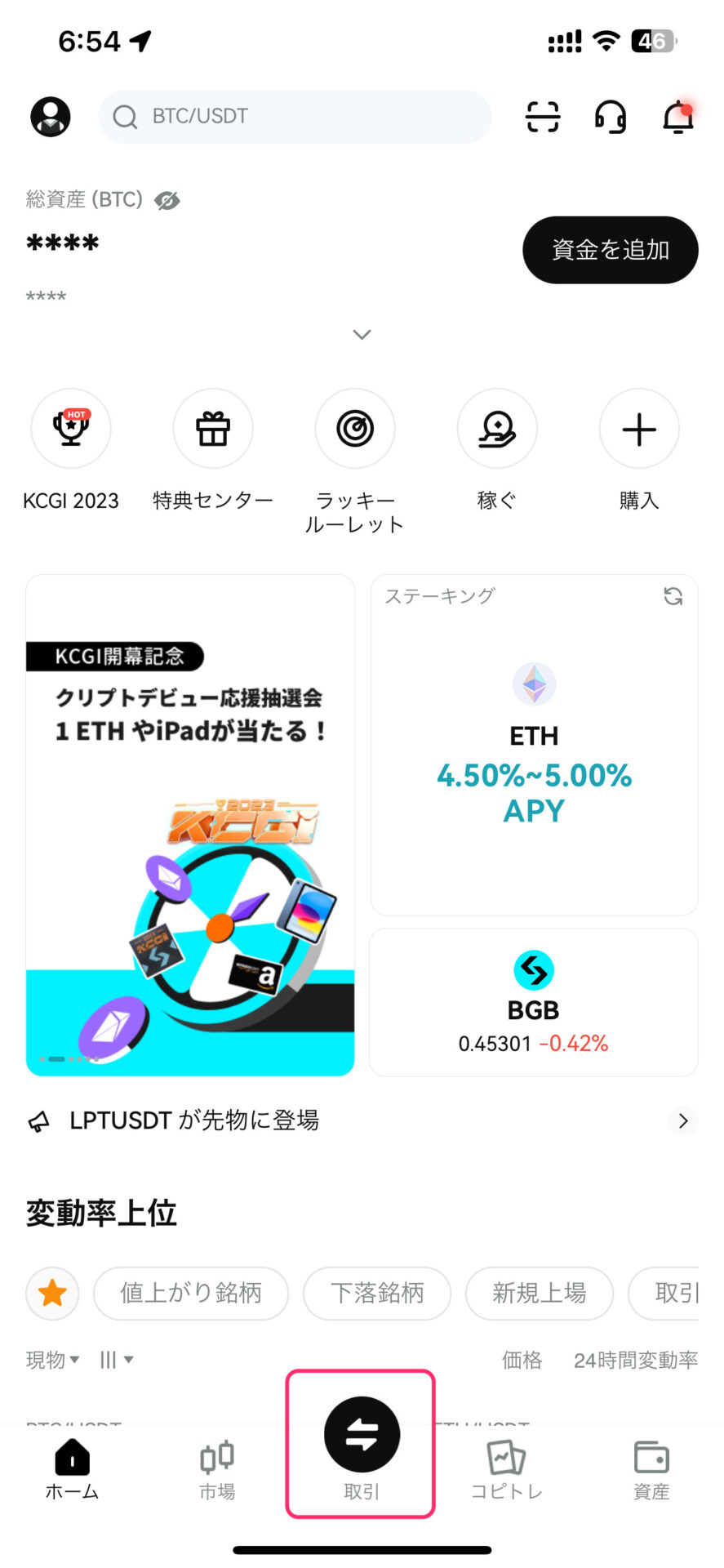
取引ページへ
画面中央下の「取引」をクリックします
⇩
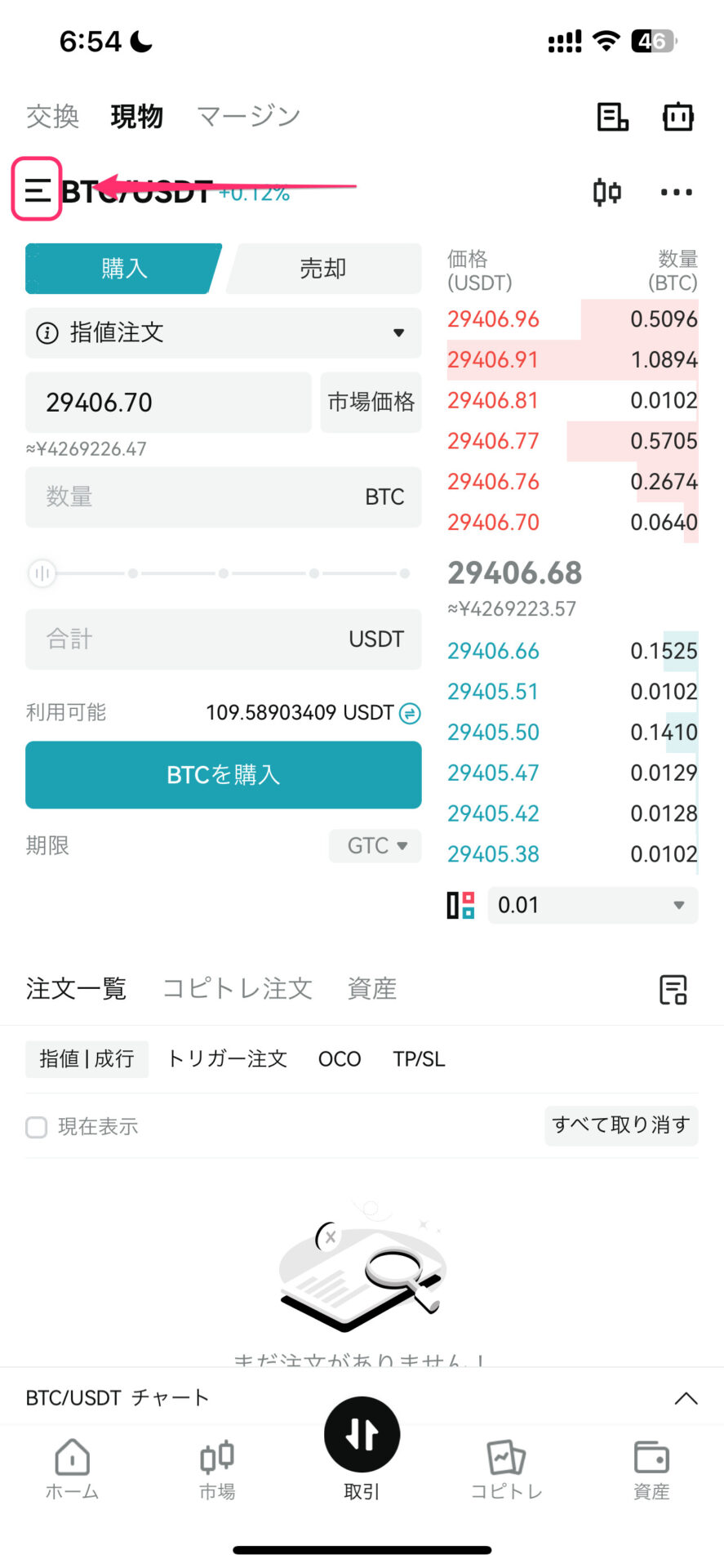
現物一覧ページへ
左上の「三」をクリックします
⇩
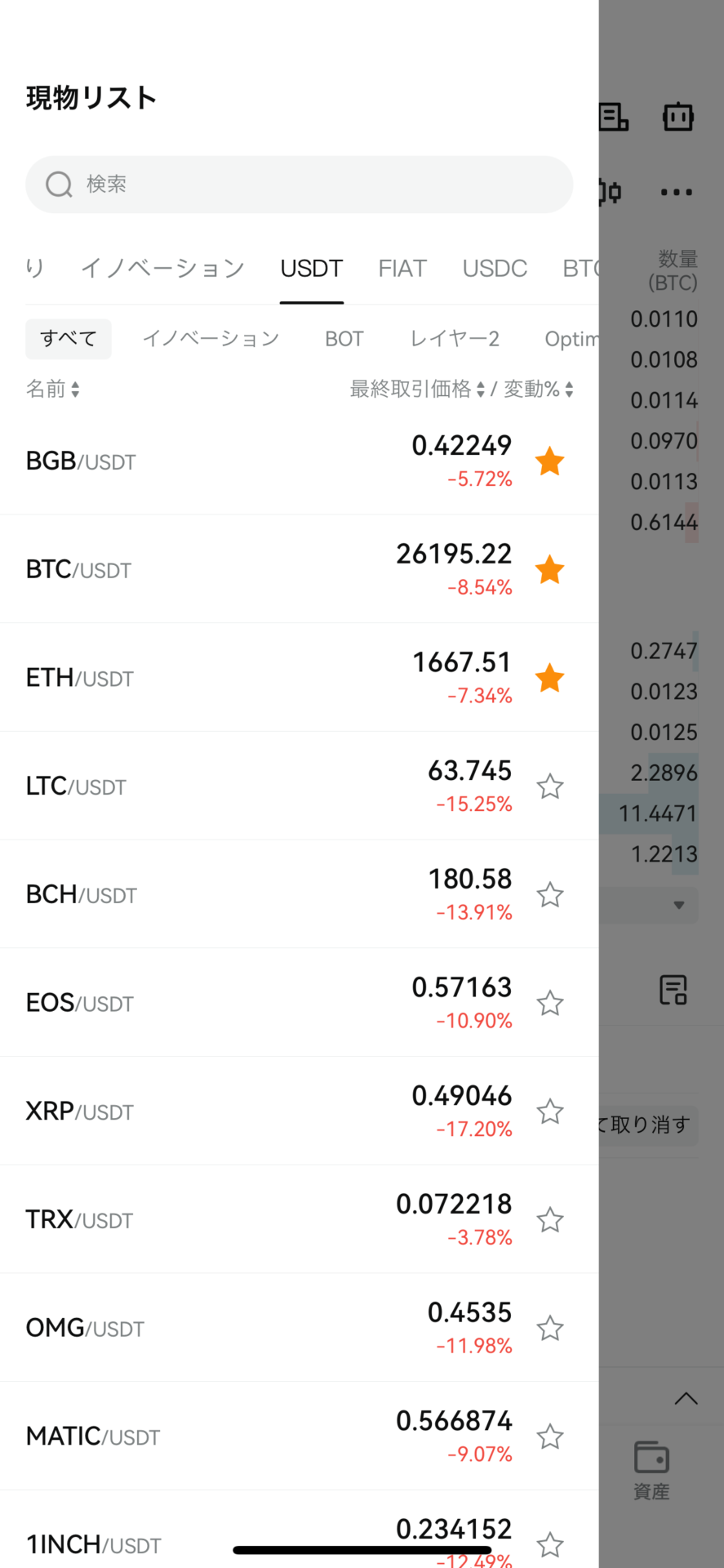
取引したい銘柄を選択
USDTを選択して
取引したい銘柄を選択します
⇩
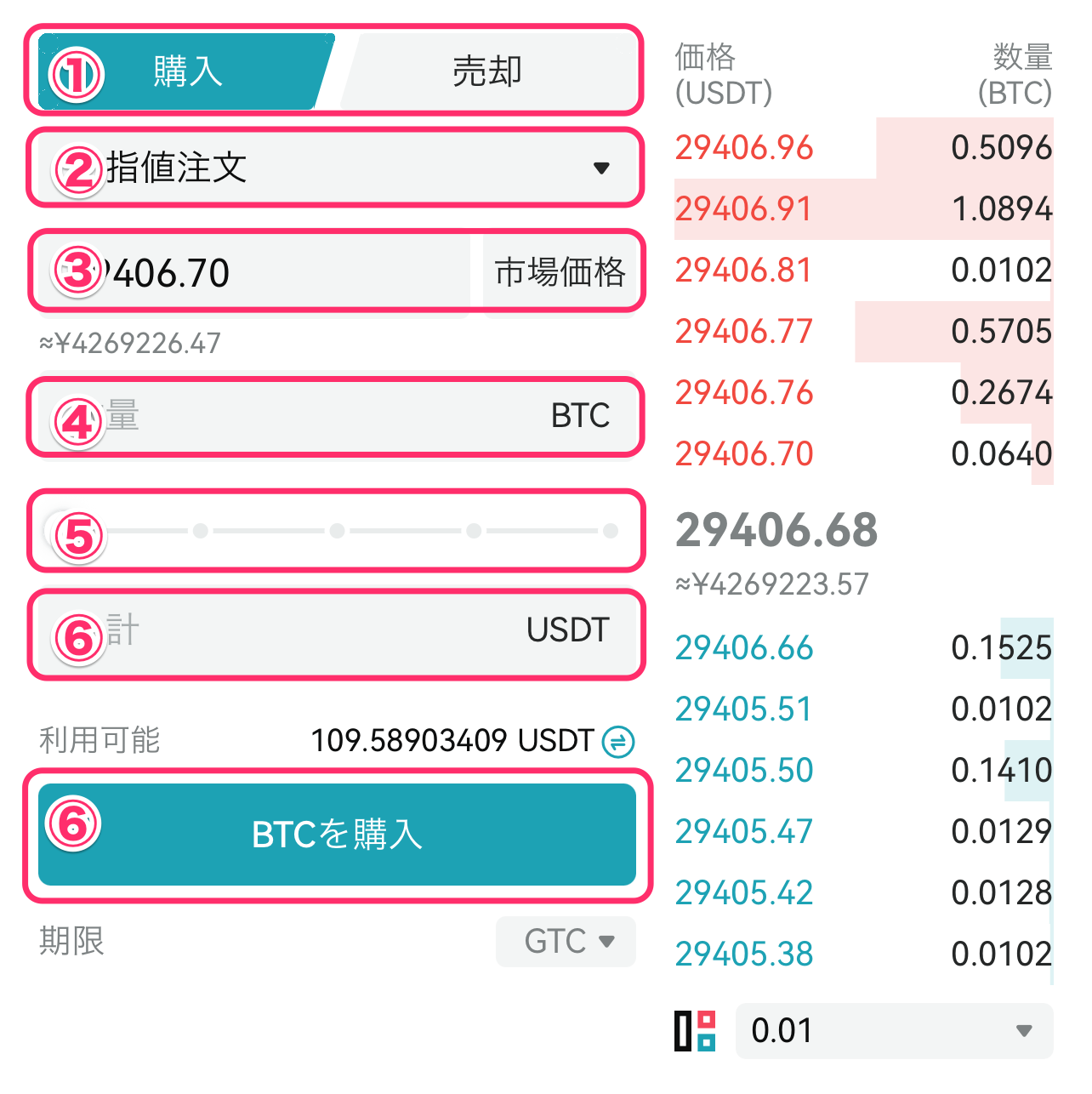
注文画面の確認
注文画面の各項目について説明しているので下記を参考に確認を行ってください

Bitgetの使い方 | 先物取引方法
先物取引ページへ
⇩
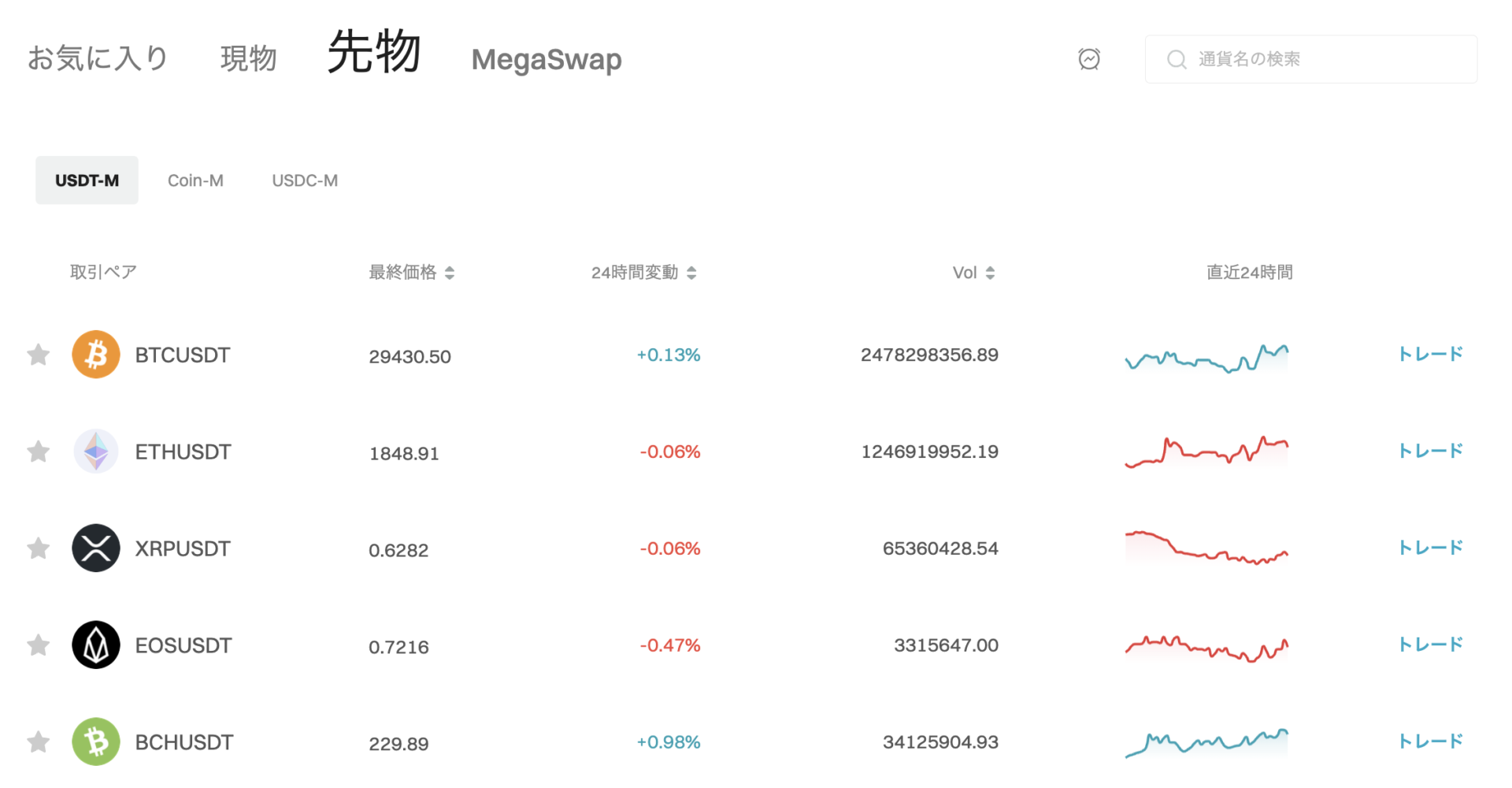
取引したい通貨ペアを選択
USDT-M・Coin-M・USDC-M建から
取引したい通貨ペアを選択します
⇩
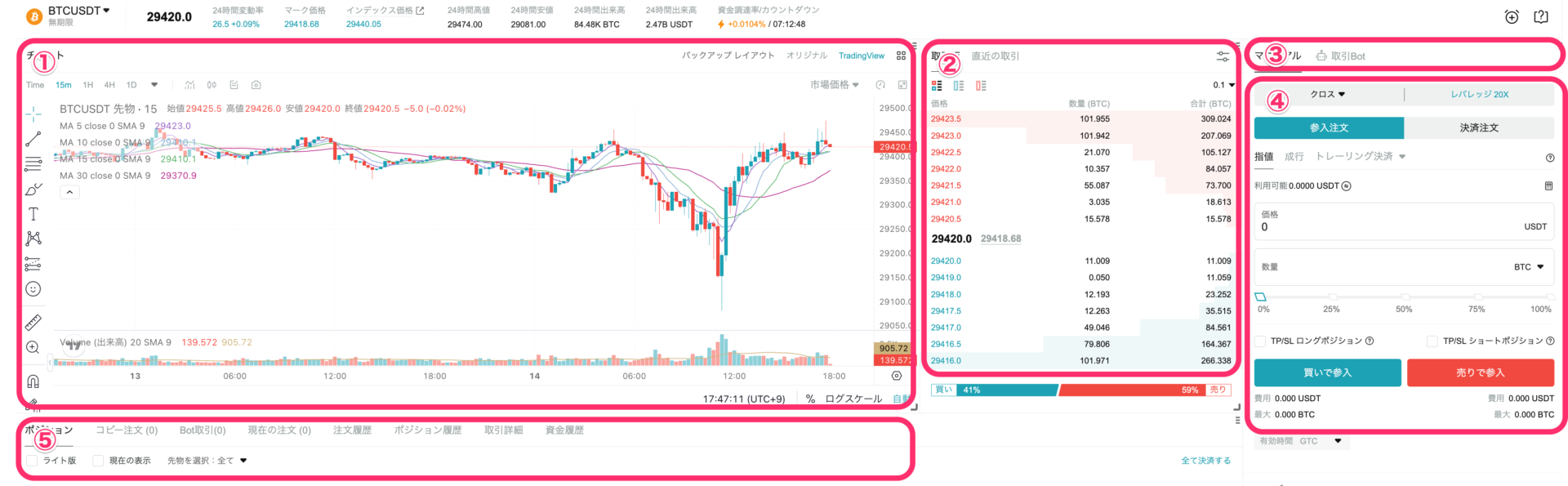
取引画面を確認
取引画面の各項目に番号を割り振っているので下記を参考に確認を行ってください
| 番号 | 説明 |
| ① | チャートが表示されます |
| ② | 取引板が表示されます |
| ③ | マニュアル・取引BOTを 切り替えできます |
| ④ | 注文画面が表示されます |
| ⑤ | 注文履歴や注文情報の 確認ができます |
⇩
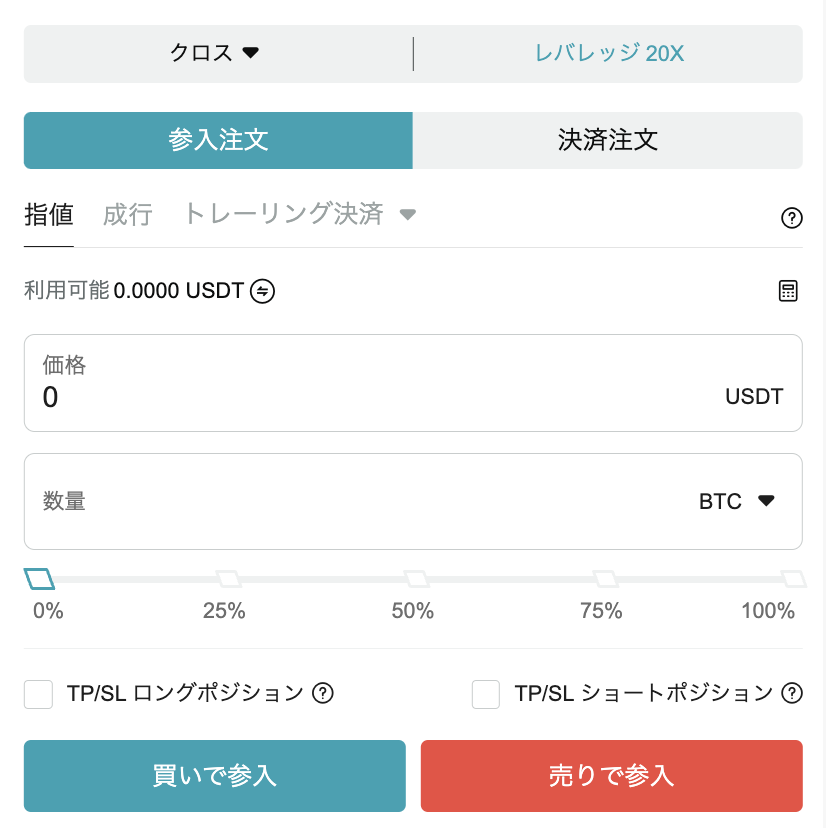
注文画面の確認
注文画面の各項目について説明しているので下記を参考に確認を行ってください
| 項目 | 説明 |
| クロス・分離 | 利用可能残高全てを利用して取引する場合は「クロス」 規定の残高のみを利用して取引する場合は「分離マージン」 |
| 参入注文・決済注文 | 新規でポジションを取る場合は「参入注文」 ポジションを閉じる場合は「決済注文」 |
| レバレッジ | 1〜125倍で設定できます |
| 指値・成行・トレーリン 決済 |
注文を板に並べる場合には「指値」 板の注文にぶつける場合には「成行」 ストップ注文を設定する場合は「トレーリング決済」 |
| 利用可能 | 取引に利用できる資産残高が表示されます |
| 価格 | 注文価格を設定します |
| 数量 | 数量を設定します (成行の場合には注文価格に応じて自動で決定されます) |
| スライダー | 利用可能残高の何%を利用するか設定します |
| 買いで参入 売りで参入 |
ロングする場合は「買いで参入」 ショートする場合は「売りで参入」を選択します |
⇩
注文を実行
注文画面を確認したら「買いで参入」または「売りで参入」をクリックし注文を実行します