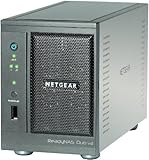
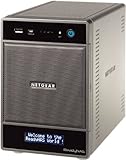
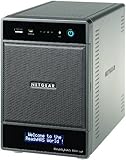
今回はReadyNAS Pro6でTurboNAS 119PⅡのバックアップを取りたいと思います。


まずバックアップの新しいバックアップジョブの追加を押します。


ステップ1-バックアップ元の指定

コンペブログ

リモート:Windows/NAS (タイムスタンプ)を選び、

ホスト:192.168.0.3やTurboNASなど

パス:Multimediaなど

ログイン:TurboNASの管理者名

パスワード:管理者パスワード


を入力したら接続のテストを押してください。

接続に成功しました。となればOKです。


コンペブログ

ステップ2-バックアップ先の指定

ステップ3-バックアップスケジュールの指定


バックアップ先を指定します。

自分は共有:backupにしました。


スケジュールにていつバックアップしたいか設定出来ます。


コンペブログ

ステップ4-バックアップオプションの指定


特に指定する必要はないと思います。

Wake on LANの設定ができるのは良いですね。


コンペブログ

適用を押せば完了です。


コンペブログ


ちゃんとバックアップ出来ました。

容量が大きいとかなり時間がかかります。

2TB入っているファイルのバックアップは2日たった今でも終わってませんw


コンペブログ


いくつかバックアップがある場合は実行する順番を指定出来ます。


コンペブログ

設定が簡単で良いですね。


これでTurboNASのHDDがいきなり壊れても安心です。

ReadyNASの方でHDDが2台同時に壊れたら終わりですがww


どうせならUPSも買おうかなぁ~

ainol Novo10 Heroの最大の不具合と言ってもよいでしょう。


画面の明るさを調整してかなり暗くすると、画面が真っ暗になる現象。

もう直っていると思っていました。
AOKPでは直ってないみたいです。


電源ボタンを押してもバイブも動かないは、電源がついているのかきえているのかわからないw

充電しても真っ暗、リカバリーモードで起動しようとしても真っ暗w


まぁ簡単に直せるんですがw


知らない人は壊れたと思ってしまうかもしれませんね。


HDMIを繋いでモニターに映る場合

①真っ暗になってしまったらまず下手にいじらず、HDMIを繋いでモニターを見ながら明るさの調整で明るくしましょう。これで終了です。

※デュアルディスプレイをオンにしていない場合はHDMIの接続を解除するまで真っ暗なままです。

※スリープモードになっているかもしれないので、電源ボタンを少し押してモニターに映るか確認してみましょう。

HDMIを繋いでもモニターに映らない場合

①一回マイクの穴に棒を挿してリセットボタンを押してください。
※細くて結構長くないとリセットボタンに届かない場合があります。
細くて長い棒がなかったので、自分は殻割して押しちゃいましたw


コンペブログ


②リセットボタンを押してから電源をオンにすると最初のAOKPの画面までは表示されるようになります。
そのあとはまた真っ暗になりますが・・・

③起動したらHDMIを繋いでください。するとモニターに映るようになっていると思います。

④HDMIを繋いでモニターに映る場合と同様の操作をすれば復帰出来ると思います。


下手に画面の明るさ調整はしないほうが良いですねww

今日はSurface RTの発売日です。


価格.com

http://kakaku.com/item/K0000474427/feature/#tab


レビュー

http://www.lifehacker.jp/2013/03/130301surface_rt_review.html


はっきり言って高い・・

CPUがTegra3・・・

Windows RT・・・・


ヨドバシで実際触って見た感想。

・見た目は良い感じ。


・重さは普通。


・動作はそんなに重たい処理をさせてないので分かりませんが、普通。


・キーボードは好みが分かれると思いますが、自分は全然好きになれない感触でした。


・タブレット端末用に最適化された新しいオフィスソフト「Office 2013 RT」(Word、Excel、PowerPoint、OneNote)をプリインストールされているのでOfficeを買う予算が省けます。

少ししか触っていないのでOffice 2013 RTがどの程度使えるか分かりませんが・・


Surface RTを買うならもう少しお金を出してICONIA W700 などを買うことをおすすめします。

NETGEAR Inc. GS108E 【本体ライフタイム保証】8ポート ギガビット Plus.../ネットギアを使ってみました。


箱前面


コンペブログ

箱背面


コンペブログ

ねずみ色を黒くした感じでかっこいいです。

思っていたよりも小さいです。


コンペブログ


コンペブログ


早速、付属のCDからProSafe Plus Utilityをインストールします。

NETGEARのサイトから最新版をインストール出来るみたいです。

ProSafe Plus Configuration Utility v2.2.25 (英)


コンペブログ


コンペブログ


コンペブログ


コンペブログ

※Windows8のかたはWinPcapはWindows8非対応みたいなこと言われますが

本家のサイトではWindows8対応のものがあるのでこちらをインストールしましょう。


コンペブログ

起動するとGS108Eが認識されると思います。


コンペブログ

選択するとパスワードを聞かれます。

初期のパスワードは「password」です。


コンペブログ

ステータスでは、接続されているLANのステータスや本体の情報が確認できます。


コンペブログ

メンテナンスではパスワードの変更など出来ます。


コンペブログ

モニタリングではポート統計、ミラーリング、ケーブルテスターなどがあります。


コンペブログ


コンペブログ

ケーブルテストを行ってみました。

コンペブログ

マルチキャストではIGMPスヌーピングの設定が行えます。


コンペブログ

VLANの設定が出来ます。

コンペブログ

コンペブログ

Qosの設定ができます。


コンペブログ


いろいろ機能がついていてこの安さは良いですね。

今のところ通信も安定していて問題ないです。


ライフタイム保証が付いているのも良いです、製品への自信が感じられます。

ライフタイム保証とは


しかし付属品の電源ケーブルは2年保証なので、電源ケーブルの保証が切れて壊れてしまったら自分なら買い替えてしまいますねw


以上のことを踏まえてすごく良い製品だと思います。


ReadyNASも気に入っているので、この際ルータもNETGEAR製に揃えてしまおうかなw

入っていたメモリをSO-DIMMと書いていました。正しくはデスクトップ用の240pinのメモリです。

すみませんでした。間違えて買われてしまった人がいないことを願います。

ゆーさんご指摘ありがとうございました。

追記(3/22)


今回はReadyNAS Pro6のメモリーを交換してみました。


交換したメモリはこちら

シリコンパワー メモリモジュール 240Pin DIMM DDR2-800(PC2-6400).../シリコンパワー

コンペブログ
カバーを外す

背面の5個のネジを外します。

ネジを外したら手前側にスライドさせると外せます。

※ネジ回しで回そうとするとすぐばかになってしまったので、レンチなどで最初ゆるめたほうが良いです。


コンペブログ

背面から見て左側。


コンペブログ

背面から見て右側。


コンペブログ

メモリが挿さっている場所。


コンペブログ

もともと挿さっていたメモリを外します。

まず下の白いつまみを開くと、メモリの下側が持ち上がります。

同じように上の白いつまみを開くとメモリーが外れます。


コンペブログ

入っていたメモリ。
早速さしていきます。


コンペブログ

軽く挿したら下側を強く押してください、白いつまみのロックがメモリの穴に入ったら次は上側を押してロックしてください。

2枚同じようにやればメモリ取り付け終了です。


コンペブログ

あとはカバーを閉じてください。


コンペブログ

メモリーテスト方法


ReadyNASハードウェアマニュアル


コンペブログ


コンペブログ

BOOT MENU にアクセスする
1. 本来の電源を切ります。
2. ペーパークリップをまっすぐに伸ばしたものなどを使い、リセットボタン(背面)を押し
ながら、前面の電源ボタンを押して電源を入れます。
3. 有機 EL 画面に BOOT MENU と表示されたら、リセットボタンから手を離します。


コンペブログ


4. バックアップボタンを押して MEMORY TESTを選びます。


コンペブログ


5. もう一度リセットボタンを押します(すぐ に手を離します)。


※メモリテスト中は轟音が鳴り続けるので注意してください。


以下のような画面になります。


コンペブログ

1回目は約40分かかりました。


コンペブログ


2回目は約50分かかりました、2回まわしたので大丈夫だろうと思い、電源ボタンを押し終了させました。


コンペブログ

無事4GB認識されています。


コンペブログ


ベンチマーク(メモリ交換前)

コンペブログ


ベンチマーク(メモリ交換後)


コンペブログ


結構変わるものですね!!

今回はReadyNASの基本設定完了までやっていきます。


HDDを6台挿入し終えたら、付属のCDでパソコンにRAIDarをインストールします。


ReadyNAS RAIDar ユーティリティを押します。


コンペブログ

アップデートの確認を押す。


コンペブログ


コンペブログ

もともと古いバージョンのRAIDarをインストールしていたので更新を


コンペブログ


コンペブログ


コンペブログ


コンペブログ


RAIDarのインストールを完了し、起動したままにしておきます。


コンペブログ

もともと電源のスイッチが入っているのでコンセントを挿すと起動します。

しばらく轟音が響きますww


コンペブログ

ReadyNASが起動するとRAIDarに出てきます。設定ボタンを押します。


コンペブログ

ボリュームの設定が始まります。

X-RAID2はReadyNAS専用のRAID方式です。

そのまま初期化の開始を始めるとRAID5相当になります。

追加のディスクを利用・・・にチェックを入れるとRAID6相当になります。


Flex-RAIDは普通のRAIDです。


X-RAID2のメリットとしてはあとからHDDを追加していくことが出来ます。(※注意事項

X-RAID2のほうがFlex-RAIDより読み書きが早いみたいです。


コンペブログ


ボリュームの作成は約20分ほどで終わりました。


コンペブログ


コンペブログ

ReadyNASの画面にはこのように表示されます。


コンペブログ


HDD6のリカバリは7時間くらいかかりました。


ボリュームの作成が終わり、設定を押すとセットアップウィザードに進みます。

コンペブログ

タイムゾーンの選択をします。


コンペブログ

警告メールを送るメールアドレスを設定出来ます。


コンペブログ


コンペブログ


コンペブログ


コンペブログ


コンペブログ


コンペブログ

ファイルサーバーの設定が出来ます。


コンペブログ


コンペブログ


コンペブログ


コンペブログ


コンペブログ


コンペブログ

これでセットアップウィザードの終了です。


ジャンボフレームを設定せずにベンチマークをとってTurboNAS 119PⅡとReadyNAS Pro6で比較してみました。


読み込みはTurboNAS 119PⅡとそこまで変わりませんが、書き込みが速すぎますww


ReadyNAS Pro6


コンペブログ

TurboNAS 119PⅡ


コンペブログ

ReadyNAS Pro6が届いたので早速外観のレビューをしたいと思います。


こんな感じの箱で来ました。


コンペブログ

開けてみるとさらにダンボールカバーの中に箱が!!


これは箱破損品が出ないわけですねww


コンペブログ


コンペブログ


コンペブログ

Pro6の箱を開けると、いろいろなアダプタの電源ケーブル4つ、cat5eのLANケーブル(1m?)、あとは説明書など


コンペブログ


コンペブログ


前面


コンペブログ

背面


コンペブログ


コンペブログ


コンペブログ

WD RED挿入


コンペブログ

TurboNAS 119P Ⅱとペットボトルで大きさを比べてみました。

思っていたより小さかったです。


コンペブログ


コンペブログ

HDDを入れる前はそこまで重くありませんがHDDを6台入れるとすごく重くなります。


作りは金属で作られていてしっかりしています。

外観はゴツゴツしていて結構好きです。


とりあえず外観レビューはこんな感じです。


購入してから30日以内にユーザー登録しなければ、保証が受けられなくなってしまうので、忘れないうちにやってしまいましょう。


ReadyNASに使うためのHDD(ウエスタンデジタル WD30EFRX)をいろいろ事情があり、あまり安くはないですがヨドバシ.comで買うことに、そしたらあまりの配達の速さに驚きました!!


ヨドバシ.com


ウエスタンデジタル WD30EFRX


商品を15時30に配達出発したばかりなのに18時に来ました。


コンペブログ


コンペブログ


コンペブログ


梱包もしっかりしていて、配達員の方も対応がよく好印象でした。


自社に宅配サービスがある会社はすごいですね。


コンペブログ

と当日配達地域もかなり広い!


いつもAmazonばかりで買っていましたが、すぐ欲しいときはヨドバシ.comで買おうと思います。