最近、新商品を買っていなかったので超神水とかいうのを買いました。

特になに味か水に力水を想像していたのですが、飲んだらレモネード味でした。しかも普通のレモネードよりも美味しくない・・・500mlもあり辛かったです。
あまりおすすめしません。

特になに味か水に力水を想像していたのですが、飲んだらレモネード味でした。しかも普通のレモネードよりも美味しくない・・・500mlもあり辛かったです。
あまりおすすめしません。
いきなりですが自分は、筋トレ大好き人間ですw
友達に気持ち悪がられるくらい大好きです。
話は変わりますが、東日本大震災の時にボランティアに行ったときの話です。
2011年のゴールデンウィークの時に自分たちにも何かできることがあるんじゃないかと、友達2人とでかいシャベルを片手にいわき市にいきました。
ボランティアセンターへ行くと、保険に加入する紙などを書きます。
いろいろ事務処理が終わると5,6人のチームに分かれます、そのチーム分けの時に出会った班長が、自分が筋トレをはじめるきっかけとなった人でした。
男はほとんどがれき処理などの力しごとにまわされます。
がれきをトラックに乗せてがれきを集める広場見たいのに持っていくのですが、がれきの1個1個が何十kgもある。
トラックにがれきを乗せるのに、自分はそのがれきを持つだけで精一杯で乗せるだけなのにすごく時間がかかる、班長は軽々と持ち上げどんどんと乗せていく!!
力だけでなく、人柄もすごく良くて憧れてしまいました。
そんな事があり、あまりにも力がない自分が嫌になり現在までずっと筋トレを続けています。
続けていくうちに楽しくなってしまい、今では筋トレが日々の楽しみとなっていますww
みなさんもはじめてみては!?
今日は暖かくなってきたのでJAM夫の家の掃除をしました。
こちらがJAM夫。ロシアリクガメ(ホルスフィールドリクガメ)。
名前はPS1のトマランナーというゲームのキャラクターの名前からとりました。
かれこれ家に来てから5,6年経ちます。

JAM夫の家はこんな感じです。


・家:レプロ636
・シェルター:ダンボール箱
昔はロックシェルター使ってたのですが、大きくなって入れなくなったのでダンボールで作ってます。
・保温球:エミート60W
光が出ないタイプです。

・紫外線、照明ライト:レプロツインライトにレプティグロー2.0と5.0。
REXのメタルハライドライト UV_ONE。←このライトだけかなり高く1万ちょっとした気がします;;

サーモでJAM夫の家の温度、日中は28度くらい、夜は26度くらいで管理しています。

掃除前、赤玉土が崩れまくって砂だらけになっています;;

掃除の邪魔なのでJAM夫は、ぬるま湯で洗い部屋に放置しますw


掃除完了。

今回は赤玉土の中粒と大粒を入れます。

こんな感じ。

掃除完了。ガラスを開けたら近寄ってきました。
保温球とライトが低いので調節せねば;


NTT-XのX-DAYが明日3月21日の木曜日、時間は正午スタート
月に一度だけ開催されるセールです。
11ac技術 600/450Mbps ワイヤレスユニット WLI-H4-D600が少し欲しいかも。
今月買いすぎたので、多分買いませんがw
みなさんも欲しい物がみつかると良いですね。
以下メールの内容。
今回はファームウェアのアップデート方法を確認してみました。
本当はアップデートしようと思ったのですが、RAIDiator 4.2.22ではReadyDLNAのファイルサーチが終わらないというバグがあるようです。
ReadyDLNAをよく使うのでアップデート方法の確認だけにしてみました。
現在
ファームウェア: RAIDiator 4.2.21
最新
ファームウェア: RAIDiator 4.2.22
RAIDiator 4.2.22リリース情報
http://www.readynas.com/?p=6579
2012年9月20日からファームが変わっていないみたいですね。
新製品がそろそろ出るので、この先旧製品のファームウェアのアップデートがあるのか気になるところです。
RAIDiator 4.2.21からの変更点
New features and enhancements
Bug fixes
Limitations
アップデートは簡単でアップデートの確認を押せば新しいファームが表示されます。
QNAPのTurboNAS ではオンラインアップデートするとまれに壊れるみたいなので、これは簡単で良いですね。
詳しくはこちら
システムアップデートの実行を押すだけみたいです。

いきなり停電などした際にデータが壊れてしまうのを防ぐために、両方に対応しているUPSを買ってみました。
今回買ったのは
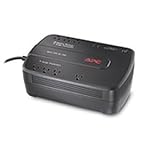
APC BE550G-JP(日本での型番)
APC ES 550VA(海外での型番)
型番が違いますが、同じ製品です。
どちらにも載っていたAPC BE550G-JPを買いました。


箱
開封
ユーザーズマニュアル

変換アダプタがもともと装着されています。
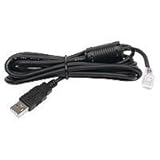
USB通信ケーブル、電話回線用ケーブル、CDなど
本体。10インチのタブレットとほとんど同じ大きさです。分厚さ、重さが段違いですがw
試験通過の紙

ケーブルが最初バッテリーに接続されていないのでその注意が書いています。
裏。スライドさせるだけで簡単に開けることができます。
蓋を開けるとこんな感じ右下を見てもらえば解りますが黒色のケーブルが挿さっていません。
赤もきっちり挿し直しましょう。
つなぐ時に少し火花が散りますが、普通のことなので気にしないでください。

買って気づいたのですが、ReadyNASとTurboNASをUPSとUSBでつながなければならない!!
ん、USBなんてあるの!!
UPSというのを初めて買ったので、コンセント挿したら認識してくれるものとばかり思っていました。
よくよく考えれば、UPSの情報どうやって入手するんだって話ですよね;;
このUPSは情報を伝えるインタフェースポートが一つしかないので、自動シャットダウンが使えるのはTurboNASかReadyNASのどちらか一台・・・
そんなことは置いておいてw
とりあえず一台ずつ接続してみました。
まずUPSの電源を入れインターフェイスポートに通信ケーブルを指して、反対側のUSBをTurboNASにさします。
ケーブルは多分これだと思います。ケーブルだけでこんなに高い!付属のが壊れたら最悪ですね。
挿すとすぐにUPSの情報が出てきます。UPSサポートを有効にするを押せば完了です。
ネットワークUPSサポートは同じQNAPのTurboNASが何台もある場合でも、IPアドレスを指定すればUPS一台で一斉にシャットダウン出来る機能みたいです。
ReadyNASのIPアドレス入れてみたらどうなるんだろう!?

今度はReadyNASに挿します。するとすぐにディスプレイにUPS connectedと出てきました。

ちゃんとUPSのランプが点灯しています。
UPSの電池残量がどれくらいになったらシャットダウンするか選択できます。

動作状況を見ればUPSの詳しい情報が確認出来ます。

実際に停電状態になったらどうなるのか試してみた(TurboNAS篇)
ReadyNASは消費電力の関係で、家にいる間しか電源をONにしないので(NASの意味がないww)、一日中つけているTurboNASの方にUPSをつけることにしました。
家を停電状態には出来ないので、ONとOFFを切り替えられるコンセントにUPSをつなぎ、OFFにして試しました。
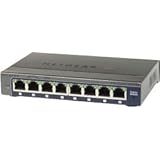
UPSに接続しているのは左からReadyNAS Pro6、TurboNAS 119PⅡ、8ポート ギガビット Plus スイッチ GS108E。

まずOFFにするとUPSがピーピーと一定間隔で鳴り続け始めます。
ReadyNAS Pro6、TurboNAS 119PⅡ、8ポート ギガビット Plus スイッチ GS108Eは普段と変わらずそのままついています。
停電になる前
停電中。停電状態になったらすぐに正常から異常に変わりました。

5分後、TurboNASがシャットダウンしました。
IPアドレスをReadyNASのにしたのですがシャットダウンせず。
流石に無理でしたww
ReadyNAS Pro6、TurboNAS 119PⅡ、8ポート ギガビット Plus スイッチ GS108Eを起動状態でも20分くらい電池が持つみたいなので、余裕を持ってシャットダウンできそうです。
TurboNASには2つのモードがあるので、それぞれの利点と不利な点を理解した上で自分にあった方を使いましょう。

実際に停電状態になったらどうなるのか試してみた(ReadyNAS篇)
停電前

停電状態になったら10秒後位にUPSがバッテリーパワーで動作しているというメッセージが来ました。

UPSの状態もランプが黄色になり警告と出ています。

設定したバッテリーの%になったらちゃんとシャットダウンしました。
ディスプレイの方は何も表示されませんでした。
途中で停電状態でなくなると、UPSがlineパワーで動作しているとメッセージが来ます。

TurboNASとReadyNASを比較してみた
・TurboNASは時間で、ReadyNASは電池残量でシャットダウンする。
・TurboNASはシャットダウンした後にUPSの電池が切れていなければ、停電が回復したら自動で起動する機能がある。
・TurboNASどうしならUPS一台で何台もシャットダウン出来る。
TurboNASの方が機能的には優れていますね。
Linuxをいじれる人には関係ないかもしれませんがw
無事に動作して良かったです。
少し高いですが、これでデータが守られるのなら買っておいて損はないと思います。
今回はReadyNAS Pro6でチーミングを使ってみました。
チーミング/フェイルオーバー
以下ReadyNASソフトウェアマニュアル
から引用
ネットワークチーミングは、2 つのネットワークインターフェースを、論理的にチーム化さ れた、または結合されたインターフェースに集約します。チーム化されたインターフェースは単独の論理インターフェースにおいて集約的パフォーマンスを提供します。また、フェイルオーバー機能に対応しているため、ネットワーク上の SPOF (Single points of failure) を減 少することができます。
・チーミング/フェイルオーバーオプションを使用する場合は、インターフェースが接続されていることを確認し、[チーミング/フェイルオーバー] 部分でチーム化する インターフェースを選択し、そしてチーミングモードを選択してください。
・DHCP で ReadyNAS 用に IP アドレスを予約し、チーミング/フェイルオーバーを使 用する場合、DHCPサーバのアドレス予約テーブルを変更する前に ReadyNAS の イーサネットインターフェースの結合を完成させてください。
注意:LAN スイッチと ReadyNAS チーミングオプションが一致していな いと、ReadyNAS の性能を低下させることがあります。このオプ ションを最大限に利用するには、LAN スイッチが ReadyNAS チー ミングオプションが必要とする機能をチサポートできるかどうか確認してください。
結合モードを選択します。
・ラウンドロビン
このモードはロードバランスとフォールトトラレンスを提供し、利用可能なインターフェースから順にパケットを転送します。
・アクティブバックアップ
結合のうち、1 つのインターフェースのみアクティブです。ア クティブなインターフェースでエラーが生じた場合にのみ、もう 1 つのインターフェー スがアクティブとなります。
・XOR
このモードはロードバランスとフォールトトラレンスを提供します。ハッシュポリシーに基づいて転送します。
・ブロードキャスト
このモードではフォールトトラレンスを提供し、すべてのインターフェースに転送します。
・IEEE 802.3ad LACP
同じ速度と二重設定を共有する集約グループを作成します。802.3ad 仕様に基づき、アクティブなアグリゲータのインターフェースをすべて利用し ます。
注意:このオプションを使用するには、ReadyNAS が接続されているス�ᅠ イッチが IEEE 802.3ad LACP 動的リンクアグリゲーションをサ ポートしている必要があります。スイッチがこの機能をサポートしている場合、このオプションを推奨します。
・送信ロードバランス
特別なスイッチサポートを必要としないチャンネル結合です。送信トラフィックは現在の各インターフェースにおける負荷に基づき分散されます (速度 に基づき計算)。受信トラフィックは現在のインターフェースで受信します。受信インターフェースでエラーが生じた場合、別のインターフェースがエラーを出した受信インターフェースの MAC アドレスを使用します。
・適応ロードバランス
送信ロードバランスに加え、IPV4 トラフィックのための受信ロー ドバランスを含み、特別なスイッチサポートは必要ありません。受信ロードバランスはARP ネゴシエーションにより可能となっています。
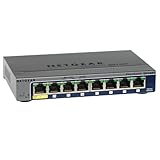
チーミングはIEEE 802.3ad LACPを使いたいのですがハブが
なのでポートトランキング機能がついていない


イーサネット2にチェックをつけ、結合モードを選択します

ハブにポートトランキング機能がついていないのでIEEE 802.3ad LACPは諦めて、片方のLANが機能しなくなっても、もう片方のLANでそのまま使えるアクティブバックアップにしました。
主要ケーブルをどちらにするか選択出来ます。

イーサネット1+2となれば完了です。アクティブバックアップでは両方のMACアドレスが同じになっているのが確認できると思います。

東京ドームシティホールにてシルク・エロワーズ「iD」を観てきました。
水道橋駅についてみるとすごい女性の数、何事かと思い調べてみたら東京ドームでJohnnys World(ジャニーズワールド)の感謝祭があったみたいです!!
シルク・エロワーズ「iD」ホームページ
前半と後半の2本立てで14の演出項目がありました。
一つ一つの技と音楽、映像が合わさり、もうスゴイの一言。
ハンドバランシングの時はバランスを崩して落ちそうになり見てるこっちがヒヤヒヤしました。
あれも演出だったのかも。
トライアルバイクでは、観客の中から一人選ばれて寝っころがり、その上を自転車が飛び越えたりします。
どんな風に見えるのか自分も寝っころがらせてもらいたかったですw
こういうサーカス?みたいのを見たことがなかったのですごく楽しかったです。
3/22日まで公演してるみたいなので是非見てみてください。
TurboNAS 119PⅡ ファームウェア3.8.2にアップデートしたのを書くのを忘れてました。
3月5日から配信されています。
バージョン:3.8.2 Build0301
Release note:
ファームウェアダウンロード場所
http://www.qnap.com/v3/jp/product_x_down/product_down.php?temp_name=TS-119P%20II
ダウンロードにGlobal、Europe、USAなどありますがどれでも大丈夫です。


ReadyNAS Remoteダウンロード場所
https://remote.readynas.com/download.html
導入方
http://www.readynas.com/ja/?cat=52
導入方法は上のサイトを見てもらえればわかると思うので割愛させていただきます。
導入が終わりましたら、AndroidアプリのReadyNAS Remoteを使っていきます。
まず起動したら、ユーザー名とパスワードを入れます。
※ReadyNAS Remoteのユーザー名とパスワードなので気をつけてください。


最初に入れたユーザー名とパスワードをまた入れます。


日本語のファイルは大丈夫ですが、フォルダにアクセスすると接続が切れますww
注意してください。


ダウンロード完了。

アプリケーションを選択して開くことができます。


保存先を選んだらUploadを押します。

なぜかこのまま止まってしまい終わらない・・・
日本語じゃないファイルもやってみたが変わらず・・
成功するものと失敗するものがあるようです。

使って見た感想
・QNAPのQ mobileはダウンロードせずにストリーミングで動画や音楽を再生できるのに対し、ReadyNAS remoteはダウンロードしなければ再生出来ない。
・日本語のフォルダにアクセス出来ない。
・アップロードが出来るものと出来ないものがある。
・3Gでも簡単に接続出来るのは良い。
以上のことを踏まえて、はっきりいってダメアプリです。評価が低いのも頷けます。
せめて日本語のフォルダにアクセスできるようになれば良いんですけどね。