動画を再生してみたレビューを書いていこうと思います。

まず専用アプリですが動画の対応形式はMP4とM4Vだけです。


この前も言いましたがネットワークに同時接続出来るはずなのですが、設定をオンにしてもネットに繋がらず。

ネットに繋がった人は教えてもらえると嬉しいです。


この専用アプリで出来ることは再生、一時停止と再生位置を変えることだけ。

ということで専用アプリは、ほとんど使い物になりませんw
シャットダウンと再起動をアプリ内で本体を触らずに出来るのだけは良いです。

なので再生にはMX動画プレイヤーを使います。

使い方は簡単でESファイルエクスプローラーを開き、横にスライドさせてもいいし、上のボタンでLANを選択し


新規を押しスキャンすれば


2つ出てくると思うのでwww.skyshare.comの方を押し


Public


SkyShare


と押せばvideoフォルダが出て来ます。


あとは動画を選択し、再生するアプリをMX動画プレイヤーにすればいいだけ。

mpg.avi.mp4.flv.wmvと試して見ましたが、どれもスムーズに
見れました。
※スムーズに再生出来たというのは、sdcardに動画を入れて再生した時と同じだと思ってください。

Kindle Fire HDの場合、GPU性能が低いためH/Wデコーダーだとかくついて見れないことがあるので、S/Wデコーダーをおすすめします。

シリコンパワー Sky Share H10を二階に置きKindle Fire HDを使い1階で再生してみましたがスムーズに再生できました。
遮蔽物がなければ最大30mいけるらしいです。


次にiPhone5、IS11S、Kindle Fire HD、MOMO9加強版、ainol NOVO7 fire、PIPO U1を使って同じ動画を6台で同時に再生してみました。(シリコンパワー Sky Share H10は近くにおいて)

全部止まることなくスムーズに再生できました。
最大の8台同時接続は試せませんでしたが6台であんなにスムーズに再生出来たのは驚きました。

コンペブログ


電池はフル充電で4時間以上持つし、付属のUSBのDCケーブルをモバイルバッテリーに繋げば充電しながら使えるので心配ありません。

モバイルバッテリーでの充電は
Anker Astro3E
eneloop
enecycle
で出来ることを確認。

あとはネットに同時接続出来れば完璧なのですが、どうやったら出来るようになるのだろう。
前の記事でWifiカードリーダーのREX-WIFISD1を買うと言いましたがシリコンパワー Sky Share H10に乗り換えてしまいました。

Sky Share H10
・1TBのポータブルWifiHDD。今までは500GBが最高
・最大8台接続。
・連続稼働時間は5時間。
・本体を充電しながら使用可能。
・インターネットブリッジ対応なのでネットに同時接続可能。
・セキュリティがWPA2。

公式サイト
http://www.silicon-power.com/product/product_detail.php?main=22&sub=51&pro=138&currlang=sjis

販売店
http://www.toeimusen.co.jp/~dp/

ちょうど秋葉原にいく用事があったので東映無線に直接行って買ってしまいました。


表はカッコいいのに
裏が緑色ですごくダサいですww

17800円とかなり高いです。
が1TBという容量が魅力的です。

まだちょっとしか触ってませんが、Wifiでハードディスクに接続しながらインターネットも出来るはずなのですが設定しても接続出来ない;;


Skyshareというアプリを使って見ることができます、が対応形式が少ないのがだいぶ痛いです。

試しにもともと入っていた紹介動画を見てみたら、本体に入れた時と同じようにスムーズに再生出来ました。

まだ少ししか触ってないので、また後日レビューを書きたいと思います。

今回はKindle Fire HDの壁紙の変え方を説明していこうと思います。

※root化しているKindleを使います。

今回はADW launcherというランチャーアプリを使いますが、好きなランチャーアプリで大丈夫だと思います。

ADWランチャーではウィジェットが使えません、Novaランチャーですとウィジェットが使えます。(追記12/31)

自分は今Novaランチャーを使っています。

最終的な画面はこのようになります。


まずADW launcherと壁紙アプリ(OGQ)をGoogle Playからインストールしてください。

ESエクスプローラを開き

dataフォルダを押し


appフォルダを押してください。


中にorg.adw.launcher…とcom.ogqcorp…というものがあると思います。


これをGoogle Playを導入したときと同じように/system/appにインストールしてください。

http://s.ameblo.jp/conpe/entry-11430602252.html


※前回紹介した画面調整アプリを起動していると、インストール出来ないので一回止めてください。
すると上書きしますかみたいなのが出ると思うのではいを押してください。

インストールが終わりましたら、一回Kindleを再起動してください。

起動すると最初に方法を選択してくださいと出るので、この操作に常に同じ方法を使用するにチェックしてADW.Launcherを選択してください。


画面を長押しするとADW configというのが出てくるので、その中にあるWallpaperを押してください。


その中にOGQ壁紙HDがあるので押してください。


自分の好きな壁紙を探してください。
今回自分が選んだ壁紙はランキングを押すとすぐに出てきます。


壁紙を選んだら、左上の壁紙の設定を押します。


自分の好きなものを選び適用を押してください。
下の画像の選択がお勧めです。


これで壁紙の設定は終わりです。
あとは自分の好きなようにカスタマイズしてください。


やって見たけど元のままの方が良かったと思う方は次の方法で戻せます。

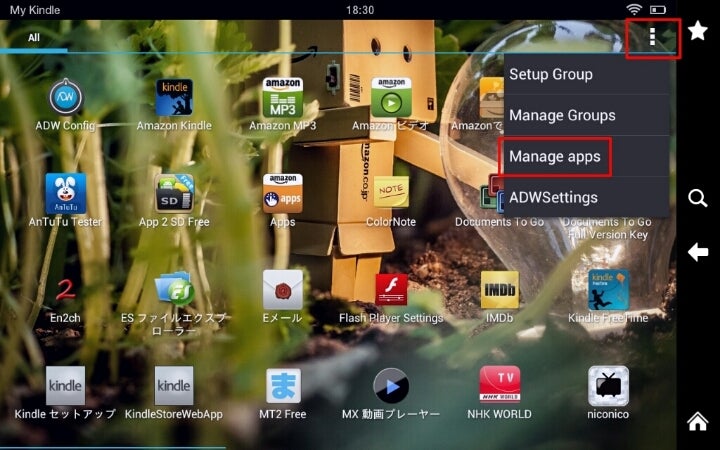
右上を押してください。


また右上を押すとManage appsというのが出てくるので押してください。


ADW.Launcherを選び


設定を消去を押してください。


ホームボタンを押してもらうと、方法を選択というのが出てくるので、この操作に常に同じ方法を選択するにチェックを入れ、ホームを押せば完了です。


前にちょっとだけ書きましたがKindle Fire HDには液晶がLGロットとパナソニックロットがあるらしくロットによって画面が黄色くなっているものがあります。


自分のも黄色い方でしたw


画面の対象として中華タブレットのainol NOVO7 fire、MOMO9加強版 、PIPO U1と比べて見ました。

条件
すべて同じページを表示し、画面の明るさを最大にして撮影しました。

真っ正面から見て
左上: Kindle Fire HD
右上: MOMO9加強版
左下: ainol NOVO7 fire
右下: PIPO U1

真っ正面


MOMO9加強版についてはIPS液晶ではないため真っ正面以外は対象外です。

写真じゃ分かりにくいかもしれませんがKindleは黄色いですね。
ainolは標準でPIPOが白く、MOMOは青いです。

これは好みの問題なのでどれが良いとかは言えないです。


今回使っていくアプリはDisplay brightnessとScreen Adjustarです。

まずDisplay brightnessから試していきます。

Amazonアプリストアに無料であります。
インストールが終わりましたら、起動してください。

Select indicator colorの横の色を押してください。


すると画像のような画面になると思います。

あとは自分の好きな色になるようにRedなどのバーを動かしてApplyを押してください。


下の方に行っていただき、時間のところにでてくるバーを消したい場合は
Auto hide indicatorにチェックしてください。

再起動した場合にこの状態を適用したい場合は
Start after reboot systemにチェックし

Enable indicatorを押せば完了です。


実際にどれくらい変わったのか撮って見ました。

適用前


適用後


確かに通常の画面ですと白くなっているのですが、Google Playを見てみると全くといって良いほど変わりません。


次はこちらのアプリでやって見ました。

Screen Adjusterです。

残念ながらAmazonのアプリストアにはありませんでしたので
Google Playからインストールしてください。


インストールが終わりましたら起動してください。

このような画面になると思うので


上のAdjuster onを押してから好みの色に調整すれば完了です。


戻したい時はAdjuster offにすれば簡単に戻ります。

適用前


適用後


こっちは大分黄色が改善されたと思います。


どうしても黄色が気になるという人はやられてみては?

今回は左上にでてくる〇〇さんのKindleという表示を変更したいと思います。

まずブラウザでAmazonのサイトを開きます。

開きましたら右上にあるアカウントサービスを押しMy Kindle を押してください。


My Kindleを開きましたら左にある端末の管理を押してください。


あとは〇〇さんのKindleと書いてある横の編集を押し表示させたい言葉などを書き、更新を押せばしばらくすると左上の表示が変わります。

画像では、試しにドラマTRICKに出てきた、好きなセリフを表示させてみましたw


皆さんも好きなセリフや言葉を表示させちゃいましょう。


Kindle Fire HDでusbカードリーダーが使えないので、前から買おうと思っていたwifiカードリーダーを調べて見ました。

特に目についた3つを挙げておきます。

Airstash
公式ホームページ
http://www.maxell.co.jp/airstash/index.htmlhttp


amazon売り場

http://www.amazon.co.jp/maxell-AirStash-SD%E3%83%A1%E3%83%A2%E3%83%AA%E3%83%BC%E3%82%AB%E3%83%BC%E3%83%89%E3%83%AA%E3%83%BC%E3%83%80%E3%83%BC-MAS-A02A-%E3%83%95%E3%83%A9%E3%82%B9%E3%83%88%E3%83%AC%E3%83%BC%E3%82%B7%E3%83%A7%E3%83%B3%E3%83%95%E3%83%AA%E3%83%BC%E3%83%91%E3%83%83%E3%82%B1%E3%83%BC%E3%82%B8/dp/B0077EYSS2/ref=sr_1_1?ie=UTF8&qid=1356099449&sr=8-1 


AirDrive

公式ホームページ

http://jp.pqigroup.com/prod_in.aspx?mnuid=1296&modid=145&prodid=405 


amazon売り場

http://www.amazon.co.jp/pqi-Wi-Fi-SD%E3%83%A1%E3%83%A2%E3%83%AA%E3%82%AB%E3%83%BC%E3%83%89%E3%83%AA%E3%83%BC%E3%83%80%E3%83%BC-%E3%83%96%E3%83%A9%E3%83%83%E3%82%AF-RD01-0001/dp/B007QRV0L8/ref=sr_1_4?ie=UTF8&qid=1356099449&sr=8-4 


REX-WIFISD1

公式ホームページ

http://www.ratocsystems.com/products/subpage/wifisd1.html 


amazon売り場

http://www.amazon.co.jp/%E3%83%A9%E3%83%88%E3%83%83%E3%82%AF%E3%82%B7%E3%82%B9%E3%83%86%E3%83%A0-Wi-Fi-SD%E3%82%AB%E3%83%BC%E3%83%89%E3%83%AA%E3%83%BC%E3%83%80%E3%83%BC-%E3%82%B9%E3%83%9E%E3%83%9B%E5%85%85%E9%9B%BB%E6%A9%9F%E8%83%BD%E4%BB%98-REX-WIFISD1/dp/B00AJ5TK1Q/ref=sr_1_1?s=computers&ie=UTF8&qid=1356099540&sr=1-1 


※Amazonレビューやネットで調べて分かったことを載せているのですべて正しいかは分かりません。


Airstash

・最大で8台同時接続出来る。ただし標準画質の動画は3台、ハイビジョン画質の動画は1台となっています。・対応形式は最大32GBまでフォーマットはFAT32しか対応していないみたいです。

・連続稼働時間は7時間。

・本体充電中は使用できないとか。

・ネット同時接続が出来る。

・セキュリティがWEP。


Amazon価格:7781円 (12/21現在)

昨日、秋葉原に行きあきばお~を見たら6980円で売ってました。


AirDrive

・最大5台接続。

・対応形式は最大32GBまでNTFSにも対応しているようです。

・連続稼働時間は5時間。

・本体を充電しながら使用出来るみたいです。

・ネットに同時接続が出来ない。

・セキュリティがWPA2。

・SDカードが取り出しにくい。


Amazon価格:5580円 (12/21現在)


REX-WIFISD1

今日が発売日でネットショップでは売り切れ続出してます。

・最大5台接続。

・対応形式は、大容量SD規格SDXCにも対応最大128GBまでNTFSにも対応しているようです。USBメモリーも対応。

・連続稼働時間は9時間。

・本体を充電しながら使用可能。

・3000mAh内蔵していてスマートフォンへも充電可能。

・インターネットブリッジ対応 なのでネットに同時接続可能。

・セキュリティがWPA2。

・メディアのホットプラグ対応。


Amazon価格:7254円 (12/21現在)


以上のことを含めて自分はREX-WIFISD1を買うことにしました

Amazonから届いたらレビューを書きたいと思います。

今日メールを見てみたら、前に登録しておいた500円クーポンが届いてました。


kobo電子ブックコンテンツ用クーポン500円分をお届けしました。電子ブック楽天<kobo>(2012/12/19)

という題名のメールで開いてみると。


お客様各位


※このメールは2012年11月15日(木)~2012年12月7日(金)までにkobo gloをご購入いただき、
2012年11月20日(火)00:00~2012年12月11日(火)9:59までにキャンペーンに登録された方にお送りしています。


* ┏…┓┏━┓┏━┓┏…┓┏…┓┏…┓┏…┓┏━┓┏━┓
┃5┃┃0┃┃0┃┃円┃┃分┃┃ク┃┃ー┃┃ポ┃┃ン┃
┗━┛┗…┛┗━┛┗━┛┗━┛┗━┛┗━┛┗…┛┗━┛*
         ☆━┓┏━┓☆━┓┏━┓☆━┓
         ┃プ┃┃レ┃┃ゼ┃┃ン┃┃ト┃
        * ┗━┛★━┛┗━┛★━┛┗━┛ *


・。・。・。・。・。・。・。・。・。・。・。・。・。・。・。・。・。・。・

この度はkobo gloをご購入いただき、誠にありがとうございました。

上記期間中にkobo gloを購入いただいたお客様に電子ブッククーポン
【500円分】をプレゼントさせていただくキャンペーンについてお知らせいたします。

本メール内に記載されているクーポンコードを使うと、koboイーブックストアで
電子ブックコンテンツ購入時に使えるクーポンとして【500円分】ご利用いただく事が可能です。

・。・。・。・。・。・。・。・。・。・。・。・。・。・。・。・。・。・。・

★━《ご利用も簡単》koboイーブックストア電子ブックコンテンツクーポンのご利用方法━★

1.ご希望の電子ブックを選択
2.「購入する」ボタンを押す
3.「クーポンコードを使う」欄にて、メールに記載のクーポンコードを入力
4.「適用する」を押す
5.クーポン適用後の金額に更新されます
6.内容ご確認後、「購入する」を選択ください

※ご利用前に本メールに記載の注意事項を必ずお読みください

┏━━ ↓↓↓ クーポンコード ↓↓↓ ━━━┓

        ■■■■

┗━━━━━━━━━━━━━━━━━━━━━┛

※キャンペーン詳細はこちら
http://rd.rakuten.co.jp/rn/kobo-news1/1212/19/27499950/?event


▼▼早速koboイーブックストアでお気に入りにの本を購入しましょう!▼▼

<★イーブックストアトップ>
 http://rd.rakuten.co.jp/rn/kobo-news1/1212/19/27499951/?rakuten

<★月~木曜開催kobo半額タイムセール>
 http://rd.rakuten.co.jp/rn/kobo-news1/1212/19/27499952/?lists

<★人気TOP50>
 http://rd.rakuten.co.jp/rn/kobo-news1/1212/19/27499953/?top50.html

<★新作一覧>
 http://rd.rakuten.co.jp/rn/kobo-news1/1212/19/27499954/?lists-2

<★コミック>
 http://rd.rakuten.co.jp/rn/kobo-news1/1212/19/27499955/?browse

<★小説・文学>
 http://rd.rakuten.co.jp/rn/kobo-news1/1212/19/27499956/?browse-2

<★ビジネス経済>
 http://rd.rakuten.co.jp/rn/kobo-news1/1212/19/27499957/?browse-3

--------------------------------------------------------------

クーポンの利用方法に関して、ご不明点がございましたら、koboカスタマーケアまでご相談ください。

お電話でのお問い合わせ:0120-228-442(受付時間:9:00~21:00/365日)
メールでのお問い合わせ:
 http://rd.rakuten.co.jp/rn/kobo-news1/1212/19/27499958/?app


■クーポン使用期間 2012年12月19日(水)0:00~2013年1月19日(土)23:59
・特典クーポンをご利用いただける期間が短いのでご注意ください。

■特典 
本メール内に記載されているクーポンコードをkoboイーブックストアでご利用いただくと、
電子ブックコンテンツ購入時に使える500円分のクーポンとしてお使いいただけます。

■対象商品 
koboイーブックストアでの全ジャンルの全商品
・海外の出版社が提供している電子ブックのうち、一部のものは対象外となります。

■注意事項
・ご利用は1クーポンコードにつき、お一人様1回のみとなります。
・いかなる場合もクーポンの再発行はいたしません。
・他のクーポンとの併用はできません。
・500円未満の電子ブックコンテンツの購入に500円クーポンを利用された場合でも、
クーポンは全額消失します。差額は返金いたしませんので、ご注意ください。
(例えば1冊400円の電子ブックコンテンツをご購入の場合、100円は返金いたしません)

また、クーポンを利用してご購入いただいた電子ブックコンテンツの購入がなんらかの理由で取り消され、
お客様に購入代金が返金される場合には、クーポンご利用分の利用金額を除いた金額が返金され、
クーポンの再発行はされませんので、あらかじめご了承ください。
・以下の電子ブックコンテンツはこちらのクーポンによる割引対象外となります。
   ・koboイーブックストア以外の電子ブックコンテンツ、
    およびkoboイーブックストアから外部のサイトに遷移してご購入いただいた電子ブック
     (例)ハリーポッターなど
   ・無料の電子ブックコンテンツ

今後とも楽天koboをよろしくお願い申し上げます。

──────────────────────────────────────
■このメールは送信専用メールアドレスから配信されています。
 ご返信いただいてもお答えできませんのでご了承ください。
 ご質問等のある方は、下記までご連絡ください。
 お電話でのお問い合わせ:0120-228-442(受付時間:9:00~21:00/365日)
 メールでのお問い合わせ:kobo@faq.rakuten.co.jp

■当社の個人情報の取り扱いに関しては「個人情報保護方針」をご覧ください。
 → http://rd.rakuten.co.jp/rn/kobo-news1/1212/19/27499959/?privacy
──────────────────────────────────────
電子ブック楽天<kobo>  http://rd.rakuten.co.jp/rn/kobo-news1/1212/19/27499960/?kobo
----------------------------------------------------------------------------
発行元:楽天株式会社   http://rd.rakuten.co.jp/rn/kobo-news1/1212/19/27499961/?about
──────────────────────────────────────


という内容のメールでした。

注意事項をよく読んで使かいましょう。

まずはじめにKindle Fire HDがroot化されているのが前提です。


リンクの修正(12/22)

ESエクスプローラーの使い方を追記にて書きました。
ESエクスプローラーは無料で使いやすいのでお勧めです。(追記12/24)

パソコンからKindleへのapkファイルの転送のしかたを追加(追記12/30)


これからおこなう作業は自己責任でお願いします。


参考にさせて頂いたサイト


http://forum.xda-developers.com/showthread.php?t=1893410


以下のものを全部ダウンロードしてください。
他のAndroid端末を持っていて用意できる人はダウンロードする必要ありません。

今回はRoot Explorerを使って説明していきます。

Amazonストアだと314円で売っているものです。
昔は無料だったんですけどねw

GoogleServicesFramework.apk
mediafire.com/?zaumfwhraxcifqf

Vending.apk
mediafire.com/?31bn3e258jjpj8d

Play.apk
現在探し中


GoogleLoginService.apk
http://beta.androidfilehost.com/?fid=9390135922294522153


http://www.wuala.com/NaRkDrOiD_RcX/IcX/NaRkDrOiD%20IcX3/APPS%20STOCK%20LP8/GoogleLoginService.apk
のダウンロードが終わりましたら。

USBで接続したkindleの適当な場所に入れておきます。


入れ方が分からないという質問がきたので説明させて頂きます。(追記12/30)


まずKindleをパソコンにつないだらスタードボタンを押しコンピューターを押してください。


コンペブログ


コンピューターを押したらポータブルデバイスと書いてあるところにKindleがあると思うので押してください。


コンペブログ

開きましたら、Internal storageを押してください。

コンペブログ


開きましたらさきほどダウンロードした4つを貼り付けてください。貼り付け終わったらKindleとパソコンの接続を解除してください。

コンペブログ


※superuserが許可を求めています見たいのが出た場合は全部許可してください。

KindleでRoot Explorerを開き適当な場所に入れた

(追記12/30)のように入れた場合は/sdcardの中にあります。

GoogleServicesFramework.apk

をまずインストールします。

インストールが終わりましたら
Vending.apkを長押しでコピーして
/system/app
にペーストしてください。
画像の赤枠でr/wとなっているのは読み込みも書き込みもできるということです。
Mount R/Oというのを押すと読み込みだけしかできないというようになります。
※ペーストができないという人はr/wになっていないと思うのでMount R/Wを押してください。

コンペブログ

このようにペーストされましたら

コンペブログ

Vending.apkを長押ししてPermissionsを押してください

コンペブログ

開いたら画像のようにチェックしてください

コンペブログ

チェックが終わったらインストールしてください。

これが終わったら
Play.apk
GoogleLoginService.apk
をインストールしてGoogle Playアプリを起動しちゃんと動けば完了です。

※ログイン画面で弾かれる場合はKindleを再起動してやるといけるようになるようです。

コンペブログ-未設定


コンペブログ-未設定

お疲れ様でした。
好きなアプリをインストールして遊びましょうw

あとはmicroSDカードリーダーをUSB接続して読み込めるようにしたいですね。


追記
Kindleでカードリーダーを接続して読み込むには、usb host機能のシステムが消されているため、システムを書き換えることが出来る人でないかぎり、違うファームを焼くしか方法が無いみたいです。
CM10を開発中らしいので配信されるまでusbでマウスやカードリーダーを接続するのは無理そうです。

追記(12/24)
ESエクスプローラーの使い方

まず画像のようにKindleのメニューボタンを押し、設定を押します。


設定画面が開いたら下の方にホームディレクトリというのがあるので押してください。


押すともともと/sdcard/となっていると思うので

/だけにしてokを押してください。


あとはKindleで戻るを2回ほど押すと次のような画面になりsystemフィルダがあると思います。


systemを押しappを押して


そこにペーストすれば完了です。

次はESエクスプローラーでrootエクスプローラーを使えるようにします。

先ほどと同じように設定画面を開くとルートオプションというのがあるので押してください。


ルートエクスプローラーにチェックしてください。


チェックすると警告がでますが気にせず『はい』を押してください。


『はい』 を押すと今度はスーパーユーザーの要求というのが出るので『許可』してください。


最終的に画像のようになるようにチェックしてください。


あとはVending.apkの編集です。

Vending.apkを長押ししプロパティを押してください。


プロパティが開きましたら変更を押してください。


あとは画像のようにチェックすれば完了です。


少し書き変えました(12/23)


今回はroot化の手順を書いていこうと思います。


自分のパソコン環境はWindows Vista Home Premium 32bitです。(追記12/23)


※これからの作業はすべて自己責任でお願いします。

またAmazonの保証が一切受けられなくなる可能性があるので注意してください。

root化って何?

root化してどうするの?

などと思っている人はあまりやらないほうがいいと思います。


root化する際に参考にさせて頂いたサイト


http://forum.xda-developers.com/showthread.php?t=2035334&page=15


http://forum.xda-developers.com/showthread.php?t=2045999&page=4


まずはじめにKindleのドライバをダウンロードするためにAndroid SDKを以下のサイトからインストールしてください。


インストール版ではうまくいかない様なので下記のサイトから


http://developer.android.com/sdk/index.html


DOWNLOAD FOR OTHER PLATFORMS

SDK Tools Only

Windows

と進んでいただき

android-sdk_r21.0.1-windows.zip

をダウンロードしてください。(追記12/22)


※自分のパソコンにあったものをダウンロードしてください(追記12/23)

※ドライバやAndroid SDKをインストールされている方は飛ばしてください。


http://developer.android.com/sdk/index.html


Androidのアプリを軽く作っていたことがあるので自分は元からインストールが終わっているので

インストール方法は以下のサイトを参考にしてください。


http://www.javadrive.jp/android/install/index1.html


無事インストールが終わりましたら


ダウンロードが終わりましたら適当な場所に解凍してください。

android-sdksのファイルの中にある


コンペブログ


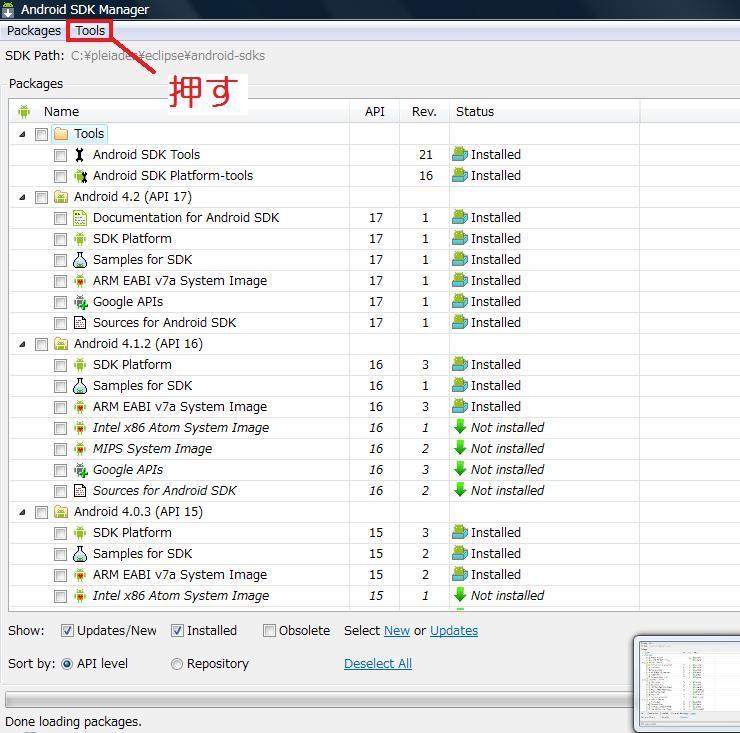
SDK Manager.exeを起動してください


コンペブログ


起動したら、左上のToolsを押してください


コンペブログ


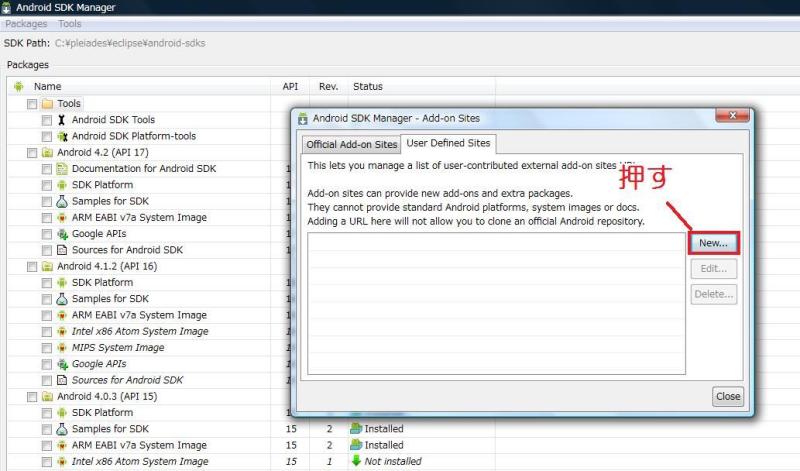
Manage Add-on Sites...を押して

User Defined Sitesというのを押し

Newというボタンを押してください


コンペブログ


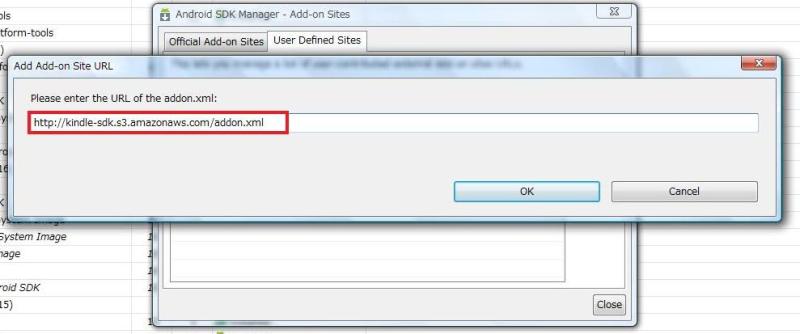
http://kindle-sdk.s3.amazonaws.com/addon.xml


画像のように上のURLを打ち込んでOKを押してください。


コンペブログ


次に左上のPackageを押してその中にあるReloadを押してください。


コンペブログ


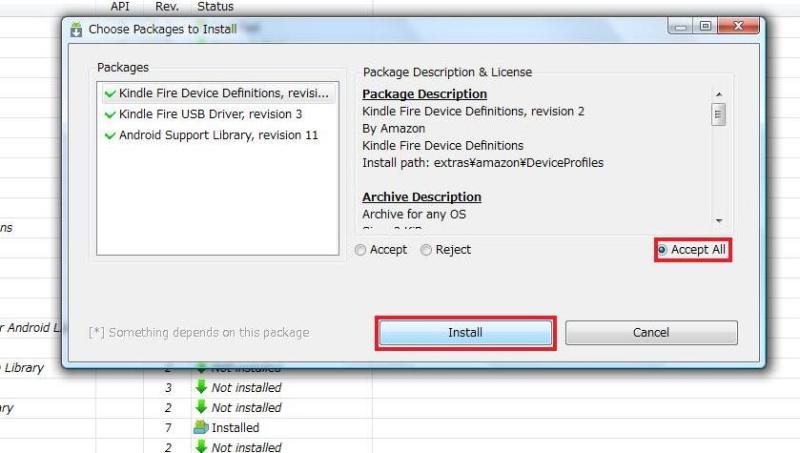
すると画像のように

Kindle Fire Device Definitions

Kindle Fire USB Driver

Android Support Library

が増えていると思います。

この3つをチェックし


コンペブログ


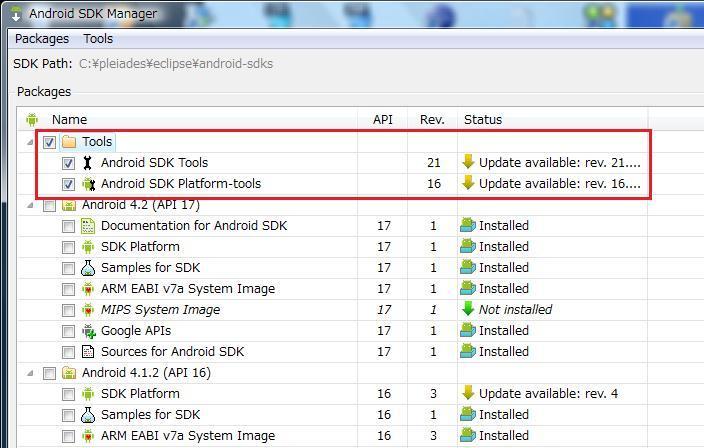
このときついでに画像のように

Android SDK Tools

Android SDK Platform-tools

もチェックしておきます。(追記12/22)


コンペブログ


この3つにチェックし右下のインストールボタンを押します


この5つにチェックし右下のインストールボタンを押します


コンペブログ


画像のようにAccept Allにチェックをいれてインストールします。


コンペブログ


インストールが終わったらUSBでKindleを接続してください。


※USB接続する前に

Kindleで

設定

セキュリティ

ADBを有効にするをオンにしてからパソコンに接続してください。


android-sdksファルダ

extrasフォルダ

amazonフォルダ

kindle_fire_usb_driverフォルダ

の順に開いていくと

KindleDrivers.exe

があると思うので実行しインストールしてください。


これでKindleのドライバのインストールが完了です。


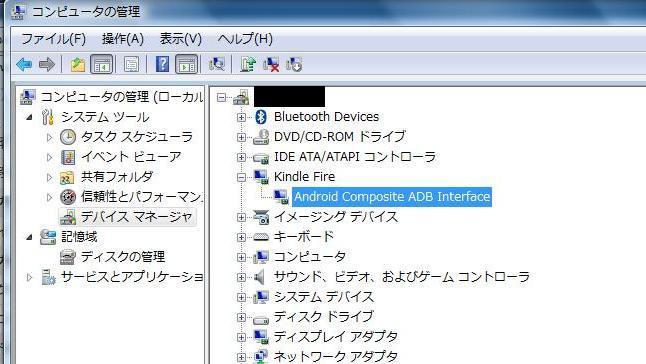
インストールが完了したら今度はデバイスマネージャを開きます。

自分はVistaなので、スタートメニューを押しコンピュータを右クリックし管理を押します。

そしたらそのなかにデバイスマネージャがあります。


デバイスマネージャを開いたら

Kindle Fireというのがありそれをおすと

Android Composite ADB Interfaceというのがあればドライバのインストールがちゃんとできています。


コンペブログ


ここからが本題のrootの取得です。


https://dl.dropbox.com/u/54456659/Qmenu.zip


https://dl.dropbox.com/u/54456659/Ro...Bin4ry_v17.zip


Root_with_Restore_by_Bin4ryの最新版は下記のサイトからダウンロードできます。


http://forum.xda-developers.com/showthread.php?t=1886460


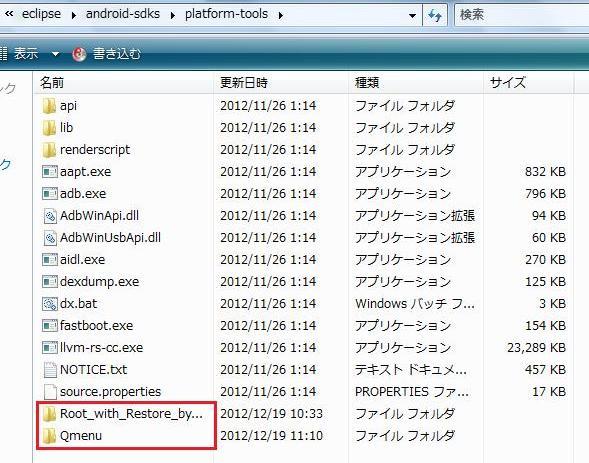
上の2つを先ほど使っていた


上の1つを先ほど使っていた


android-sdksフォルダの中のplatform-toolsフォルダ


にダウンロードして解凍してください。


コンペブログ


kindle Fire HDをUSBでパソコンに接続した状態にしてください。

※USB接続する前に

Kindleで

設定

セキュリティ

ADBを有効にするをオンにしてからパソコンに接続してください。


Root_with_Restore_by_Bin4ry_v17の中のstuffフォルダを開き
ここにあるadb.exeを削除してください。

削除が終わりましたら

android-sdksフォルダの

platform-toolsフォルダの中にある

adb.exeをコピーして先ほど削除した場所に貼り付けてください


adb.exeを最新のものに変えましたら(追記12/22)

Root_with_Restore_by_Bin4ry_v17フォルダを開きRunMe.batを起動してください。


cmd.exeというのが開き以下の様なものが出るともうので(追記12/29)


Device type:

1)Normal

2)Special


x)Unroot


Make a choice:


Make a choice:1と入力しEnterを押してください。


するとKindleで復元しますみたいなことが出てくるので、自分のAmazonパスワード?をいれて復元しますを押してください。

復元を押すとKindleが再起動します。

アプリを開いてSuperSUが入っていればroot化完了です。


※復元の場面まで行けない場合は一回Kindleとパソコンを再起動してみてください。

それでもうまくいかない場合はどこかで間違っている可能性があります。(追記12/22)


下の作業はやらなくてもroot化できているみたいです。(追記1/22)

RootQemu.batのダウンロード元が開けないので今は使えない?


復元が終わりましたら、今度は

Qmenuフォルダの中の

RootQemu.bat

を押して起動してください


まずはじめに1を押してエンターを押します。

それからは何か押してくださいと出るたびにエンターを押して進んでください。

この時、kindleが再起動を何回も行いますが心配しないでください。


ちゃんとroot化が完了したら次のような画面が現れると思います。


コンペブログ


この画面が出たらエンターを押し終了したらUSB接続を解除してください。


Kindleのほうでアプリを押しsuperuserが入っていればroot化完了です。


コンペブログ


root化お疲れ様でした。


あとはGoogleマーケットを入れるなりシステムを書き換えるなり好きにしましょうw


次回はGoogleマーケットの導入方法を説明したいと思います。


http://forum.xda-developers.com/showthread.php?t=2035334&page=15


http://forum.xda-developers.com/showthread.php?t=2045999&page=4


上のサイト通りにやればできました!


当然ですがすべて自己責任でお願いします。


このように表示されればroot化完了です。


コンペブログ


Kindleの方にはsuperuserが入っているはずです。

コンペブログ


Googleマーケットを入れてみましたがちゃんと動作しました。


これで普通のAndroidタブレットと同じように使えますね!


とりあえず今回はroot化できるという報告だけで、次回やり方を書いていこうと思います。