Teclast A11四核タブレット販売

http://www.android-ya.com/teclast-a11-quad-core-tablet

A31搭載タブレットが続出とでて来ますね。

A31搭載なのは良いのですが、まだ高解像度のものが出て来ないですね。

RK3188搭載のも早くでて来て誰か比べて欲しいなぁ。

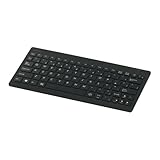
今までポケモンキーボードを使っていたのですが、足りないキーがあるのでHX30Vを買ったポイントを使いバッファローのBluetoothキーボードBSKBB06BKを買いました。

公式サイト
http://buffalo.jp/products/catalog/supply/input/keyboard/bluetooth/bskbb06/

iBUFFALO 【iPadmini,iPad(Retinaディスプレイ),iPhone5対応.../バッファロー

店頭販売価格が3360円と高かったので、店員に価格.comでは2200円位なので安くなりませんかといったところ、2365円まで下げて貰えました。

価格.comという名前を出すだけの簡単なお仕事ですww


Androidタブレットでも簡単に接続出来て使えます。

対応端末が多いし、電池の寿命が長いので結構お勧めです。

今のところ欠点はEnterが小さくて押しずらいということくらいです。

(追記1/8)
一週間ほど使ってみたのですが、打った文字と違う文字が出たり、打った文字が出なかったりが時々あります、一週間使ってみましたがEnterに慣れませんでした。
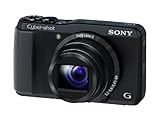
SONY Cyber-shot HX30V (1820万/光学x20) ブラック/ソニー


最初に開けたところ


中身


内容物


Made in Chinaでした。


Wifiカードリーダー用にAmazonで買った64GB-class10のSDカード、NTFSにフォーマットしていたけど、exFATじゃないと対応してないみたいなのでexFATにフォーマットしたら普通に使えました。

Amazon販売ページ
http://www.amazon.co.jp/gp/aw/d/B007BK5QHE/ref=mp_s_a_1?qid=1357030998&sr=8-6&pi=SL75


Anker astro3E,enecycle,eneloopでmicroUSB-B端子で充電出来るのは良いですね!
でも充電中は撮影ができず、再生のみしか出来ないので注意。


取り敢えずズームとマクロ撮影やって見たけど買って良かったです。
前から欲しいなぁと思っていたSONYのDSC-HX30Vをついに買ってしまいました。

自分はカメラについては全く分からないのでとりあえず価格.comで人気の買えばいいや的な感じで前から探してました。ww

今日、秋葉原のヨドバシカメラを覗いていたらDSC-HX30Vが値段相談ありみたいのが書いてあったので、店員に話してみたところ

『普段の販売価格22800円に正月の3日間だけは3000円引き、さらにポイントも10%つけます。』

実質17820円

即決でしたww

ポイントの990円で5年の保証がつきますとか言われたので入っておきました。

価格.comの口コミを見るとレンズに埃が入りやすいとあったので。

取り敢えず家に帰ったら、初期不良の確認とMade in JapanからChinaに変わったらしいので、自分のはどっちか確認したいと思います。

いつの間にかAinol NOVO10 HEROⅡが販売されてました!


http://www.android-ya.com/ainol-novo10-hero2-quad-core-tablet


YOUTUBEで動画も上がっています。


開封動画

http://www.youtube.com/watch?v=SSA3bYANvBs


レビュー動画

http://www.youtube.com/watch?v=Zyzjo6ftAiM


HEROⅠとHEROⅡの比較動画

http://www.youtube.com/watch?v=TFxpPjytBZQ


動画を見てみると起動時間がだいぶ早くなっています。

ベンチマークは12400くらいとそんなに高く無いですね。

動作もそんなにサクサクしてないように思います。


安いですが、RAMが1GBしかないし解像度が1280×800なので買わないです。


この調子で早く、captainとFireWireを販売して欲しいです。

今回はロック画面の背景の変え方を説明したいと思います。

変更後はこんな感じになります。


最後の方のやり方を少し変更しました。(追記12/31)


12/31追記のやり方でミスがあったためもとに戻しました。(追記1/2)

被害に合われた方が少ないことを祈ります。すいませんでした。


これから行う作業はすべて自己責任でお願いします。
root化よりも文鎮化する可能性が高いです。

参考サイト
http://forum.xda-developers.com/showthread.php?t=1923642

http://forum.xda-developers.com/showthread.php?t=1765044


まずKindle Fire HDでESエクスプローラを起動してください。


ESエクスプローラーよりも持っているならRootエクスプローラーをおすすめします。

まずsystemフォルダを開き


appフォルダを開き


中にあるdtcp_apk.apkを長押しし名前を変更するを押してください。


dtcp_apk.batと変えてください。


変えましたら今度はframeworkフォルダを開き


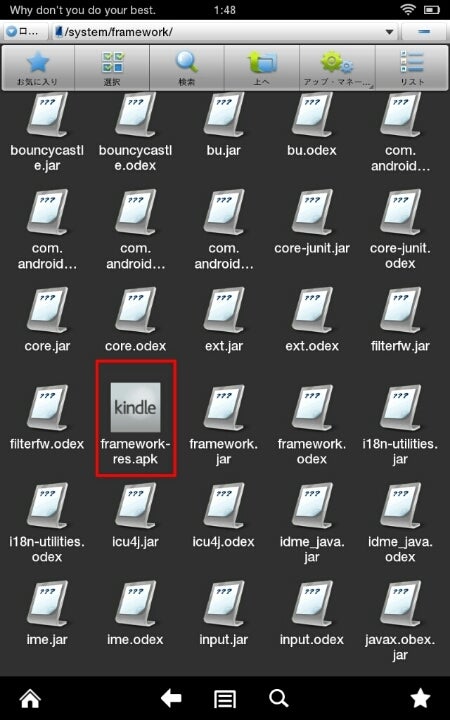
中にあるframework-res.apkをコピーし/sdcard/の適当な場所に貼り付けてください。

※framework-res.apkを絶対削除しないでください。


次はKindleをパソコンと接続してください。


まず以下のサイトからパソコンに7zipをインストールしてください

http://sevenzip.sourceforge.jp/


Kindleからパソコンにframework-res.apkをコピーしてください。

コピーしたframework.apkを右クリックし7-Zip開くを押してください。

コンペブログ

開きましたらresフォルダを押し

コンペブログ

サイズ順にするとraw-hdpiとraw-land-hdpiというのがあるので開いてください。

コンペブログ

開きましたら中の画像を削除し、自分の背景にしたい画像を入れてください。
raw-hdpiは縦表示の時のロック画面の背景で解像度は800×1280、raw-land-hdpiは横表示の時のロック画面の背景で1280×800で入れてください。
※この際、背景にしたい画像の名前をもともと入っていた画像の名前に全部してください。
画像は順番に再生されるので、ロック画面の背景を毎回変わらないようにしたいという人は、
同じ画像をもともと入っていた画像と同じ数と同じ名前入れてください。
ファイルはひとつも増えることなく減ることもないようにしてください。

コンペブログ

無事入れ替えが終わりましたら閉じてください。

Kindleの適当な場所に今編集したframework-res.apkを入れてください。

入れましたら切り取って/system/に貼り付けてください。
貼り付けましたらプロパティを開き変更を押してください。


画像のように変えてください。


変えましたらまた切り取り/system/framework/に貼り付けてください。
この時上書きしますかと出てくるのではいを押してください。

※上書きした時framework-res.apkがおかしかった場合文鎮化してしまうので気をつけてください。(追記1/4)


変えましたら名前をframework-res2.apkなどに一旦変えてください。(追記12/31)
変えましたらまた切り取り/system/framework/に貼り付けインストールしてください。

インストールが終わりましたら、もともとあったframework-res.apkを削除してください。
削除しましたらframework-res2.apkをframework-res.apkに戻してください。
再起動してもらえればロック画面が変わっていると思います。


貼り付け終わりましたら、Kindleを再起動してもらえればロック画面の背景が変わっていると思います。


赤札天国の福袋の限定販売のメールが来ました


明日12月30日午前11時まではメルマガ会員さま限定販売みたいです。


以下メール内容


□■□■□■□■□■□■□■□■□■□■ http://akafudatengoku.com/ □■□
=== 赤札天国 メールマガジン===========================
新春福袋メルマガ限定販売開始!今年もこの季節がやってまいりました。
======================================================
★今年も本日から1月4日まで新春福袋を販売いたします。
どれもこれもお得感がいっぱいです。
種類がたくさんあった方が選びやすいと思いましたので、今年は全7種類の福袋をご用意いさせていただきました。

また明日12月30日午前11時まではメルマガ会員さま限定販売とさせていただきます。
12月30日午前11時以降は新春福袋は一般公開させていただきます。

一部商品は限定販売が終了しますと値上げさせていただく予定です。


<新春福袋>7インチ安価Androidタブレットセット
http://akafudatengoku.com/products/detail.php?product_id=4032


<新春福袋>7インチ中堅Androidタブレットセット
http://akafudatengoku.com/products/detail.php?product_id=4033


<新春福袋>7インチ人気Androidタブレットセット
http://akafudatengoku.com/products/detail.php?product_id=2571


<新春福袋>9.7インチAndroidタブレットセット
http://akafudatengoku.com/products/detail.php?product_id=2573


<新春福袋>10.1インチAndroidタブレットセット
http://akafudatengoku.com/products/detail.php?product_id=4030


<新春福袋>Retina or Quad-Core Androidタブレットセット
http://akafudatengoku.com/products/detail.php?product_id=4031


<新春福袋>売れ残りAndroidタブレットスーパーセット
http://akafudatengoku.com/products/detail.php?product_id=4034

特に7インチ、10.1インチ、Retina or Quad-Coreタブレットセットがかなりお得になっております。

種類が多くてどれを買ってよいかわからない方、どれを買おうか迷ってる方、いっその事運に任せてみてはいかがでしょう。

※数に限りがございます。なくなり次第終了となります。


去年は早い段階でほとんど売切れてしまいましたので、今回は少し多めにご用意させていただいております。

★今年の新春福袋の中にはおまけが入っているかも!?★
新春福袋の中の5個中1個におまけ(商品券)が同封されているものがございます。
福袋の中に当たりと赤字で書かれている封筒の中に商品券を入れさせていただいております。


※これは余談ではございますが・・・
アダルトジョークグッズも多数新入荷しております。
比較的毎日10個以上はこっそり商品を投入しておりますので興味がございましたら合わせてご注文いただければ幸いです。

紳士の悪戯
http://akafudatengoku.com/products/list.php?category_id=132

お楽しみ袋も始めてみました。
http://akafudatengoku.com/products/list.php?category_id=130

======================================================
オンラインショップ
赤札天国

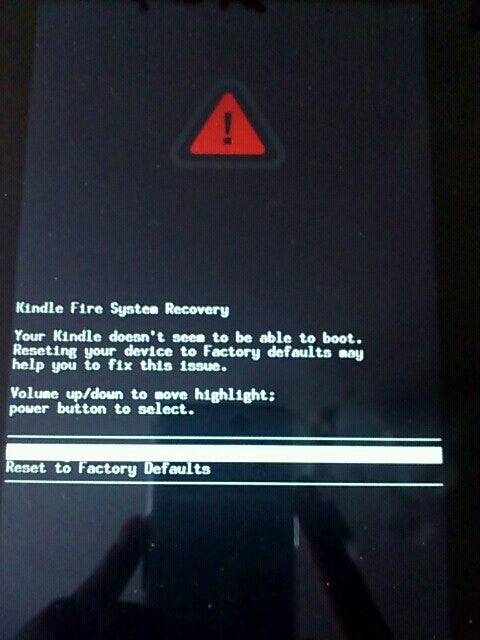
起動するとこの画面がずっと出てしまう軽い文鎮の治し方です。

これから行う作業はすべて自己責任でお願いします。


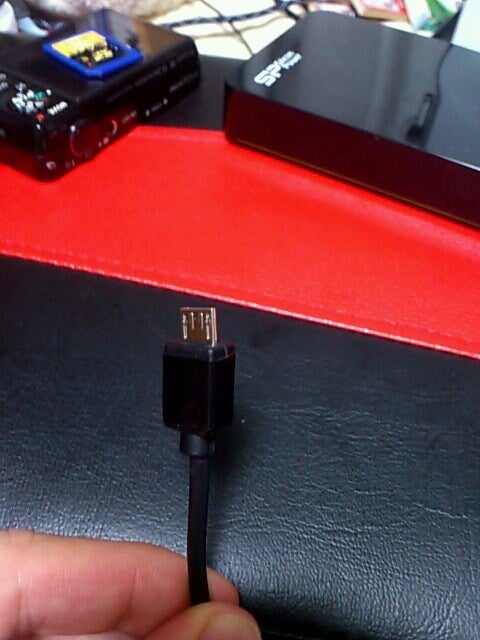
まずこれを直すにはfactory cableを用意しなければなりません。

普通もっていないと思うので、ダイソーで買ってきたUSBケーブルで作りたいと思います。


このサイトを参考にさせていただきました。


http://www.droidforums.net/forum/droid-labs/146492-how-why-make-your-own-motorola-factory-cable.html


http://forum.xda-developers.com/showthread.php?p=20380015#post20380015

用意する物
・USBケーブル(USB→microUSB-B端子)
・ビニール線
・はんだセット

factory cableの配線を間違えると大変なことになるので注意してください。


まずカッターで真ん中を切ってカバーを外します。


カバーが外れたら中はプラスチックで固められているので、カッターなどで削ってください。

配線が黒、緑、赤となっていると思うので赤色の配線に用意したビニール線を上からはんだ付けしてください。


次に裏側に行くと、白の配線だけがついていて、もうひとつの方は何もついていないと思います。

このついていない方に、先ほどはんだ付けしたビニール線をここにはんだ付けしてください。


これではんだ付けは終わりです。
最初に外したカバーを付けビニールテープで上から巻けばfactory cableの完成です。

※この時、はんだが隣とくっついていないことを絶対確認してください!!


次はドライバをインストールする手順です。


まずroot化するときに用いた、SDK Manager.exeを起動してください

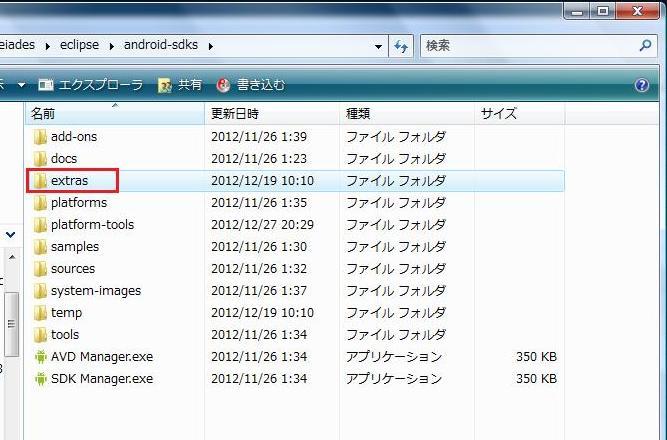
起動しましたら、Extrasの中にあるGoogle USB Driverをインストールしてください。


コンペブログ

インストールが終わりましたら、extrasフォルダを押し


コンペブログ

googleフォルダを押し

コンペブログ

usb_driverフォルダを押すと

コンペブログ

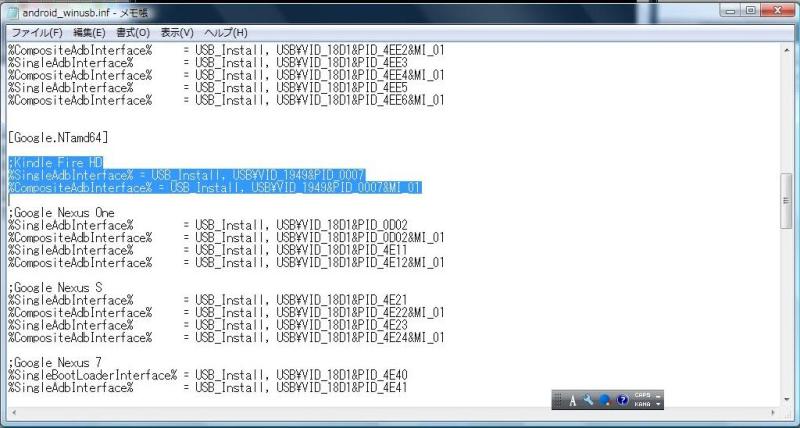
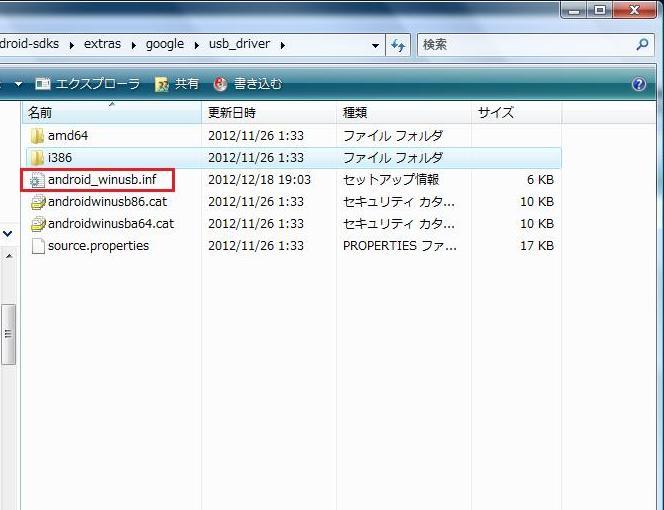
android_winusb.infというのがあるのでこれをメモ帳などなんでもいいので開いてください

コンペブログ


[Google.NTx86]とかいてある下に以下のものを書き込んでください。

;Kindle Fire HD
%SingleAdbInterface% = USB_Install, USB\VID_1949&PID_0007
%CompositeAdbInterface% = USB_Install, USB\VID_1949&PID_0007&MI_01


コンペブログ


[Google.NTamd64]の下にも同様に書き込んでください。

;Kindle Fire HD
%SingleAdbInterface% = USB_Install, USB\VID_1949&PID_0007
%CompositeAdbInterface% = USB_Install, USB\VID_1949&PID_0007&MI_01

コンペブログ

書き込み終わりましたら上書きして保存してください。
このusb_driverフォルダは開いたままにしておいてください。

次はデバイスマネージャーを開き、Kindle Fire HDの電源をオフにした状態で先ほど作ったfactry cableでパソコンと接続してください。


するとKindleが起動をはじめ写真のようにFastbootと出てくるはずです。


※出てこない場合factry cableのハンダ付けに失敗している可能性があります。


Kindleはそのままにしておき、デバイスマネージャーを見てみると

Tate-PVT-08というのが出てくると思います。


それを右クリックを押しドライバソフトウェアの更新を押してください。

画像ではやっている最中に、スクリーンショットを取るのを忘れてしまったので違う名前になっていますが気にしないでください。


コンペブログ


コンピューターを参照してドライバソフトウェアを検索しますを押してください。

コンペブログ

次の画面が開いたらそのままにしておいてください。


コンペブログ


usb_driverフォルダを開き、先程編集したandroid_winusb.infを右クリックを押しプロパティを開き場所と書いてある箇所をコピーし、ドライバソフトウェアの更新に戻り赤枠で囲った場所に貼り付けてください。


コンペブログ


次へを押すとインストールが始まると思います。


インストールが終わりましたらTate-PVT-08と書いてあったものが

Android Phone

Android Composite ADB Interface


と変わっていればドライバのインストール成功です。


次はKFHD System.img Restore toolのダウンロードです。

参考サイト

http://forum.xda-developers.com/showthread.php?t=1951254


ダウンロード場所

https://docs.google.com/file/d/0B4lZEJI5lYeMTmk3a1RWWWo3WXM/edit?pli=1


ダウンロードが終わりましたらCドライブの適当な場所に解凍して入れてください。


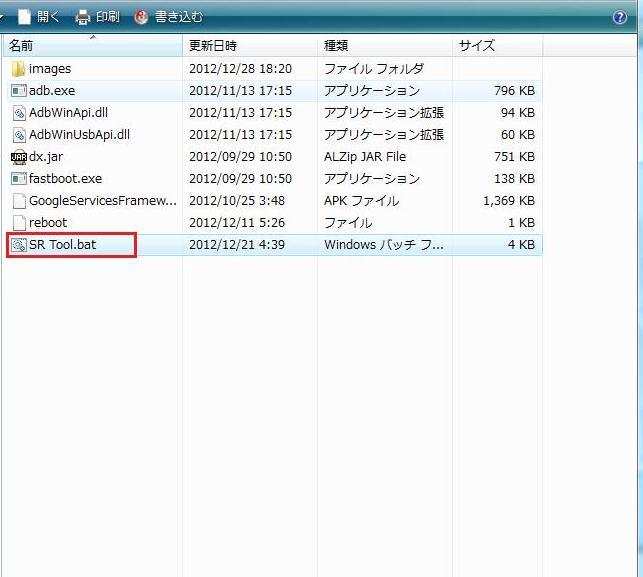
今ダウンロードした、KFHD_SRT_v1.2.3フォルダを開き、SR Tool.batを起動してください。


コンペブログ


起動しましたら4を押してください。次のような画面が出ましたらKindleがちゃんと認識されています。


コンペブログ


一回閉じてまた起動してください。

次は自分はGOランチャーとか必要ないので、1を押しました。

すると下のような画面になり結構時間がかかります。


コンペブログ


終わりましたらEnterを押し、パソコンとKindleの接続を解除してください。


KIndleの電源ボタンを長押しし電源をオフにしたあとまた起動してください。


あとは買った時のように日本語を選んだりが始まると思います。

あとroot化されているのでroot化の必要はありません。


これで復旧作業の終了です。


また楽しいKindle LIFEが送れますw

factry cableがあればたいていの状態なら直せるので作っておくと安心ですね。

システム内部をいじっていたら軽く文鎮化してしまいました。
起動するとこのような画面になりパソコンに繋いでも認識されなくなりました。


画面が表示されるので、軽い文鎮化ですが、何回再起動したりしてもこの状態になったらKindleの操作だけでは治せないです。

同じようになってしまったかたもいるのでは?

先ほど、無事復旧できたので、次回復旧したやりかたを説明していきたいと思います。