シリコンパワー Sky Share H10を買ってから、NASにはまってしまいました。


Sky Share H10ですが家でずっと充電しながら使っていたら、フル充電の状態でも2時間30分~3時間くらいしか持たなくなってしまいました;;;


なので家にずっと置いておくようのNASが欲しいなぁ~と思い、いろいろ調べてみました。


調べてみたところ、評判が良いのがReadyNASとQNAPでした。


この二つはもともとHDDが内蔵されていない商品でHDDは自分で用意する形となります。


ReadyNAS

http://www.readynas.com/ja/


QNAP

http://www.qnap.com/jp/index.php?sn=311&lang=jp


どちらの製品も高性能、高機能過ぎて自分には使える気がしないのですが、いろいろ評判を見てQNAPに決めました。

QNAPに決めたのは良いのですがこの二つですごく悩んでいます。


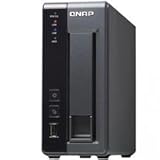
値段が少し高いがHDDが1台しか搭載できないがUSB3.0ポートやメモリとCPUの性能が高い:TS-119P II Turbo NAS


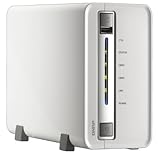
値段が少し安いがHDDが2台搭載できるがUSB2.0ポートしかなくメモリとCPUの性能が少し低い:TS-212Turbo NAS


TS-119P II

http://www.qnap.com/jp/index.php?lang=jp&sn=699&c=328&sc=601&t=611&n=3668

Turbo NAS TS-119PII/QNAP


TS-212Turbo NAS

http://www.qnap.com/jp/index.php?lang=jp&sn=699&c=328&sc=601&t=610&n=3676


QNAP TurboNAS TS-212/QNAP


秋葉原のヨドバシに行ったら製品カタログがありもらってきました。


ヨドバシではTS-119P IIが売り切れていて入荷待ち(1/24予定)になっていました。


どちらか買ったら報告しようと思います。

この間話しました、30000mAhのモバイルバッテリーが届きました。

ちょっとワクワク感が欲しかったので色は指定していませんでした。

人気が無さそうな赤とかが来るのかなと思っていたら、黒でした!


梱包状態


ケース表面


ケース裏面


内容物


本体
白い部分はプラスチックっぽいですが、黒い部分は金属で冬だと冷たいです。


本体裏面にちゃんと30000mAhと書いてあります。


電源を押すとLEDが点灯して電池残量が確認出来ます。
充電する機器が接続されていないと自動的に電源が切れます。
もともと75%くらい入っていました。


肝心の本体重量を図ってみました。
写真はダイソーで買った100円の計りですが、ちゃんとした計りで計っても385gでした。
商品説明の570gはケースとか込みの重さだったみたいです。


思ったより軽く、大きさもそこまで大きくないので普段の持ち歩きにも使えそうです。

1つ不安なのが、うちにあるAnker Astroが10000mAhで240gほどなので、この商品が本当に30000mAhあるのか?です。


今度フル充電して、Anker Astroを2.5回くらい充電出来るはずなので試して見たいと思います。

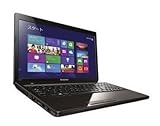
今回はLenovo G580 2189DCJのリカバリーディスク、修復ディスクの作成方法を説明したいと思います。


レノボ・ジャパン Lenovo G580 2189DCJ/Lenovo


①用意するもの


DVD-R:3枚以上

買ってからすぐ行うと3枚ほどで終わりますが、パソコンを使用していくと枚数が増えてしまいます。


何枚使用したか報告がありましたので紹介させていただきます。


・くきさん

9枚&修復ディスクの10枚

・はなさん

ディスク領域が90GB必要と出て、
リカバリ13枚、修復ディスク1枚の計14枚でした。
時間にして5時間ほどかかりました。


ご報告ありがとうございました。


②リカバリーディスク作成


まずコンピューターを開き、コントロールパネルを開くを押してください。
コンペブログ


コントロールパネルを開きましたら、右上の表示方法をカテゴリから大きいアイコンに変えてください。


コンペブログ

Windows7のファイルの回復を押してください。


コンペブログ

Windows7のファイルの回復を開きましたら、左にあるシステムイメージの作成を押してください。

コンペブログ

1つ以上のDVDを選択してください。
コンペブログ

何も選択せず次へを押してください。


コンペブログ

バックアップの開始を押してください。


コンペブログ

しばらく待ちます。


コンペブログ

ここに書かれている通りにDVDに記入し、挿入してください。


こんな風に


コンペブログ

DVDを入れ、タイトルは自分の好きなように入れ、下のように選択し次へを押してください。


コンペブログ

フォーマットが開始すると思うのでしばらく待ちます。


コンペブログ

フォーマットが終わるとフォルダが開くので閉じてください。


コンペブログ


しばらく待ちます。


コンペブログ

2枚目をいれてくださいと出るので1枚目と同じようにラベルを書いて挿入し、フォーマットを行ってからOKを押してください。

※フォーマットせずにOKを押してもフォーマットしますと出てくるので問題ありません。


コンペブログ

同じようにやっていってください。

多分2枚で終わると思います。


バックアップの完了ですと出たらリカバリディスクの作成終了です。


③修復ディスク作成


リカバリディスクの作成が終わると自動的に下のようなものが出てくると思います。

はいを押してください。


コンペブログ


DVDに適当にラベルを書き、挿入しフォーマットを行いディスクの作成を押してください。


コンペブログ

下の画像が出てくれば修復ディスクの完成です。


コンペブログ


リカバリーディスクを作ったらSSDに改装するなり、メモリを増設するなりしちゃいましょう。

自分はメモリ増設だけやりました。
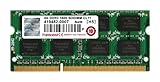
使ったメモリは、 Transcend JetRam ノートPC用増設メモリ PC3-12800(DDR3-1600) 4GB 永久保証 JM1600KSN-4G、秋葉原で1570円で買いました。

Transcend JetRam ノートPC用増設メモリ PC3-12800(DDR3-160.../トランセンド・ジャパン

30000mAhのモバイルバッテリーを買ってしまいました。

まだ届いてませんが。


Amazonでは20000mAhですが同じ種類の商品が売ってました。

http://www.amazon.co.jp/gp/product/B009RGPCOM/


コンペブログ


コンペブログ

コンペブログ

コンペブログ


自分はYahoo!オークションで3900円で落札。

別途送料が500円かかるので4400円でした。

30000mAhモバイルバッテリーがこんなに安く手に入るとは!!

重量に関してですがサイトによって違っていますが、多分570gだと思います。


参考までに

落札価格を一週間くらい観察したところだいたい3600~4200円くらいで落札されています。

自分が見た中で

最低落札価格は3100円

最高落札価格は4600円でした。


出品者により送料や付属品、保証が違うので注意です。

自分は初期不良の保証や生産物賠償責任保険(PL保険)に加入していると書いてある出品者を重要視して落札しました。


商品が届いたらレビューを書きたいと思います。

画像の大きさ修正(追記3/14)


最近Windows Vista 32bit(TOSHIBA dynabook TX/66HBL 7万くらい)からWindows8 64bit(lenovo G580 2189DCJ 39980円)に新しくパソコンを買い換えたのですが、安いものなのでOfficeがついていません。


レノボ・ジャパン Lenovo G580 2189DCJ/Lenovo

そこで目にしたのが

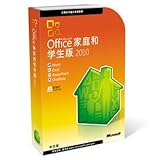
Microsoft Office2010 Home&Student 3台パック『並行輸入品』

\5200円(1/18現在の価格)

\7600円(1/24現在の価格)

3台パックの方の価格がすごい上がっていますね!いったいなにがあったんでしょう!!?(追記1/24)

Microsoft Office2010 Home&Student 3台パック『並行輸入品』/マイクロソフト

3台分もいらないよという人はこちら


Microsoft Office2010 Home&Student 日本語対応『並行輸入品』【プロダクトキー】

\3100円(1/18現在の価格)

\3115円(1/24現在の価格)
Microsoft Office2010 Home&Student 日本語対応『並行輸入品』【.../Microsoft Software
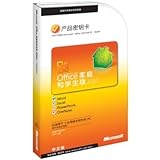

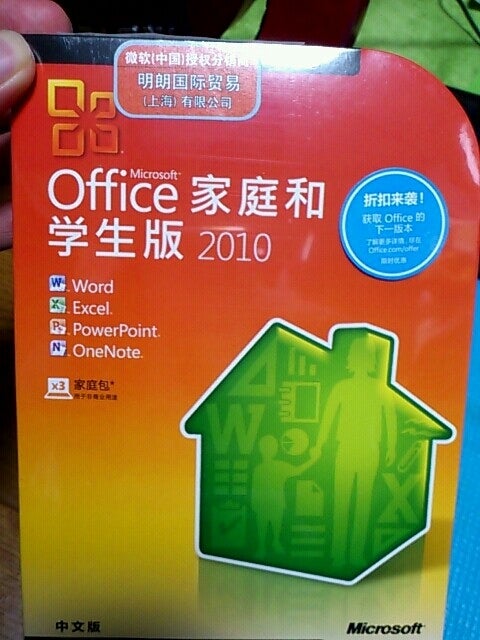
この商品はWord,Excel,Powerpoint,OneNoteが入ったパックで、中国で売っているMicrosoft公式のものです。


早速Microsoft Office2010 Home&Student 32bit版を入れる手順を書いていこうと思います。

※64bit版は不具合が多いみたいなので32bitにしました。

次の手順で進んでいきます。⑤、⑥は必要ない人は飛ばしてください。

①プロダクトキー確認。

②ダウンロードするもの。

③Microsoft Office 2010バックアッププログラムのインストール。

④言語パックのインストール。

⑤デスクトップにOfficeのショートカットを配置する。

⑥タスクバーに追加する。

⑦Officeのライセンス認証。


①プロダクトキー確認。


商品


中身


これが肝心のプロダクトキーです。
※プロダクトキー以外のDVDなどは使いません。


①終了です。


②ダウンロードするもの。


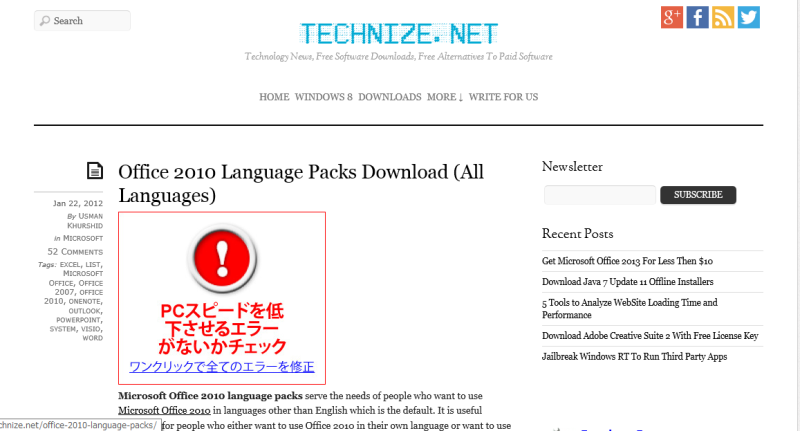
Microsoft Office 2010 language packsのダウンロードサイト


http://www.technize.net/office-2010-language-packs/


サイトを開きましたら

コンペブログ


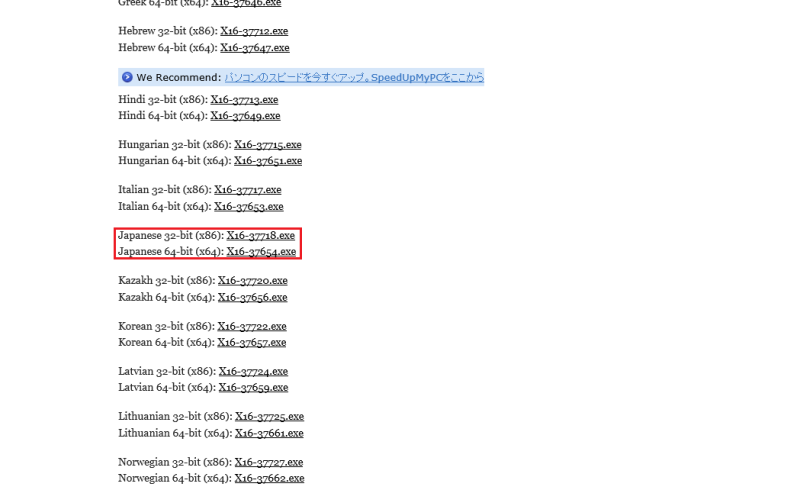
したの方に行くと

Japanese 32-bit (x86): X16-37718.exe

があると思うのでダウンロードしてください。


コンペブログ

次は


Office 2010 のバックアッププログラムダウンロードサイト


http://office.microsoft.com/ja-jp/products/FX101828860.aspx


サイトが開きましたらダウンロードボタンを押してください。


コンペブログ

ダウンロードを押すと次のような画面になるので、


プロダクトキーの部分には①に紹介した紙の番号を打ち


言語は英語


確認の部分は右に書いてある文字を打ってください。

コンペブログ
送信を押すと次のような画面になります。


コンペブログ


Windows8の場合パソコンを起動するときにサインインしていると思います。


続行を押し。

コンペブログ
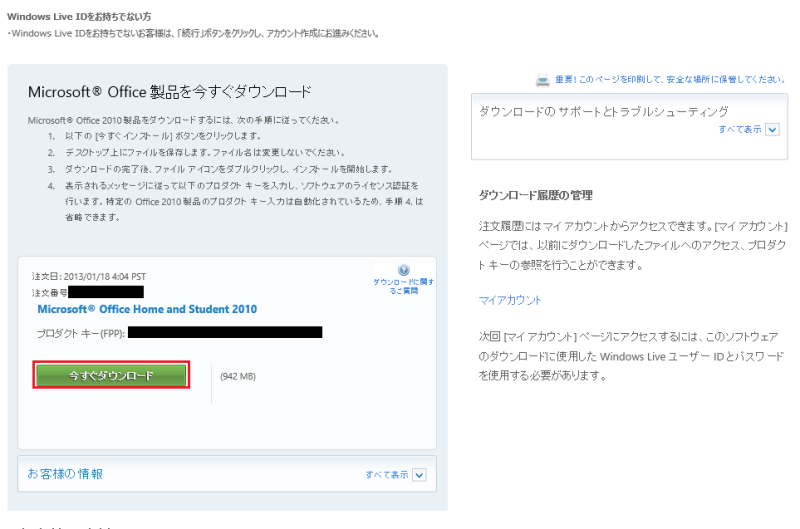
次のような画面になったら今すぐダウンロードを押してください。


コンペブログ

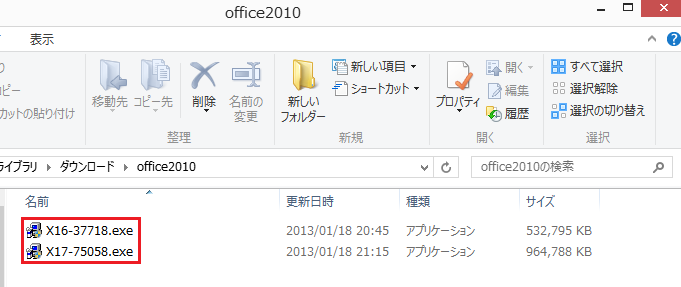
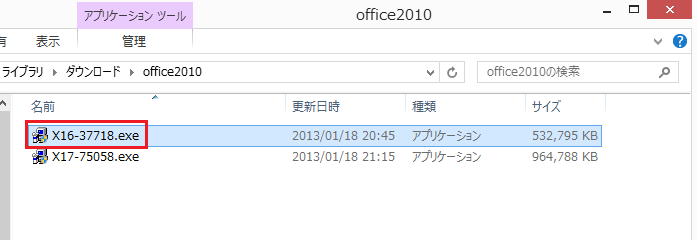
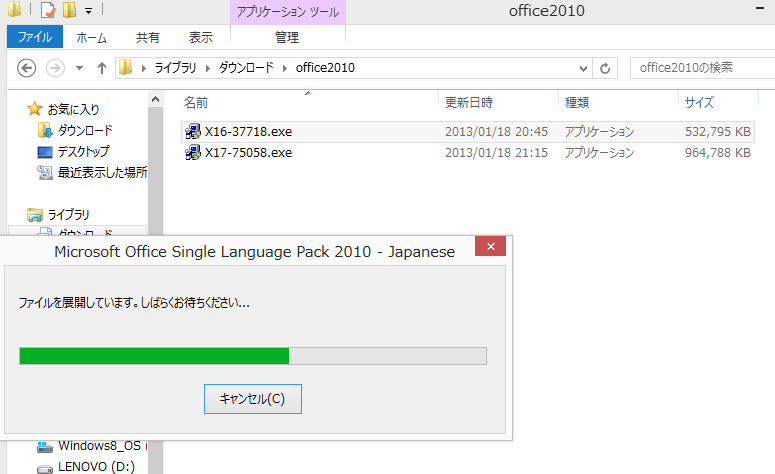
下の画像のように二つあれば②終了です。


コンペブログ


③Microsoft Office 2010バックアッププログラムのインストール。

②でダウンロードしたX17-75058.exeを押してください。


コンペブログ


次のような画面になるので待ちます。


コンペブログ

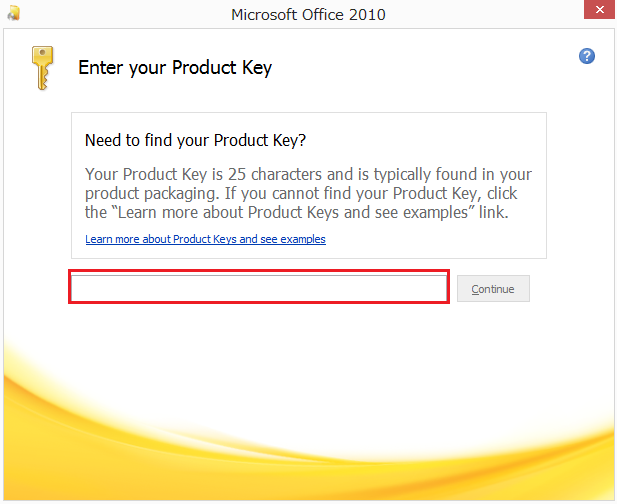
プロダクトキーを打つ画面が出るので①で確認したプロダクトキーを打ってください。


コンペブログ

同意にチェックを入れ次へ


コンペブログ


もともとパソコンにofficeが入っている場合はCustomize

入っていない場合はInstall Now

コンペブログ

Customizeを押すとこんな感じ、もともとOfficeが入っていないのでそのままInstall Now

コンペブログ

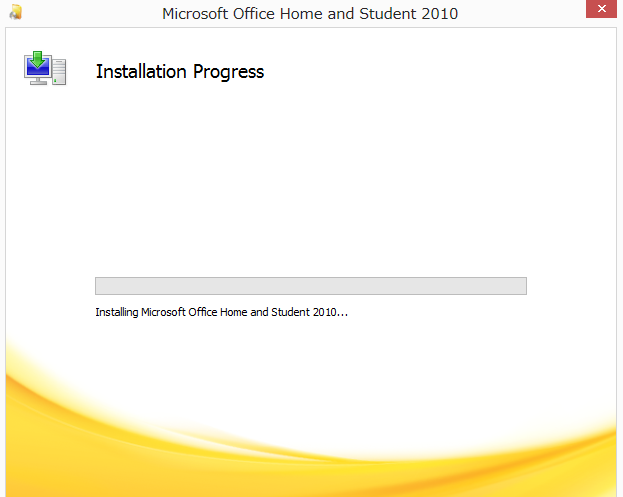
下のような画面になるので待ちます。

コンペブログ

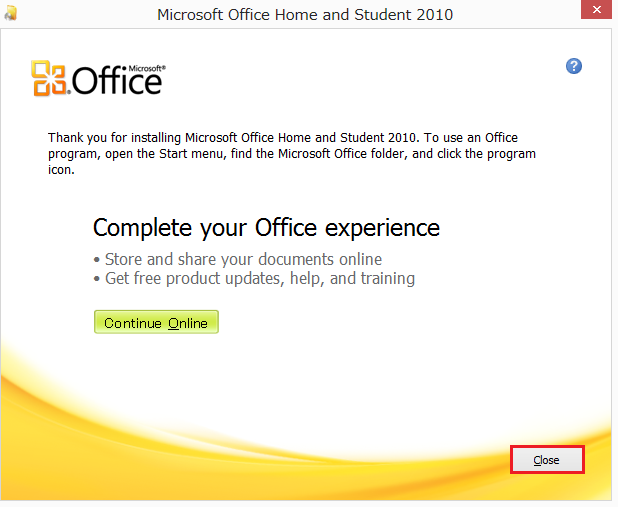
無事インストールが終わったらCloseを押してください。


コンペブログ
Closeを押すと再起動が必要ですと出るので「はい」を押しパソコンを再起動してください。


コンペブログ

再起動が終われば③終了です。


④言語パックのインストール。

②でダウンロードしたX16-37718.exeを押してください。


コンペブログ

次のような画面になるので待ちます。

コンペブログ

開きましたら

Microsoft Office Language Pack 2010 - Japanese/日本語

を選択し続行を押します。


コンペブログ

同意しますにチェックし続行を押します。


コンペブログ

今すぐインストールを押します。


コンペブログ

次のような画面になるので待ちます。


コンペブログ

閉じるを押してもらえれば④終了です。


コンペブログ


⑤、⑥はWindows8での使い方についてです。

必要ない方は飛ばして⑦Officeのライセンス認証に進んでください。


⑤デスクトップにOfficeのショートカットを配置する。

いろいろやり方はありますが自分がやったやり方を紹介したいと思います。

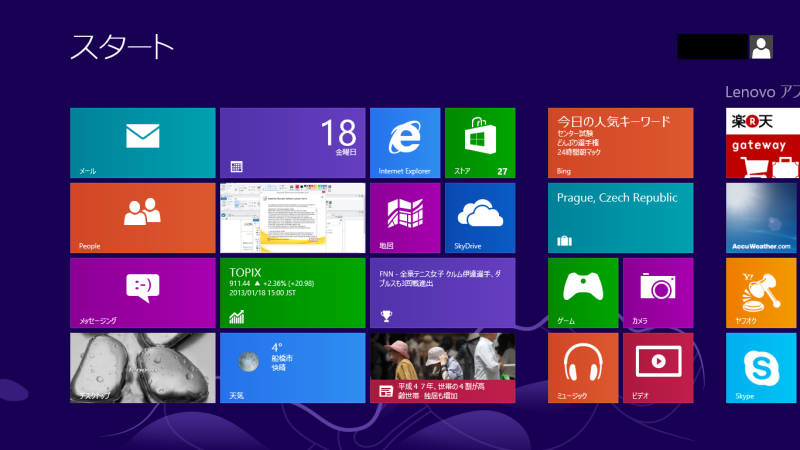
まずスタート画面を開いてください。


コンペブログ

右クリックを押すと右下にすべてのアプリと出るので押してください。


コンペブログ

Excelなどがあると思いますが今回は、Excelを右クリックしてください。

すると下にファイルの場所を開くというのが出ると思うので押してください。


コンペブログ

このように開くと思います。


コンペブログ

4つを選択し右クリックを押しショートカットの作成を押します。


コンペブログ

はいを押してください。


コンペブログ

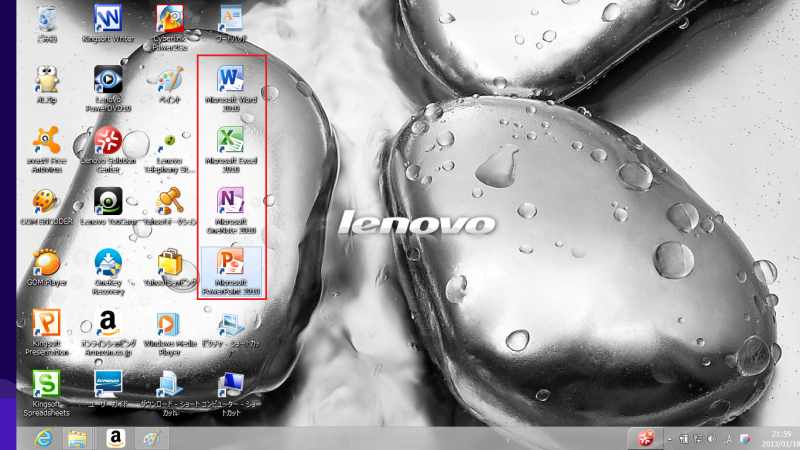
このようにデスクトップにショートカットが作成されると思います。


コンペブログ

⑥タスクバーに追加する。

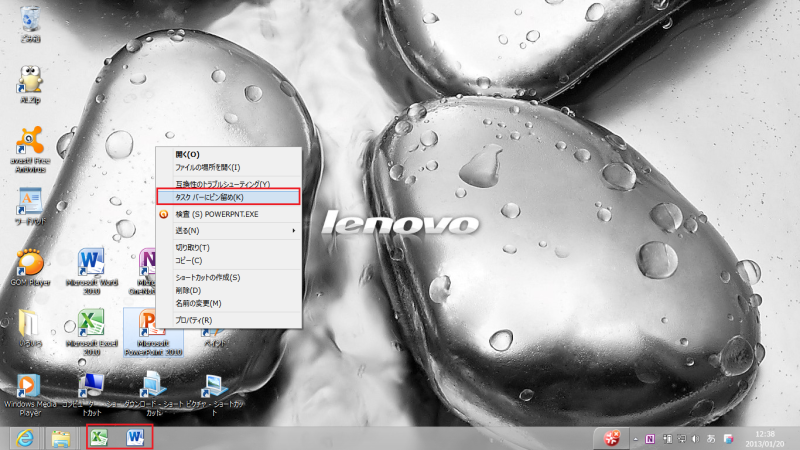
⑤で作成したショートカットを右クリックすると

タスクバーにピン留めとあるので押すと、タスクバーに追加され、いつでもタスクバーから起動できるようになるので便利です。

※タスクバーにドラッグ&ドロップでも出来ます。


コンペブログ


⑦Officeのライセンス認証。

⑤の続きですがExcelを開いてください。

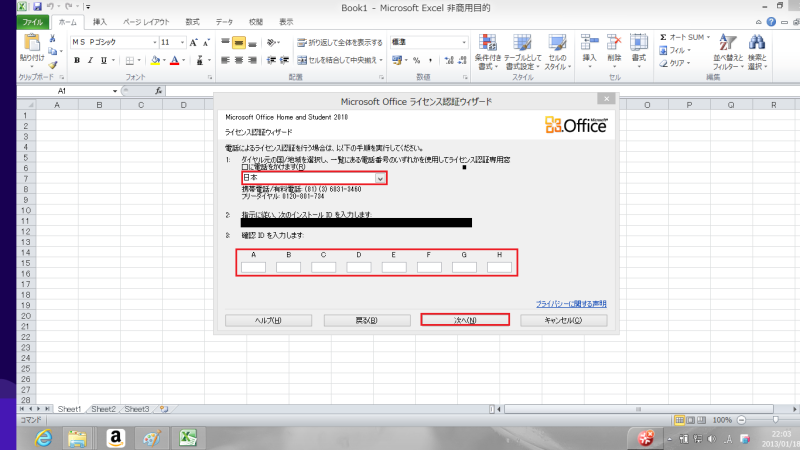
すると下の画像のようにライセンス認証ウィザードが出てくるので

国を日本にし、書いてある電話番号に電話してください。

自動音声が流れてくるのでその指示通りにやって行けば大丈夫です。


コンペブログ

電話認証が終わると次のような画面になるので、閉じるを押してもらえれば⑦終了です。


コンペブログ

これですべての作業終了です。Excelなどを起動してもらえれば日本語で普通に使えると思います。

※右上に非商用目的とあるだけで機能は全く変わりません。


コンペブログ


この間行った秋葉原の福の神食堂ラーメンが美味しかったのでもう一回行きました。

今回はつけ麺を注文しました。
200gと300g選べて750円
400gは+100円

今回は300gにしました。


食べてみたところ、ほとんど麺の味しかしない!
つけ汁が麺と全然絡んでくれない。
しょうがないのでつけ汁を飲みながら麺を食べました。

つけ汁自体は美味しいので、ちょっと残念。

麺を食べ終わったら、カウンターにおいてあるポットに入っている割スープを入れて飲みました。

スープ割美味しいです。


つけ麺とラーメンでしたら自分はラーメンの方がおいしかったです。
1分くらいでヒートテックが貰えるチャンス


応募期間は1/21まで

http://promotion.yahoo.co.jp/uniqlo2/

上記のサイトの
『今すぐ、応募登録』
を押し、年齢と性別にチェックを入れ、メールアドレスを送るだけです。

自分は当たりましたw

当たった画面はこんな感じ。


引き換えは1/27まで

ここで注意なのですが、
引き換え券を発行ボタンを押してしまうと15分以内に交換しないといけないみたいなので、レジの前まで押してはいけません。

友達にも教えましたがハズレてしまったみたいです。
意外と当たらないのかも?


皆さんも運試ししてみましょう。


ボルダリング、ラーメン屋、そしてHUNTER×HUNTERの映画を見に行きました。

19時30からのをみたのですが満席でした!!
映画の感想は言わないでおきます。

もらった0巻。
これはジャンプで掲載されていたやつみたいですね。
コミック派なので初めて読みました。


0巻の最後にある冨樫一問一答が面白いですww


話は変わりますが

東京スカイツリー
夜に見ると綺麗ですね。


今日はボルダリングの帰りに、秋葉原にある福の神食堂というラーメン屋に行きました。

最近こってりばっかりだったのですが久しぶりにあっさりしたラーメンを食べました。


醤油ラーメンベースで魚介の味が少しします。
魚介系好きとしては、もうちょっと魚介の味が強かったら最高だったんですがおいしかったです。

久しぶりのあっさりラーメンですがあっさりも良いですね。
赤札天国はいつクアッドコアの予約始まるのかなと思っていたら、先ほどメールが来ました。

以下メール内容

>□■□■□■□■□■□■□■□■□■□■ http://akafudatengoku.com/ □■□
>=== 赤札天国 メールマガジン===========================
>★AinolからNovo7シリーズ最新作~クアッドコア祭り!!★
>======================================================
>
>本日より全6機種のクアッドコアタブレットの予約を開始いたしました。
>
>・ONDA V972 四核版
>ONDAからクアッド、Retina搭載、RAM2GBの最高スペックの登場です。
>
>ONDA V972 四核版 16GB RAM2GB Retinaディスプレイ(2048x1536)Android4.1 ホワイト 予約受付中
>http://akafudatengoku.com/products/detail.php?product_id=4050
>ONDA V972 四核版 16GB RAM2GB Retinaディスプレイ(2048x1536)Android4.1 ブラック 予約受付中
>http://akafudatengoku.com/products/detail.php?product_id=4055
>
>・ONDA V801 四核版
>8インチV812のほぼ同一スペック液晶がIPSでない分お安くなっております。
>
>ONDA V801 四核版 16GB RAM2GB Android4.1 予約受付中
>http://akafudatengoku.com/products/detail.php?product_id=4048
>
>・Ainol NOVO9FireWire
>Ainolから初の9.7インチです。スペックも最高です!
>
>Ainol NOVO9FireWire 16GB RAM2GB Retina(2048x1536)Android4.1 ブラック 予約受付中
>http://akafudatengoku.com/products/detail.php?product_id=4057

>Ainol NOVO9FireWire 16GB RAM2GB Retina(2048x1536)Android4.1 ホワイト 予約受付中
>http://akafudatengoku.com/products/detail.php?product_id=4056
>
>・Ainol NOVO7 Venus
>NOVO7シリーズ最新作!クアッドコアです。中国国内では神話版というモデルになります。
>
>Ainol NOVO7 Venus(Myth) IPS液晶 16GB Android4.1 ホワイト 予約受付中
>http://akafudatengoku.com/products/detail.php?product_id=4052
>Ainol NOVO7 Venus(Myth) IPS液晶 16GB Android4.1 ブラック 予約受付中
>http://akafudatengoku.com/products/detail.php?product_id=4051
>
>・Ampe A10四核 旗艦版
>Ampeなのでスペックの割には結構安価です。
>
>Ampe A10四核 旗艦版 16GB RAM2GB IPS液晶 Android4.1 予約受付中
>http://akafudatengoku.com/products/detail.php?product_id=4054
>
>・Teclast P88
>安定のTeclastから少し前から話題に上がっていましたP88です。
>
>Teclast P88 四核版 16GB RAM2GB IPS液晶 Android4.1 予約受付中
>http://akafudatengoku.com/products/detail.php?product_id=4053
>
>・CHUWI V99 四核
>CHUWIからもクアッド、Retina、RAM2GBの最高スペックタブレットの登場です。
>
>CHUWI V99 四核 16GB RAM2GB Retinaディスプレイ(2048x1536) Android4.1 予約受付中
>http://akafudatengoku.com/products/detail.php?product_id=4047
>
>
>・本日の入荷商品
>Zenithink N6ようやく即納になりました。Teclastのクアッドも国内最速入荷です!
>
>Zenithink N6 Android 4.0 MTK6577 1G RAM 3G GPS ホワイト
>http://akafudatengoku.com/products/detail.php?product_id=3826
>
>Teclast A11四核版 16GB RAM2GB IPS液晶 Android4.1
>http://akafudatengoku.com/products/detail.php?product_id=4049
>
>原道N70HD双撃専用7インチレザーケース
>http://akafudatengoku.com/products/detail.php?product_id=3881
>
>
>======================================================
>オンラインショップ
>赤札天国
>
>電子メール:shop@akafudatengoku.com
>お問い合せ:http://akafudatengoku.com/contact/
>Webサイト:http://akafudatengoku.com/
>赤札天国ブログ:http://akafudatengoku.blog.fc2.com/
>======================================================
>
>