最近、Actions ATM7029がCortex-A9ではなくCortex-A5であるらしいと話題になっています。


搭載タブレットではainol Novo10 Hero2やainol Novo7 venusなどがあります。


消費電力に優れたSocらしいですが、性能はデュアルコアにすら負けているようです。


↓のサイトに詳しく書いてありました

http://www37.atwiki.jp/china_pad/pages/264.html


これからActions ATM7029搭載タブレットを買う人は、注意してください。

DDNSに続き、今回はVPN接続でやりたいと思います。

※auでのやり方になります。


TurboNASの設定

スマートフォンの設定

Qmobileの設定


という順序で進めていきます。


まずTurboNASの設定です


「MyCloudNASサービスを有効化」をチェックします。

MyCloudNAS 名:を適当に入力してください。

入力が終わったら、「こちらをクリックしてMyCloudNASウィザードを起動します」を押します。

高速セットアップを押し、自分の目的にあった設定をしてください。


※セットアップが終わりましたら、現在のMyCloudNAS 名を覚えておいてください、スマートフォンの設定で使います。


コンペブログ

次にVPNサービスの「PPTP VPN サーバーを有効にする」をチェックします。


コンペブログ


VPNクライアント管理のPPTPにチェックを入れます。


コンペブログ


次は自動ルータ構成で「UPnPポート転送を有効化」にチェックを入れます。


コンペブログ
転送サービスのVPNサーバー(PPTP)にチェックを入れます。


コンペブログ


これでTurboNASの設定は終了です。


次はスマートフォンの設定です

※自分のスマートフォンは、auのIS11S「()内はHTC EVO 3D」ですのでそのやり方になりますが、Androidでしたら同じだと思います。


設定→無線とネットワーク(その他→ワイヤレスとネットワーク)→VPN設定(VPN)→VPNの追加(VPNネットワークの追加)→PPTP VPNを追加


VPN名(名前):自分の好きなように入力


VPNサーバーの設定(サーバーアドレス):先ほど確認した現在のMyCloudNAS名

例:○○○○.mycloudnas.com


上記のことを入力したら保存してください。


VPNに今作ったサーバーの設定があると思うので押してください。

あとはTurboNASのユーザー名とパスワードを入力すればVPN通信が始まると思います。


これでスマートフォンの設定は終了です。


次はQmobileの設定です

Qmobileを開き、手動で追加を押してください。

名前:適当に入力してください

ホスト/IP TurboNASのIPです。

例192.168.0.1

ユーザー名:TurboNASのユーザー名

例admin

パスワード:TurboNASのパスワード


を入力し完了を押してください。


サーバーリストに新しく出来たものを押しログイン出来れば終了です。


※この作った設定はローカル接続ではwifiで接続でき、ローカル接続出来ない場合はVPN接続でログインすることが出来ます。


DDNSではQmobileからの接続は出来ますがESファイルエクスプローラーが使えません

VPNではQmobile、ESファイルエクスプローラー両方使えます

QNAPのTurboNASはダイナミックDNSサービスを使うことができるのでこれを使うことにより、外でもQmobileを使うことができるようになります。


今回は、無料ダイナミックDNSサービス


No-ip


を使います。


No-ipのアカウント登録

TurboNASの設定

Qmobileの設定


の順に進めていきます。


No-ipのアカウント登録


No-ip のサイトを開きましたら、


コンペブログ


下に行ってください。

Personal UseのGet Startedを押します。


コンペブログ


No-IP FreeのSign Up Nowを押します。


コンペブログ

アカウント作成画面になるので名前、パスワード、メールアドレスを入力します。


コンペブログ
入力し終わったら、Sign Upを押してください。


コンペブログ
メールアドレスが来ると思うので開き書いてあるURLを開きます。


コンペブログ
URLが開きましたら、メールアドレスとパスワードを入力しサインインします。サインイン出来ればNo-ipのアカウント登録完了です。


コンペブログ


サインインしたらManage Hostsを押します。


コンペブログ

赤枠で囲ってある部分がホスト名なので覚えておいてください。


コンペブログ

次はTurboNASの設定です。


ネットワークのDDNSを押します。

「ダイナミックDNSサービスを有効にする。」にチェックを入れます。

DDNSサーバの選択を「www.no-ip.com 」を選んでください。

先ほど登録したユーザ名、パスワード、ホスト名を入力します。


コンペブログ


入力が終わったら右下にある適用を押します。

「DDNS更新に成功しました」となればDDNSサービスの設定完了です。


※現在のWAN IP:と書いてある部分のIPアドレスを覚えておいてください。次のQmobileの設定で使います。


コンペブログ

Qmobileを使う前に。


Multimedia Stationを有効にします。

コンペブログ


UPnPサービスを有効にします。


コンペブログ

BONJOURを押し、iPhone, iPad, iPod touch向けAppsにチェックします。


コンペブログ
これでTurboNASの設定は終了です。


次はQmobileアプリの設定を行います。


まずQmobileを開きます。
開いたら


手動追加を押してください。


名前:表示するときに使う名前です。自宅でローカル接続する場合と外から接続する場合とで分かりやすい名前を変えると良いです。
ホスト/IP:現在のWAN IP:に書かれているIP
ユーザー名:TurboNASで設定しているユーザー名
パスワード:TurboNASで設定しているパスワード

を入力し完了を押します。

サーバーリストに今作ったものがあると思うので、押してログイン出来れば完了です。


自分のスマートフォンはauの3g回線なのでLTE回線での接続については分かりませんが、3g回線では音楽の再生は快適ですが、動画や画像は見れないと考えていただいたほうが良いです。

auのiPhone5LTE回線で動画再生して見たところ問題なく見れました!(追記2/1)

次回はVPN接続で外からQmobileを使う方法を紹介したいと思います。

DDNSではQmobileからの接続は出来ますがESファイルエクスプローラーが使えません

VPNではQmobile、ESファイルエクスプローラー両方使えます

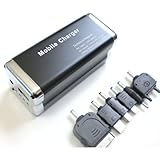
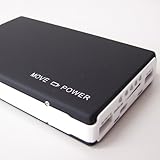
モバイルバッテリー比較


Panasonic Qi対応(無接点充電対応) USBモバイル電源パック リチウムイオン 5,.../パナソニック
外付大容量バッテリー 9000mAh スマートフォン 携帯電話 iPad iPhone 携帯ゲ.../Power i
Anker Astro PowerBank 10000mAhの大容量モバイルバッテリー スマホ.../Anker

20000mAh モバイルバッテリー 2台同時充電可能 ブラック/SUPPLY BANK


容量と比べて、いかにPower Bankが軽いかが分かると思います。


高さ比較


コンペブログ

厚さ比較


コンペブログ


Power Bankを実際に使ってみましたが、ANKER Astroをフル充電してもLEDが3個ついていました!!

2個よりの3個ですが本当に30000mAhありそうです。


100円ショップのキャンドゥーは低反発クッションのケースの種類が豊富にあるのでそれに入れると便利です。

ダイソーは使えそうなものはなかったです。


コンペブログ

Ainol Novo10 Heroの1226 Englishをいれるとマーケットが拡張されるらしいので入れてみました。

そのかわりYOUTUBE再生出来なくなる?


参考サイト

http://www38.atwiki.jp/novo/pages/139.html


http://blog.bpretailshop.com/?cid=13681


■ボリューム(-)と電源を長押しして起動します

CWMが起動するので、以下CWMにて操作します
電源:決定
ボリューム(-):メニュー下移動

「wipe data/factory reset」を選択
「Yes - delete all user data」を選択
「Data wipe complete.」と表示されれば完了です。

「wipe cache partition」を選択
「Yes - Wipe Cach」を選択
「Cache wipe complete.」と表示されれば完了です。

「wipe media partition」を選択
「YES - delete aa media date」を選択
「media wipe complete.」と表示されれば完了です。


ここまではhttp://blog.bpretailshop.com/?cid=13681 さんの通りでしたので引用させていただきました。


ここからが違いました。


apply update from EXTを選択

20121226heroを選択

g06ref1003AC-ota-eng.chengnan.tan.zipを選択


Install from sdcard complete.と表示されれば完了です。


reboot system nowを押して再起動してください。


更新後


やってみたところ、マーケットはほとんど拡張されていませんでした。

YOUTUBEは見れました。

今のところ特になにも変わったところは見当たりません。

前回、ギガビットに対応していないパソコンのせいでTurboNAS TS-119PII の本当の実力がわかりませんでした。


今回、GbE-USB3.0を接続しギガビットに対応させ測定しました。

※ジャンボフレームにはしていません


コンペブログ-未設定


コンペブログ


転送速度ベンチマーク測定

CrystalDiskMark 3 Shizuku Editionを使って測定しました。iSCSIとNAS両方測りました。

TurboNAS TS-119PII

HDDはST3000DM001


http://crystalmark.info/software/CrystalDiskMark/


NAS

GbE-USB3.0接続前


コンペブログ


USB2.0でGbE-USB3.0接続後


コンペブログ


USB3.0でGbE-USB3.0接続後


コンペブログ


iSCSI

GbE-USB3.0接続前


コンペブログ

USB2.0でGbE-USB3.0接続後


コンペブログ


USB3.0でGbE-USB3.0接続後


コンペブログ


USB2.0でGbE-USB3.0を接続したとき、回線速度は遅くなりましたが、TurboNASのベンチマークは上がりました!


USB3.0でGbE-USB3.0を接続したとき、5倍くらい早くなりました!

NASでこの速さってすごいですね。

ジャンボフレームを有効にすればもう少し早くなるかもしれませんが、自分はこれで満足です。

回線速度測定を修正しました(追記2/1)


前回買ってくるといった、ギガビット対応USB3.0LANアダプターのGbE-USB3.0を秋葉原で2980円で買ってきました。

玄人志向 インターフェース USB3.0接続 GbE LANアダプター ウルトラブックにオスス.../玄人志向


付属品


本体


パソコンとGbE-USB3.0とLANケーブルを繋ぎます。


※この状態ではまだ光らないので安心してください。ドライバをインストールしたら光ります。

※この時USBがバスパワーに対応していない端子の場合5VのDCケーブルの接続が必要です。

DCケーブルは付属していないので別途で買う必要があります。


Windows8対応と書いてあるが付属のCDにはWindows7までのドライバしか入っていませんでしたww


なので本家サイトからWindows8のドライバをダウンロードしてきます。


GbE-USB3.0のドライバダウンロードサイト


http://www.asix.com.tw/products.php?op=pItemdetail&PItemID=131;71;112


一番下のDriversと書いてある場所で自分の目的にあったドライバをダウンロードしましょう。


自分はWindows8 64bitなので、

Windows 8 64-bit Driverを押しAX88179_178A_Windows8_64-bit_v1.16.7.0_WHCK.zipをダウンロードしました。


ダウンロードしたら解凍しておきましょう。


早速ドライバーをインストールしていきます。


まずデバイスマネージャーを開き、AX88179があることを確認してください。


コンペブログ

AX88179を右クリックを押し、ドライバソフトウェアの更新を押します。


コンペブログ

コンピュータを参照しての方を選びます。


コンペブログ

先ほどダウンロードしたドライバを選択してください。


コンペブログ

次へを押します。


コンペブログ

ドライバーソフトウェアが正常に更新されました。となれば終了です。


コンペブログ

ドライバのインストールが終わりギガビットで接続されていれば緑色に光始めると思います。

LAN側が光っていてもギガビット接続されていないとこちら側は光らないようです。


GbE-USB3.0接続前

コンペブログ

USB2.0でGbE-USB3.0接続後


コンペブログ

USB3.0でGbE-USB3.0接続後


コンペブログ


USB2.0、3.0でGbE-USB3.0接続後、ちゃんと速度が1.0Gbpsになりました。

早速、回線速度を測ってみました。自分の回線はauひかり ギガ得プラン。プロバイダはBIGLOBEです

USENスピードテスト


GbE-USB3.0接続前


コンペブログ

USB2.0でGbE-USB3.0接続後


コンペブログ


USB3.0でGbE-USB3.0接続後


コンペブログ

USENはギガビットに対応していないみたいなのでもう一度測定してみました。

今回はRBBTODAY GIGA SPEED(ベータ版)で測定しました。


GbE-USB3.0接続前


コンペブログ

USB2.0でGbE-USB3.0接続後

(JumboPacket無効)


コンペブログ

USB2.0でGbE-USB3.0接続後

(JumboPacket4088Bytes)


コンペブログ

USB3.0でGbE-USB3.0接続後

(JumboPacket無効)


コンペブログ


USB3.0でGbE-USB3.0接続後

(JumboPacket4088Bytes)


コンペブログ

ギガビットに対応していなくても、GbE-USB3.0を挿すだけで簡単にギガビット接続できるので便利です。


結局AmazonでTurboNAS TS-119PII を買いました。

決め手はホットスワップ、WOLに対応してることでした。

バックアップはUSB外付けHDDでとるので1ベイでTurboNAS入門用として購入。


18907円でした。

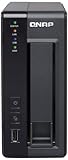
QNAP Systems Inc. TurboNAS TS-119PII TS-119PII/QNAP

HDDはWD REDと悩みましたが、seagateのST3000DM001を秋葉原のヨドバシカメラで買いました。


10780円にポイント10%還元でした。

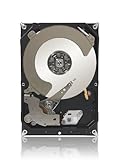
Seagate 3.5inch 3.0TB 7200rpm 64MBキャッシュ SATA3.0.../Seagate


TurboNAS TS-119PII 箱


後ろ


HDD挿入する部分、カブトムシみたいにつのが生えてるように見えますが気にしないでくださいw


HDD


HDDセット。ネジを止めるだけなので簡単に出来ます。


挿入


最初、システム構成の部分で、クイックコンフィギュレーションのハードドライブの初期化とファームウェアのインストールで、QNAPの公式サイトから最新のファームウェアをダウンロードし参照で選択し、アップロードボタンを押すも何も起きず、そこからずっと進むことができなくなった。


ネットではHDDを外して電源を入れてからfinderで確認してから、電源をつけたままHDDを装着で進めるようになるなどあったが自分の場合はできなかった。

QNAPの公式サイトからQNAP Finderを最新のものに変え、

QNAP Finderのツール→ファームウェアを更新で3.8.1に変えてから

簡単設定ウィザードを選択しいいえを押すと、ウェブでクイックコンフィギュレーションが開きハードドライブの初期化とファームウェアのインストールから無事進めるようになった。


iSCSIなど設定を行いベンチマークを測ってみました。


コンペブログ


お・・・おそいおそすぎるQNAP!!!

流石にこんなに遅い訳はないと、いろいろLANケーブルやイーサネットの速度など調らべ原因をさがしていたら、衝撃の事実が発覚しました!!

この新しく買ったパソコン(Lenovo G580 2189DCJ)、有線LANのギガビットに対応していなかった!!

まさかそんなところをけちっているとは・・・思いもせず;;


という訳でギガビット対応のUSB3.0LANアダプターを探してみたら発見しました。


玄人志向 インターフェース USB3.0接続 GbE LANアダプター ウルトラブックにオススメ GbE-USB3.0

玄人志向 インターフェース USB3.0接続 GbE LANアダプター ウルトラブックにオスス.../玄人志向

USB2.0のはたくさんあるのですがUSB3.0は全然ありません!!

USB2.0で1000Base-T繋いだらどれくらい速度でるんだろう?


ということでGBE-USB3.0を買ってきたらまたベンチマークを測りたいと思います。


次回、TurboNAS TS-119PII の本当の実力はいかに・・・


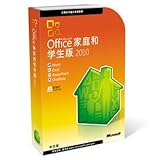
この前話したMicrosoft Office2010 Home&Student 3台パック『並行輸入品』 ですが、1週間くらいの間にすごい値上がりしています!!

\5200円(1/18現在の価格)

\7600円(1/24現在の価格)

Microsoft Office2010 Home&Student 3台パック『並行輸入品』/マイクロソフト


Office2013に無償アップグレードができるという噂が流れているのでそのせいかもしれません。


次期 Office 無償アップグレード プログラム

http://www.microsoft.com/ja-jp/office/2013offer/default.aspx


ライセンス認証 対象期間

パッケージ製品 : 2012 年 10 月 19 日 ~ 次期 Office 発売開始前日まで
プレインストール製品 : 2012 年 10 月 19 日 ~ 2013 年 4 月 30 日


※パッケージ品は買っただけでは無償アップグレード対象外、(2月6日?)までにライセンス認証する必要があるので注意が必要です。


申し込み方法

http://www.microsoft.com/ja-jp/office/2013offer/default.aspx

を開き。


コンペブログ


申し込みはこちらをクリック。
コンペブログ

メールアドレスを登録するだけ。確認メールが来ないので注意してください。


コンペブログ


2月7日が楽しみです。