ainol Novo10 Hero ParanoidAndroid 3+の修正版が来てました。


http://www.slatedroid.com/topic/50650-rom-paranoidandroid-3-jellybean-421-update-2013-02-12/


修正内容は


・ヘッドセットとHDMIの音の問題を修正

・他に多く変更


みたいです。


実際に入れてみたところちゃんとイヤホンから音が出るようになりました。

HDMIの方もちゃんとディスプレイ側からだけ出るようになりました。

早い修正ありがたいですね。

BluetoothがONにならない不具合が見付かったので修正版を入れる際は注意してください。

端末情報


Antutuベンチマークv3.1.1


ダウンロードサイト


ROM

pa_elf2-3.00-18FEB2013-180403.zip


Gapps(前回 と同じ)

gapps-jb-20121212-signed-ubifs.zip


Compatibility zip

hero-pa-compatibility-1.2.7.zip


TWRP(前回 と同じ)

TWRP-2.3.3.0-hero_0128.rar


導入方法は前の記事と同じなので割愛させていただきます。

ParanoidAndroidを初導入の方はこちら

http://ameblo.jp/conpe/entry-11467532313.html

ParanoidAndroidを導入済の方はこちら

http://ameblo.jp/conpe/entry-11470030472.html

の記事を参考にしてください。


koboのCFW "Advanced Edition" 正式版Ver.0.95が公開されましたので紹介させていただきます。


Kobo Touch/Glo/Mini hacking スレ Part.4

http://uni.2ch.net/test/read.cgi/ebooks/1360673958/l50


ダウンロードサイト

http://ux.getuploader.com/KOBO_HACK/download/68/Kobo_CFW_Ver0.95.zip


インストール方法などすべてreadmeに書かれているのであえて説明しません。

それはreadmeをちゃんと読んでもらいたいからです。

readmeを読んでもらえれば解りますが、最後まで読み終えた時ひとつの物語を読んだような感動があります。


Kobo Touch/Glo/Mini hacking スレの皆様に感謝して使いましょう。

cube-tablet のサイトに


Cube U30GT2 RK3188 Quad Core Tablet PC will be released in 20-30 days


20~30日の間に販売するみたいですね。


cube-stores のサイトでは

Cube U30GT2 RK3188 will be in stock on Feb 25th,and we will support pre-order on Feb 20th,2013.


予約が20日から開始して、25日に入荷する予定みたいです。どれくらいかかるのか計算してみました。


cube-tabletの方が安かったのでcube-tabletで購入した際に、


為替レート(2/19 AM1時)

$1=93.93円


本体価格

$225= 21134.25円


日本への送料

Registered Air Mail (with tracking number 15 - 25 business days)

Registered Airmail $24.50=2301.285円


DHL/EMS/UPS Express Shipping (3 to 5 business days)

2日前くらいにauから2月誕生日の人先着30名様にスマホが使える手袋プレゼントというメールが来たので、今日auショップにいってもらってきました。

auの店員さんに来たメールに書いてあったサイトを見せて、au店員さんが確認したらその場でメールを削除されて、手袋を配布という流れでした。

メールバックアップとっておいて復元しちゃえばなんて考えたり・・さすがにやりませんけどw

サイト画像


色はグレーとネイビーから選べました。
悩みましたがグレーを貰いました。


スマホ手袋は感度が悪いイメージがありましたが、使ってみたら素手と変わらなくて良いですね。

でももう冬も終わり温かくなってきたのでもう少し早く欲しかったですw

でもありがとうau!

Office2013無償アップグレードプログラムでOfficeを手に入れたが、プロダクトキーが分からないという人がいると思うのでプロダクトキーの確認方法を説明したいと思います。

ついでにパッケージ版などのOfficeのプロダクトキー確認方法も説明したいと思います。


①Office2013無償アップグレードプログラムで手に入れたOfficeのプロダクトキー確認方法


まずMicrosoft Officeのホームページ へ行きます。

左上にあるMY OFFICEを押してください。


コンペブログ

Microsoft アカウントを押しサインインしてください。


コンペブログ
サインインしましたら、マイ アカウントを押してください。

コンペブログ

ディスクからのインストールを押します。


コンペブログ


ディスクを持っている場合などなんでも良いので押すとプロダクトキーが確認出来ます。

コンペブログ


これでOffice2013無償アップグレードプログラムで手に入れたOfficeのプロダクトキー確認方法の説明は終わりです。


②パッケージ版などのOfficeのプロダクトキー確認方法


わざわざ紙を取り出して確認したりするのは面倒くさい、プロダクトキーが書いてある紙をなくしてしまったなどあると思うので、簡単に確認出来るソフトを紹介します。


http://www.nirsoft.net/utils/product_cd_key_viewer.html#DownloadLinks


Download links are on the bottom of this pageを押し下に移動してください。


コンペブログ


Download ProduKey (In Zip file)を押してprodukey.zipをダウンロードしてください。


コンペブログ

下の方へ行き日本語パッチのprodukey_japanese.zipをダウンロードしてください。


コンペブログ


以下のものをダウンロードしましたら解凍してください。


produkey.zip

produkey_japanese.zip


解凍して出来たprodukeyフォルダへprodukey_japanese.zipを解凍して出来たProduKey_lng.ini入れてください。


コンペブログ


Produkey.exeを押し起動してください。


コンペブログ

起動しましたらOfficeのプロダクトキーやwindowsのプロダクトキーが簡単に確認出来ます。


コンペブログ


便利なので是非使って見てください。

前回 は英語のままでしたが、やり方が間違っていました。

英語版にoffice2013 Language packはないかと探しましたが、2010みたいに無料のLanguage packはありませんでした。

MicrosoftのOffice 2013 Review版のLanguage pack「Microsoft Office 2013 Preview Language Pack」というのがあったのですが、Review版とたいして変わっていないので大丈夫だろうと思いいれてみましたが、言語が全部表示されず開いても全く操作出来ませんでした。

Language packで日本語にする方法は諦めました。

一から日本語をインストールする方法を見つけたのでその方法を説明します。


前回の引用


行った方法は

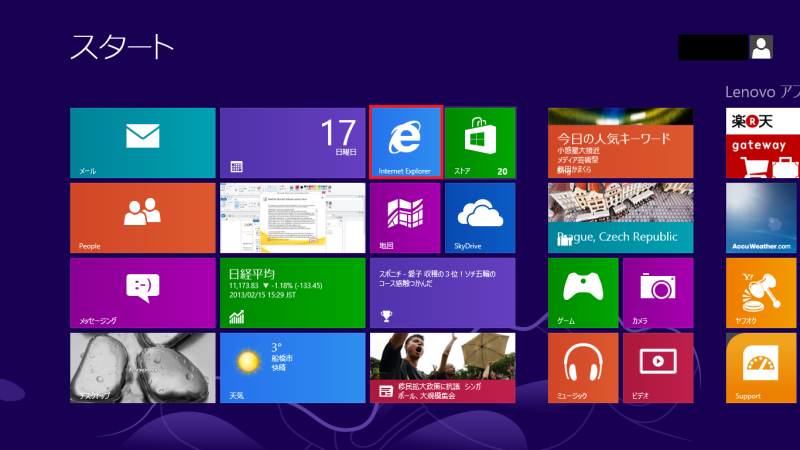
Hotspot Shield でIPアドレスをUnited Statesに偽装し、デスクトップのIEではなくスタート画面の方のIEで行いました。


コンペブログ


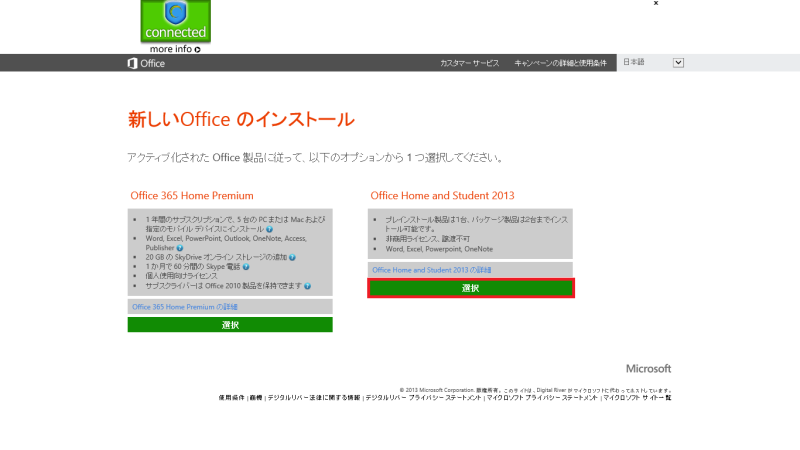
毎日同じ方法でやってましたがいつもは365の方しか選択できなかったのですが、今日はOffice2013の選択画面が出てきました。

やっぱり時間帯の問題なのかなぁ?


いつもと同じようにここからダウンロードページへいきます。

http://www.microsoft.com/ja-jp/office/2013offer/redemption/packege.aspx


ダウンロードページに行き、右上の日本語をEnglish(US)に変え、国をUnited Statesにして進んだところOffice2013の選択が出てきました。

※国を日本でやってみなかったので日本でもいけるかもしれません。

日本で行ければそのまま日本語でインストール出来るので簡単です。


コンペブログ

日本語表示にしてみましたが問題なかったです。


コンペブログ
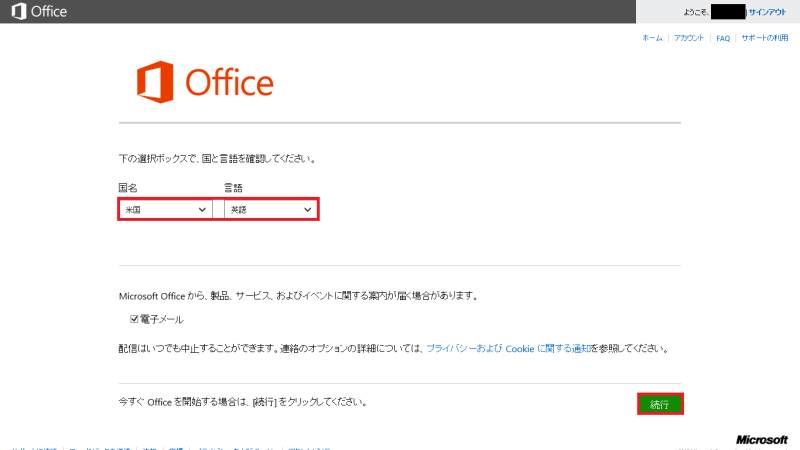
国をUnited Statesを選んだ為か、国は色々選べますが日本がないので米国、言語も日本語がないので英語しか選べず;;


コンペブログ


ここからやり方が違いました。


ディスクからのインストールを押します。


コンペブログ

ディスクを持っている場合などなんでも良いので押すとプロダクトキーが出てくるのでメモをとるなりして覚えておいてください。


コンペブログ

プロダクトキーを確認しましたら次のサイトを開いてください。
https://downloadoffice.getmicrosoftkey.com/

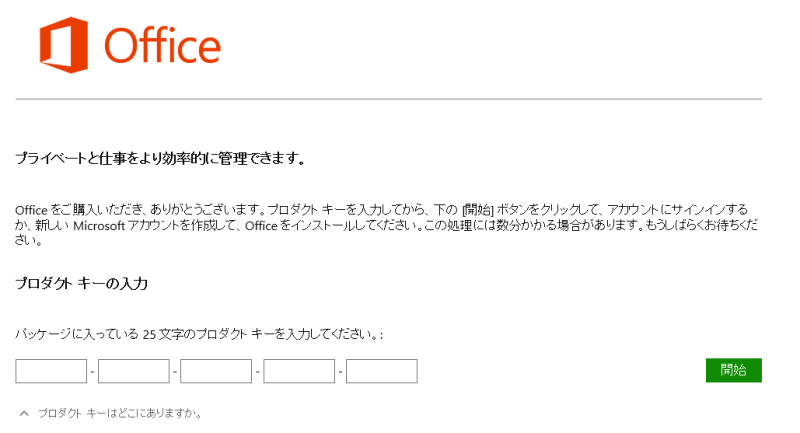
先ほど確認したプロダクトキーを入力してください。


コンペブログ


国:日本、言語:日本語を選びます


コンペブログ

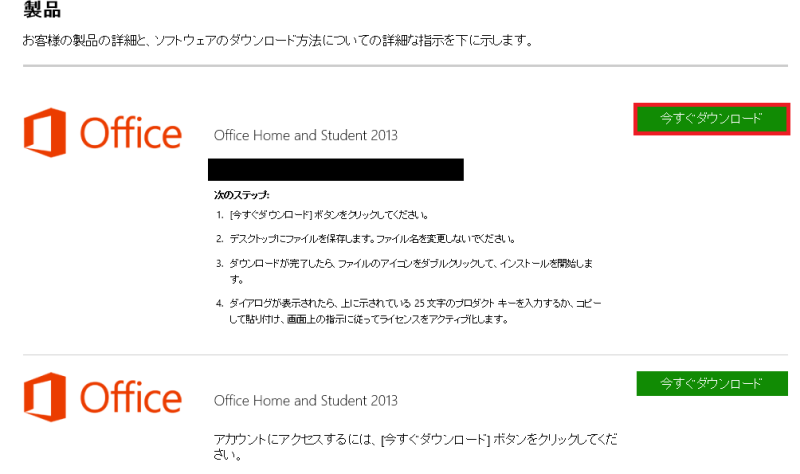
上の方の今すぐダウンロードを押して適当な場所に保存してください。


コンペブログ


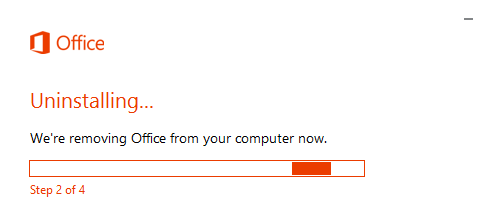
英語版のOffice2013をインストールしてしまっている人はアンインストールしてください。


コンペブログ


コンペブログ

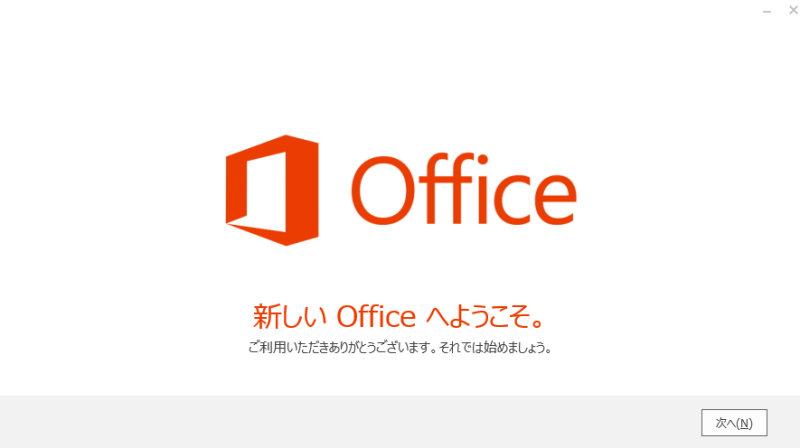
アンインストール完了しましたら、先ほどダウンロードしたファイルを起動してください。


コンペブログ


コンペブログ


コンペブログ

開始するを押し終われば終了です。英語版の時と違いすごく早く終わりました。


コンペブログ


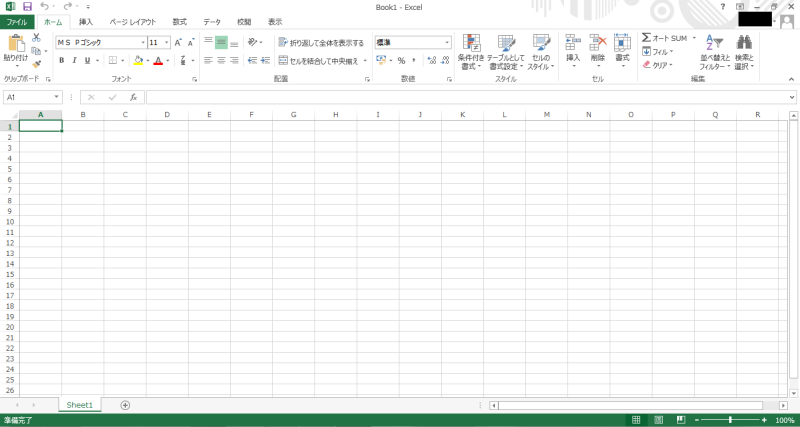
試しにExcelを開いてみました。ちゃんと日本語になっています。


コンペブログ

やはり非商用目的と出てきません。


コンペブログ


Office2010からどのように変わったか楽しみです。


Office2013の無償アップグレードプラグラムが7日に開始してから毎日3回くらいマイクロソフトにアクセスしてましたが、今日やっとインストール出来ました。

英語版ですがww

2013を入れても2010はそのまま使えるんですねw


追記

日本語版のインストール方法アップしました。


行った方法は

Hotspot Shield でIPアドレスをUnited Statesに偽装し、デスクトップのIEではなくスタート画面の方のIEで行いました。

コンペブログ


毎日同じ方法でやってましたがいつもは365の方しか選択できなかったのですが、今日はOffice2013の選択画面が出てきました。

やっぱりみんなインストールし終わって空いてきたとか時間帯の問題なのかなぁ?

いつもと同じようにここからダウンロードページへいきます。

http://www.microsoft.com/ja-jp/office/2013offer/redemption/packege.aspx


ダウンロードページに行き、右上の日本語をEnglish(US)に変え、国をUnited Statesにして進んだところOffice2013の選択が出てきました。

※国を日本でやってみなかったので日本でもいけるかもしれません。


コンペブログ

日本語表示にしてみましたが問題なかったです。


コンペブログ
国をUnited Statesを選んだ為か、国は米国、言語は英語しか選べず;;


コンペブログ


追加のインストールオプションを押すと32bitか64bitか選ぶことが出来ます。


コンペブログ

コンペブログ

インストールを押すとファイルをダウンロードし起動するとインストールが始まります。


コンペブログ


この画面になったら1時間30分くらい待ちました。


コンペブログ

インストールが終わったら設定が始まります。


コンペブログ

Officeの改善のために情報を送ります的なことを聞かれるのでお好きな方を。


コンペブログ

30秒ほどのアニメが始まります。


コンペブログ


コンペブログ

何を選んでよいかわからないのでデフォルトのものを選びました。


コンペブログ

Take a lookを押すと新しいサービスの使い方の説明が見れます。


コンペブログ


All doneを押せばすべて終了です。


コンペブログ

無事に以下のものが入りました。


コンペブログ
試しにExcelを開いてみました。


コンペブログ

上に非商用目的と出てこないのですね!!


コンペブログ


日本語で使いたいので、日本語にする方法 を探したいと思います。


まだ全然回ってませんが秋葉原のラーメン屋を、美味しい順に勝手にランキングつけさせていただきました。


1位
くろ喜
塩が人気のようですが、自分は味噌一択。塩と醤油だけだったら6位くらいかな。

金曜は醤油専門になる。


2位
福の神食堂

ラーメンもつけ麺も美味しいが、つけ麺はつけ汁が麺に全然絡まないのが残念。


3位
天神屋

魚介系好きにはたまらない。

4位
青島食堂
ザ醤油ラーメン。かすかに感じる生姜が良い感じ。

5位
麺屋武蔵 巖虎

量が多い。最初はおいしいが途中で飽きる。


6位
影武者

二郎系。二郎系でこの近くだったら水道橋のぽっぽ屋や御茶ノ水のバリ男のほうが断然美味しい。


7位

じゃんがららあめん

普通。

8位
あたりや食堂

今まで食べたことないラーメン。


9位
油そば総本店

今はもうなくなってしまった?


10位

中華そば活力屋

中華そばは普通。エビの方は自分には合わなかった。


11位

ばんから

これはラーメンではなく油を食べに行っているようなもの。


12位

野郎ラーメン

食べてびっくり。


13位

だるまのめ

・・・


まだまだまわっていない店がたくさんあるのでちょっとずつまわっていこうと思います。書いてない店で美味しい店がありましたらコメントにて書いて頂けると嬉しいです。

青島食堂のラーメンを食べなければ、秋葉原のラーメンを語る資格がない!!

と言われるくらい美味しいと評判の青島食堂に行ってきました。

昼時に行ったのもありますが、雨の中10人くらい並んでいました。


中に入ると待ち用の長椅子がありそこで、さらに待ちます。
長椅子に座っている時に店員さんに食券を見せて、席に着いたらすぐ出てきました。

今回注文したのは青島ラーメン 大盛。
¥750円


食べてみたところ、これぞ醤油ラーメンの王道といった味。
スープを飲んだ後にかすかに感じる生姜の味が良い感じでした。

醤油ラーメンとしてはかなり美味しいと思いますが、秋葉原だったら魚介好きの自分としては、福の神食堂の醤油ラーメンの方が好きです。

しばらく放置していたFireのファームウェアをHeroのついでにアップグレードしました。

Feiyu 0916版からのアップデートです。


Feiyu "Happy Spring Festival" 0130 JB Firmware


Fireはアップグレードする際にQMとTMで異なるので注意してください。


wikiより引用

液晶パネル qm、tmの確認方法

9月の製造ロットから液晶が奇美 N070ICG-LD1天馬 TM070JDHP01-00 に変更になった様です。
公式ファームウェアなら、設定>タブレット情報>ビルド番号の末尾、アルファベットの2文字で確認できます。qm(奇美)、tm(天馬)です。ファームウェアアップデート前に確認してください。
8月のファームウェア、もしくは公式20120921にアップデートして正常に動作してる様なら奇美パネルです。
製造月は本体背面のシリアル番号で確認できます。
SN: NOVO7FIRE120816Gxxxxxx ← 2012年8月製造、16GBモデル
SN: NOVO7FIRE120916Gxxxxxx ← 2012年9月製造、16GBモデル

アップデート前

端末情報


コンペブログ

Antutuベンチマークv3.1.1


コンペブログ

アップデート後

端末情報


コンペブログ

Antutuベンチマークv3.1.1


コンペブログ

プリインストールアプリ


コンペブログ

ROMダウンロード

fire_4.12_by_feiyu_(hsf)_qm.rar

fire_4.12_by_feiyu_(hsf)_tm.rar

解凍してMicroSDにいれてください。

インストール方法

電源ボタン+音量(マイナス)ボタンを同時に押しながらrecoveryモードを起動してください。


コンペブログ

操作
音量(マイナス)ボタンで移動
電源、音量(プラス)ボタンで決定
※リカバリーシステムのバージョンにより少し表記が異なります。
()内の表記の方は新しいバージョンでの方の表記となります。(追記2/24)


①Wipe data/factory reset→Yes--delete all user data

②Wipe cache partition


③Wipe media partition→Yes--delete all media data

④Apply update from sdcard(EXT)→fire-hsf-qm.zip

⑤Wipe data/factory reset→Yes--delete all user data


⑥Wipe cache partition

⑦Wipe media partition→Yes--delete all media data

⑧reboot system now


これでインストール完了です。


自分の場合、reboot system nowを押してからainol Novo7 Fireの画面で固まって、起動しなくなってしまいました。
電源ボタン長押しで電源をオフにし、リカバリーモードからもう一度ROMインストールの④を行ったところちゃんと起動するようになった。
起動したは良いが、内部ストレージがちゃんと認識してなかったのでROMインストールの⑤⑥⑦を行ったら認識するようになりました。

ディスプレイ設定のVolume buttonとBattery percentageにチェックを入れるとステータスバーに音量ボタンが追加され、電池表示が変わります。

コンペブログ