
前回 は英語のままでしたが、やり方が間違っていました。
英語版にoffice2013 Language packはないかと探しましたが、2010みたいに無料のLanguage packはありませんでした。
MicrosoftのOffice 2013 Review版のLanguage pack「Microsoft Office 2013 Preview Language Pack」というのがあったのですが、Review版とたいして変わっていないので大丈夫だろうと思いいれてみましたが、言語が全部表示されず開いても全く操作出来ませんでした。
Language packで日本語にする方法は諦めました。
一から日本語をインストールする方法を見つけたのでその方法を説明します。
前回の引用
行った方法は
Hotspot Shield でIPアドレスをUnited Statesに偽装し、デスクトップのIEではなくスタート画面の方のIEで行いました。
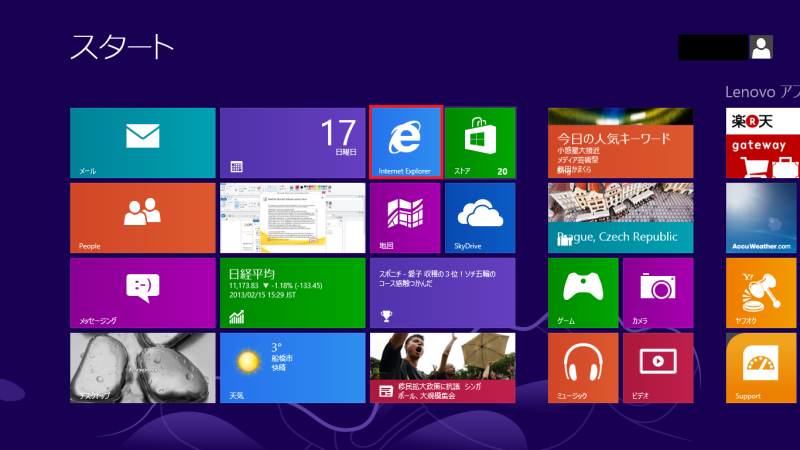
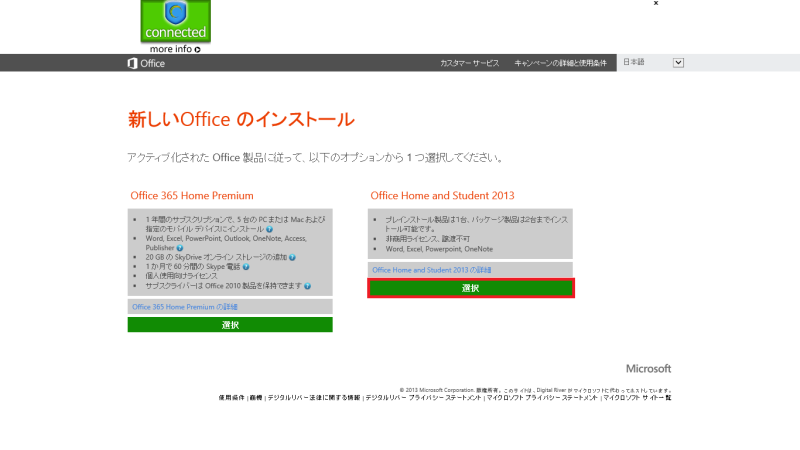
毎日同じ方法でやってましたがいつもは365の方しか選択できなかったのですが、今日はOffice2013の選択画面が出てきました。
やっぱり時間帯の問題なのかなぁ?
いつもと同じようにここからダウンロードページへいきます。
http://www.microsoft.com/ja-jp/office/2013offer/redemption/packege.aspx
ダウンロードページに行き、右上の日本語をEnglish(US)に変え、国をUnited Statesにして進んだところOffice2013の選択が出てきました。
※国を日本でやってみなかったので日本でもいけるかもしれません。
日本で行ければそのまま日本語でインストール出来るので簡単です。

日本語表示にしてみましたが問題なかったです。
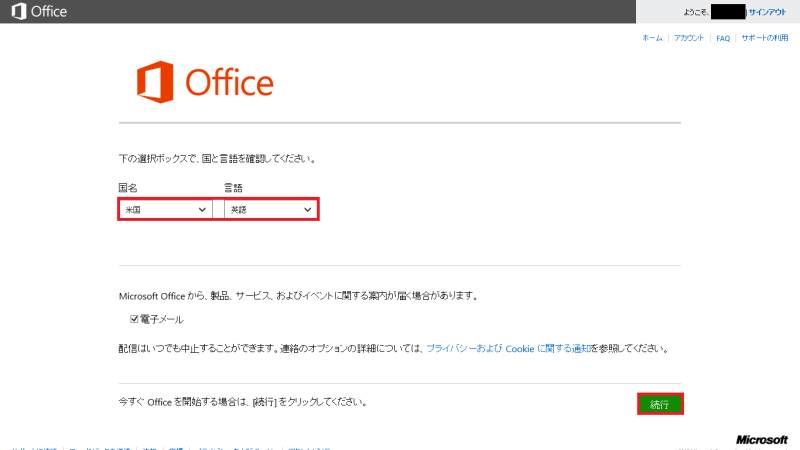
国をUnited Statesを選んだ為か、国は色々選べますが日本がないので米国、言語も日本語がないので英語しか選べず;;
ここからやり方が違いました。
ディスクからのインストールを押します。

ディスクを持っている場合などなんでも良いので押すとプロダクトキーが出てくるのでメモをとるなりして覚えておいてください。

プロダクトキーを確認しましたら次のサイトを開いてください。
https://downloadoffice.getmicrosoftkey.com/
先ほど確認したプロダクトキーを入力してください。
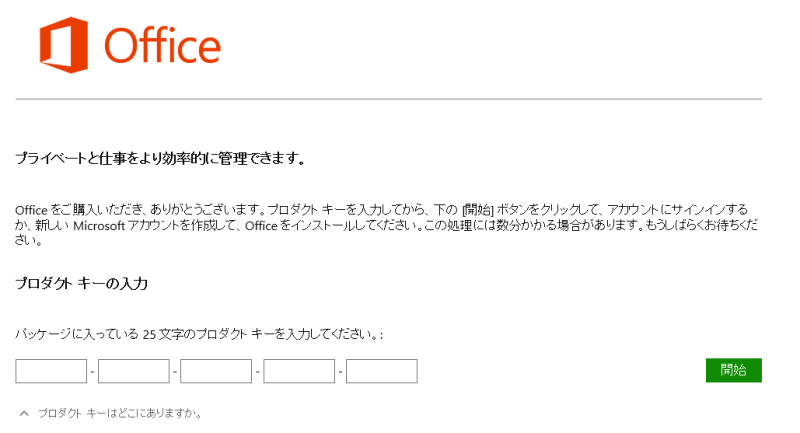
国:日本、言語:日本語を選びます

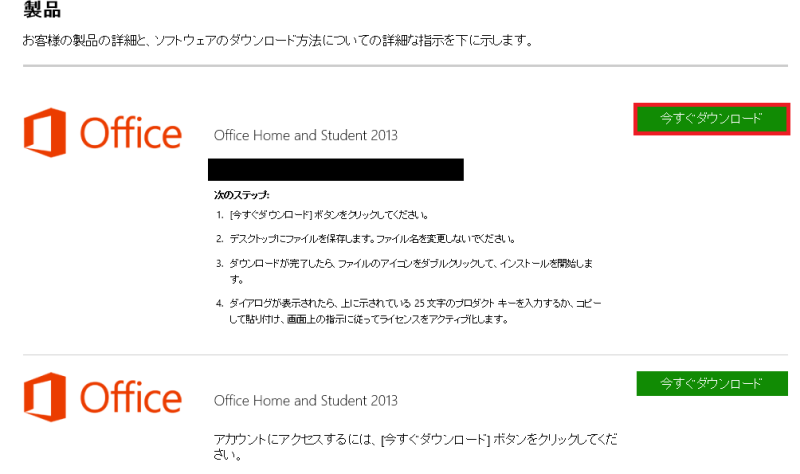
上の方の今すぐダウンロードを押して適当な場所に保存してください。
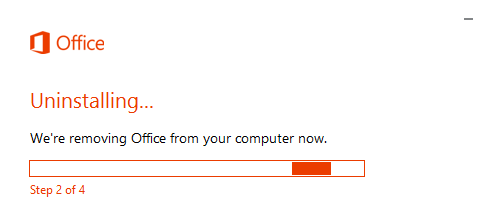
英語版のOffice2013をインストールしてしまっている人はアンインストールしてください。

アンインストール完了しましたら、先ほどダウンロードしたファイルを起動してください。
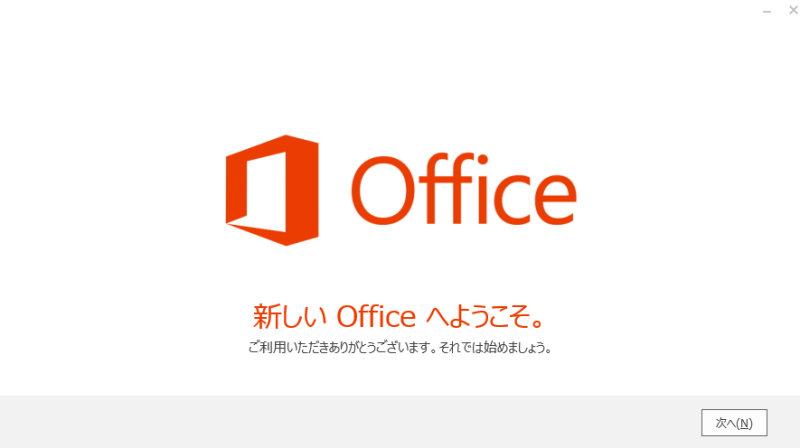


開始するを押し終われば終了です。英語版の時と違いすごく早く終わりました。

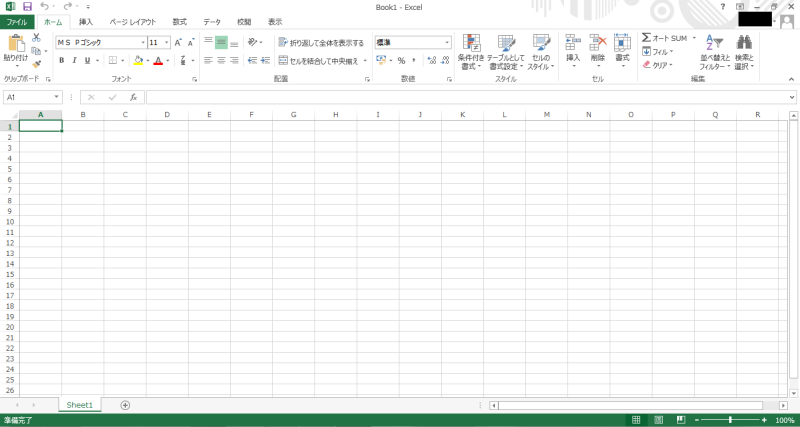
試しにExcelを開いてみました。ちゃんと日本語になっています。


Office2010からどのように変わったか楽しみです。