
健忘症な自分用メモブログなんで、更新不定期です。
「2ちゃんねる」に嫌悪感・不快感を覚える方は閲覧しないで頂けると助かります。
「2ちゃんねる」に嫌悪感・不快感を覚える方は閲覧しないで頂けると助かります。

減色ソフトで取り込み絵画をつくろう
お久しぶりでございます。
今回は前回からの続きネタ…になるのかな?
取り込みのお話です。
絵画だけではなくアイテムでも128色使えるようになったんで、Galeで減色修正しながらデカイの作らなくても良くなりました。
ですので、もっと簡単に「減色ツール」を使って作る方法をご紹介。
■まず、元の絵を作ります。
自分が使っているCGツールは「SAI」。
ペインターのように柔らかい書き味がお気に入り。
画像サイズなどはこんな感じで。

大きなサイズで作るのは、原寸大で作るより大きく作って縮小した方が線がきれいになるからです。
画像をグリグリと描いていきます。

キャラ紹介の画像を見ながら服を描いたり。
描きあがったら画像解像度を変更します。
キャンバスから項目選んで

パーセントで指定します。

縮小できた画像はBMP形式で出力します。この時点でSAIは終了。
■画像の減色処理をする。
次は減色をします。YuKaRiをいうソフトを使います。
自分が知っている中で一番きれいに減色できると思います。
YuKaRiでさっきのBMPを読み込んだらこのボタン を押して減色設定をします。
パレットでotherを選択して128色を指定。ディザモードっていうのは減色方法の指定です。
色々を実験して、自分好みの設定を見つけるのも楽しいです。

そして減色した画像です。拡大して比較。

CGツールで減色して調整するよりも、減色特化ツールで減色した方がキレイにできます。
そして減色し終わった画像を右クリック。メニューが出るので名前をつけて保存します。
ここでもBMP形式で。
まだYuKaRiは立ち上げたままです。
■コレピクドッターを立ち上げます。
立ち上げたら新規アイテムで「絵画」を選択。
カラーパレットの読み込みをします。

「全て」を選択して全部読み込みます。

YuKaRiに戻り、減色した画像をクリップボードにコピーします。
(画像の色が付いているアイコンです)

コレピクドッターに移り、画像をペーストします。
(画像一番右のアイコンです)

これで完成ですーパチパチ

お疲れ様でした。
使ったソフトの配布元です。
■SAI
http://www.systemax.jp/
■YuKaRi
http://omoikane.kuronowish.com/
今回は前回からの続きネタ…になるのかな?
取り込みのお話です。
絵画だけではなくアイテムでも128色使えるようになったんで、Galeで減色修正しながらデカイの作らなくても良くなりました。
ですので、もっと簡単に「減色ツール」を使って作る方法をご紹介。
■まず、元の絵を作ります。
自分が使っているCGツールは「SAI」。
ペインターのように柔らかい書き味がお気に入り。
画像サイズなどはこんな感じで。

大きなサイズで作るのは、原寸大で作るより大きく作って縮小した方が線がきれいになるからです。
画像をグリグリと描いていきます。

キャラ紹介の画像を見ながら服を描いたり。
描きあがったら画像解像度を変更します。
キャンバスから項目選んで
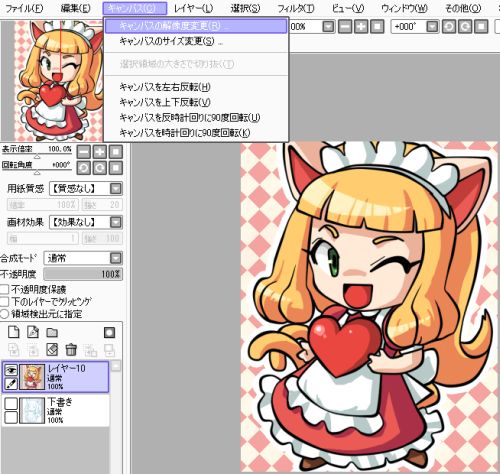
パーセントで指定します。

縮小できた画像はBMP形式で出力します。この時点でSAIは終了。
■画像の減色処理をする。
次は減色をします。YuKaRiをいうソフトを使います。
自分が知っている中で一番きれいに減色できると思います。
YuKaRiでさっきのBMPを読み込んだらこのボタン
 を押して減色設定をします。
パレットでotherを選択して128色を指定。ディザモードっていうのは減色方法の指定です。
色々を実験して、自分好みの設定を見つけるのも楽しいです。

そして減色した画像です。拡大して比較。
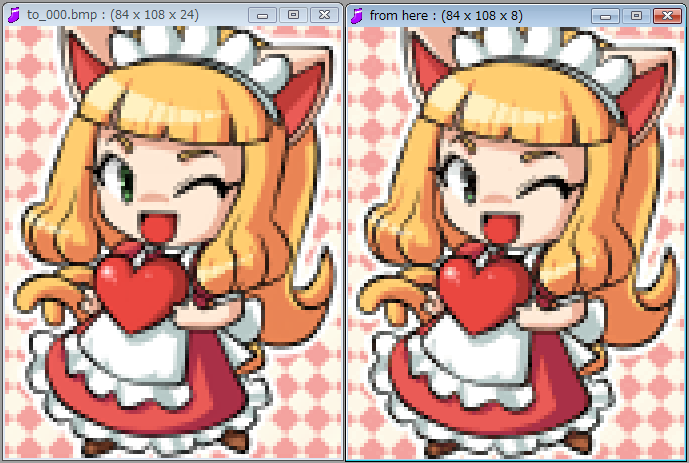
CGツールで減色して調整するよりも、減色特化ツールで減色した方がキレイにできます。
そして減色し終わった画像を右クリック。メニューが出るので名前をつけて保存します。
ここでもBMP形式で。
まだYuKaRiは立ち上げたままです。
■コレピクドッターを立ち上げます。
立ち上げたら新規アイテムで「絵画」を選択。
カラーパレットの読み込みをします。

「全て」を選択して全部読み込みます。

YuKaRiに戻り、減色した画像をクリップボードにコピーします。
(画像の色が付いているアイコンです)

コレピクドッターに移り、画像をペーストします。
(画像一番右のアイコンです)

これで完成ですーパチパチ

お疲れ様でした。
使ったソフトの配布元です。
■SAI
http://www.systemax.jp/
■YuKaRi
http://omoikane.kuronowish.com/
よいこのおやくそく
外部取り込み機能で他人の絵を読み込み公開した場合、無断転載になる可能性があります。
できるだけ自作絵(ファンアート含む)や自分で撮影した写真を取り込みましょう。
なおコレピクオフィシャル画像に関しては、コレピクに関連あるコンテンツの場合、画像加工や公開が認められています。
詳しくは公式サイトをご覧ください。
できるだけ自作絵(ファンアート含む)や自分で撮影した写真を取り込みましょう。
なおコレピクオフィシャル画像に関しては、コレピクに関連あるコンテンツの場合、画像加工や公開が認められています。
詳しくは公式サイトをご覧ください。