
パソコンに保存しているVOBファイル。
動画の長さはトータル38分間しかないのに、
サイズがまさかの2.66GBに達している

普段はあまり気にしないが、
パソコンの容量がピンチになった時はやはり、
これらのVOBファイルを何とかしたくなるんですね
一層MP4に変換するか、DVDに書き込んで家庭用DVDプレイヤーでも再生できるようにするかの2つの選択肢。
今回は、DVDに書き込む方法を紹介します
Cisdem DVD Burnerは、簡単にVOBファイルを家庭用DVDプレイヤーで再生できるDVDに焼くことができるソフトで、初心者でもお気軽に利用できます.
動画の編集機能、チャプター追加機能、DVDメニュー作成機能も搭載しているため、こだわりのあるDVDを作成したい方にも向いています。

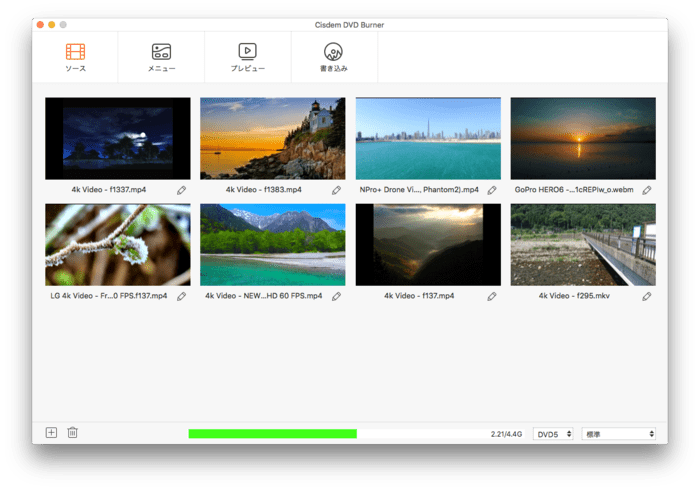
それでは、Cisdem DVD Burnerを使ってVOBファイルをDVDに書き込む方法を紹介します。
1.Cisdem DVD Burnerを起動し、自動的に「ソース」タブに入ります。VOBファイルをソフトに追加します。
VOBファイルを選択して直接ソフトにドラッグ&ドロップすればOKです。
2.画面の下で縦横比とテレビ放送方式などいろいろ設定を行います。
- 縦横比は状況に応じて選択してください。
- テレビ放送方式は必ず「NTSC」と設定しましょう。
- 「DVD-5」「DVD-9」「DVD-10」の違いは容量です。お使いのDVDディスクの容量を確認してから選択しましょう。
- そしてさらに右の項目はDVDに書き込む動画の画質です。5つのランクがあり、どれに設定するか迷う場合は「ディスクに合わせる」と設定してもOKです。

3.手間をかけたくない方の場合はここで直接「書き込み」タブに切り替えてDVD書き込みステップに入ってもいいです。
- 「DVD名」でDVD名を設定します。
- 同じ内容を複数枚のDVDに焼く場合は「コピー数」で数量を設定します。
- そして「書き込む」ボタンをクリックすればお手軽にVOBファイルをDVDに書き込めます。
後は待つだけです
非常に簡単ですね

動画の編集やチャプターの追加、そしてDVDメニューの作成がしたい方は、続きを読みましょう。
4.動画の編集及びチャプターの追加
動画のサムネイルの右下隅の編集ボタンをクリックして、動画編集画面に入ります。

- 「トリミング」
- 「クロップ」
- 「画面回転反転」
- 「透かし追加」
- 「エフェクト効果追加」
- 「字幕追加」
- 「チャプター追加」
- 「音量調整」
など複数の編集機能を備えています。
※編集完了後、必ず「保存」ボタンをクリックして変更を保存しましょう。
5.DVDメニューのカスタマイズ
「メニュー」画面に切り替えれば、DVDメニューをカスタマイズできます。
⑤の「メニューなし」を有効にすればメニューを作成しないことができます。
左から右まで3つのカラムがあります。

左カラムは、編集するメニュー画面を選択できます。
①の「タイトルメニュー」は、再生するタイトルを選択する時の画面です。
1ページには4つのタイトルが表示されます。今回私は6つのタイトルを追加しましたので、2つのページに分けられました。「タイトルメニュー1」と「タイトルメニュー2」があります。
後ろのページにあるタイトルを選択して、④のところのボタンを使えば、そのタイトルを前のページに移動できます。もちろん、前のページのタイトルを後ろのページに移動したり、新しいタイトルメニューページを作成することもできます。
②の「チャプターメニュー」は、タイトルを選択した後、再生するチャプターを選択する時の画面です。先ほどのステップ4で各動画(タイトル)にチャプターを追加した場合にのみ表示されます。
中のカラムはプレビューカラムです。行った編集の効果を確認できます。

直接この画面で編集したいところを選択して、右カラムで編集を行うことも可能です。
右のカラムは、編集カラムです。
「テンプレート」でメニューテンプレートを選択します。
「背景」で背景画像をカスタマイズできます。
「エレメント」で各タイトルのスタイル、再生ボタンのスタイルなどの設定できます。
「オーディオ」でDVDメニューのBGMを設定できます。
6.全て編集完了後、「プレビュー」画面で効果を確認できます。
作成したDVDメニュー画面や、行った動画編集や、追加したチャプターの確認など、すべて確認できます。
そしていつでも前のステップに戻り編集調整可能です。

7.最後は「書き込み」タブに切り替えて、VOBをDVDに書込み始めます。
WindowsでVOBファイルをDVDに書き込む方法は以上になります。
手間をかけたくない方にも、こだわりのDVDを作成したい方にも向いています