
しばらく整理していないMacの写真アプリ。
いつの間にか重複写真でいっぱいになっている
写真の閲覧に邪魔でもあるし、容量不足の原因にもなります
写真アプリには「重複項目」という、重複した写真や動画を検出し削除できる機能が搭載しているとは言え、時々機能しなかったり、一部の似ている写真を検出できなかったりする場合があります。
似ている写真:類似画像ともいいます。見た目は同じだが形式やサイズ、解像度などが違う画像のことと、見た目は少しだけ違いがある画像(例えば連写で撮った写真とか)のことを指しています。
Mac写真アプリの重複項目機能は完全に重複した写真をすべて見つけ出してくれますが、類似画像の場合、検出できない時が多々あります。
こういう時は、専門の重複ファイル検索ソフトを使ってみましょう
Cisdem Duplicate Finderは、写真ライブラリにある重複写真や類似画像を一気に見つけ出し、まとめて削除できるソフトです。
写真だけではなく、動画、音楽、ドキュメント、アーカイブなど、ほぼすべての種類のファイルに対応でき、数ステップで簡単にMacにあるすべての重複ファイルを削除できます。

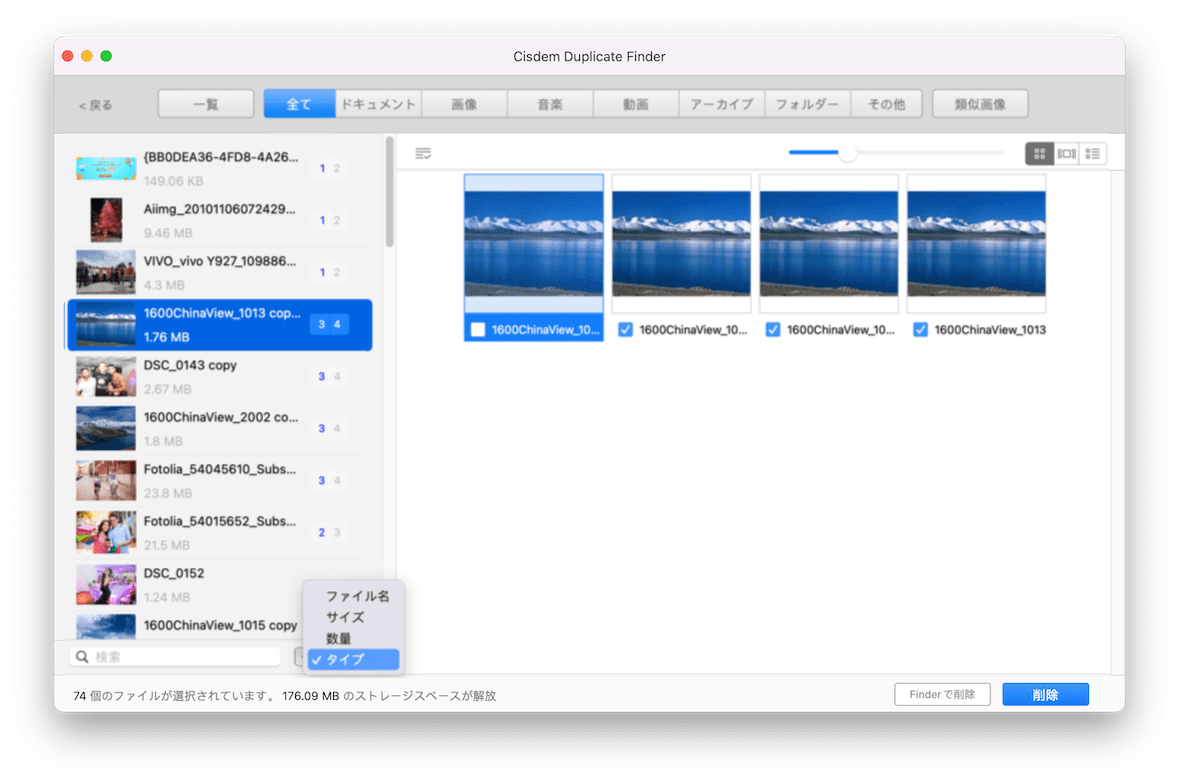
それでは、Cisdem Duplicate FinderでMacの写真ライブラリにある重複写真を削除する操作手順を紹介したいと思います。
1.まずはソフトを起動して、Macの写真ライブラリをソフトに追加します。

※写真アプリを追加するではなく、写真ライブラリを追加するのです。
--------------
写真ライブラリはどこ?っていう方に探す方法をご紹介
1.写真アプリを起動します。
2.メニューバーで「写真」>「設定」をクリックします。

3.「ライブラリの場所」という項目があります。「Finderに表示」をクリックすればライブラリの保存フォルダが開きます。

--------------
2.「検索」をクリックして重複写真と類似画像を検索し始めます。
必要に応じて右上隅の設定ボタンを押して設定をいろいろカスタマイズできます(特に必要がない場合はデフォルトのままでOKです)。

3.検索完了後、自動的に検索結果画面が表示されます。
「画像」タブには、Macの写真ライブラリにあるすべての重複写真が表示されます。
全部完全に重複した写真です。どれを削除するかは自動的に選択され済みです。
自動選択ルールを変更したい場合は、左カラムでCommand+Aキーですべてのグループを選択し、4本線アイコン をクリックしてルールを変更できます。

「動画」タブには、重複した動画が表示されます。同じく削除するのが選択され済みです。

そして「類似画像」タブには、今回の検索で見つけた類似画像が表示されます。誤削除を防止するため、類似画像はデフォルトでは選択されません。
4.1度目の検索では、完全に重複した写真と動画のみを削除します。原因は後で説明しますので、ここではいったん「削除」ボタンをクリックしましょう。
5.すると写真アプリから下記のヒントが表示されます。「削除」をクリックして許可します。

6.これでMacの写真アプリにあるすべての完全重複写真・動画が削除されました。

7.写真アプリを開きます。削除されたすべての重複写真と重複動画は「最近削除した項目」に移動されました。

8.「すべてを削除」をクリックしてこれらの重複写真を完全削除します。
9.重複写真を完全削除した後、Cisdem Duplicate Finderを終了して、また起動します。
そしてもう一度写真ライブラリをCisdem Duplicate Finderに追加し、もう一度検索を行います。

2回目の検索の目的は、すべての類似画像を検出し削除することです。
なぜ1回目で類似画像を削除しないかというと、検索結果を御覧ください。
左は1回目の類似画像検索結果で、右は2回目の類似画像検索結果です。
明らかに2回目の検索結果が増えています。

その原因は、ある画像に重複画像も類似画像もある場合、その画像は優先的に重複画像タブに表示されるからです。
例えばA画像に、完全に重複した画像のAA画像があります。
そして同時に類似画像のAB画像があります。
Cisdem Duplicate Finderは、優先的にA画像とAA画像を重複画像として検出し、「画像」タブに表示します。
AA画像を削除して、もう一度検索を行うと、Cisdem Duplicate FinderはA画像とAB画像を類似画像として検出し、「類似画像」タブに表示します。

よって、類似画像を削除する必要がある方の場合、まずは1回目の検索でMacの写真ライブラリにある完全に重複した写真を完全削除してから、2回目の検索を行い、類似画像を削除するのがおすすめです。
少し面倒ですが、こうしたほうがMacの写真ライブラリを完璧に整理できますので。。。
10.それでは類似画像を削除しましょう。左カラムでCommand+Aですべてのグループを選択します。そして4本線アイコンをクリックして、自動選択ルールを決めます。

11.選択完了後、手動で1つ1つのグループを確認して、選択を変更することもできます。
例えばうちの愛犬 の写真を1枚たりとも削除したくない場合は、このグループのチェックをすべて外しましょう。

12.そして「削除」ボタンをクリックします。また写真アプリから確認のメッセージが表示されますので、「削除」をクリックして許可しましょう。

するとすべての類似画像が削除されます。先ほどチェックを外した愛犬 の写真のみが残されました。「除外する」ボタンをクリックして、これらの写真を除外リストに追加すれば、今後も誤削除の心配はありません。

これで重複写真も類似画像も全部削除完了です

13.また写真アプリの「最近削除した項目」に入り、「すべてを削除」をクリックすればMacの写真ライブラリにある重複写真を完全削除できます。

写真アプリの「重複項目」機能も確認しておきましょう。同じく先ほどチェックを外した愛犬 の写真のみが残されています(1枚の画面が少しだけ違う類似画像は検出されていませんが)。

残念ながら写真アプリにはCisdem Duplicate Finderのような除外機能がないようですので除外できません。今後重複項目の結合機能を利用する際にはこの写真を削除しないように注意を払う必要があります。
※Macの写真アプリに除外機能がないとは言え、どうしてもこの2枚の写真を「重複項目」に表示しないようにしたい場合は、そのうちの1枚を「反時計回りに回転」ボタン で回転すれば、「重複項目」として検出されなくなります^ ^。
(ですがこうすると今後の閲覧に面倒ですし、いつか削除したい場合は写真アプリの重複項目検索機能で検出できなくなってしまいます。)
※ちなみに、Cisdem Duplicate Finderは、回転された類似画像も検出できますよ

Macで写真ライブラリにある重複写真を削除する方法は以上になります。少し複雑そうに見えますが、実際は検索>削除>もう一度検索>自動選択>削除の5ステップのみですので簡単です。