
【PR・サービス紹介】VisualGPT Viral Studioの公開情報を参考にした制作メモです。AIを執筆補助に使用しています。実際に生成した動画のレビューではありません。
AIで作成したイメージイラストです。サービスの生成結果ではありません。
こんにちは。今日は、写真を使った短いAI動画づくりについてのメモです🌿
友人に送るちょっとした挨拶や、趣味の集まりのお知らせ。文章に短い動画を添えたいと思っても、「どんな写真を用意したらいいの?」と迷うことがありますよね。
いきなり編集を始める前に、決めておくと便利なのが、見せる相手・登場する人・伝えたいことの三つです。
① まずは「誰に見せるか」を決める
仲のよい友人だけに送るのか、ブログやSNSで公開するのか。同じ動画でも、見せる範囲によって準備する説明が変わります。
たとえば、仲間との集まりを知らせるなら、動画は楽しそうな雰囲気を伝える役割に。日時や場所など、間違えてほしくない情報はメッセージ本文にまとめると整理しやすくなります。
これは使い方を考えるための例で、実際の制作事例ではありません。公開する場合は、映っている人の了解や、個人情報が写り込んでいないかも先に確認しておきましょう。
② 写真は「お気に入り」だけで選ばない
思い出の一枚でも、顔が小さすぎたり、ほかの人と重なっていたりすると、誰を指定したいのか分かりにくくなります。
準備するときは、一枚ごとに次の点を見てみてください。
- 使いたい人の顔が分かる
- 暗すぎず、強いぼかしがない
- AI加工と予定している公開先について、本人の了解がある
二人分の写真を使うなら、「写真1は最初に左にいる人、写真2は右にいる人」のように、対応関係をメモしておくと便利です。写真の順番を決めるだけでも、入力するときの迷いが減ります。
③ 動画で伝えることは、一つに絞る
短い動画に、お祝いも、自己紹介も、詳しい説明も詰め込もうとすると、何を見てほしいのかが曖昧になりがちです。
「楽しい雰囲気を添える」「ちょっとした挨拶にする」など、一つの役割を決めてみましょう。元動画を選ぶときも、その役割に合う動きや表情かどうかを基準にできます。
最初は人物の位置が分かりやすく、確認しやすい短い素材から。完成したときに何を見るかも、一緒に決めておくのがおすすめです。
Viral Studioを使う場合の流れ
VisualGPT Viral Studioは、元動画をもとに、写真で指定した人物へ置き換えるサービスです。公式説明では、元の動きやカット、音声などを引き継ぐ仕組みとして案内されています。
テンプレートを選んで「Recreate」から始める方法と、自分で用意した4〜15秒の動画を使う方法があります。写真は最大4枚。画面にはJPG・PNG・WEBP対応と表示されています。
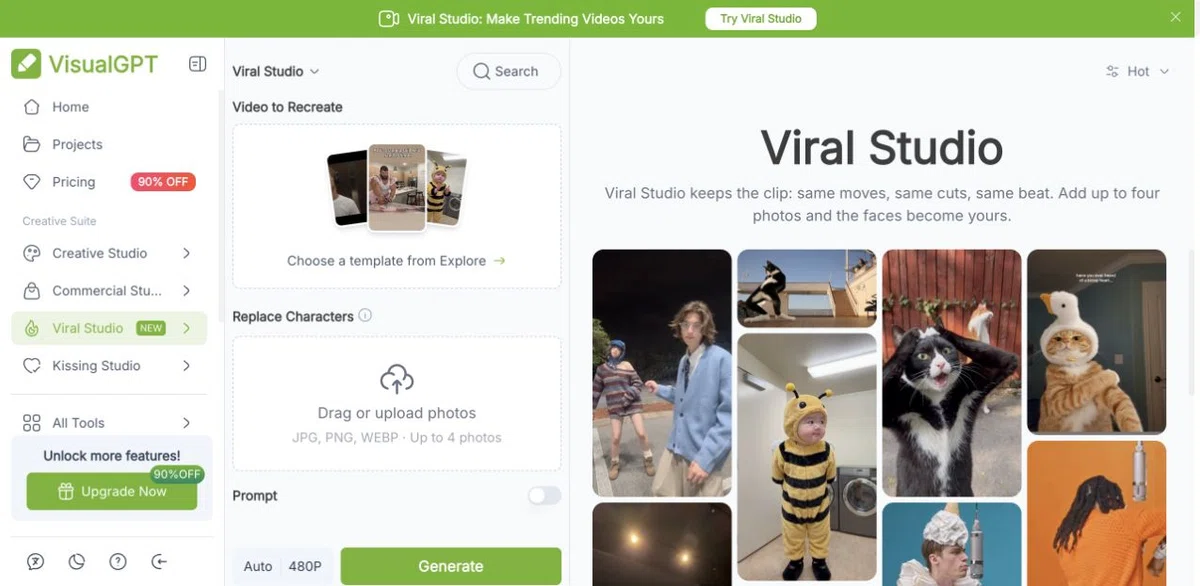
公式サービスの操作画面(2026年11月13日)。右側はテンプレートのプレビューで、今回作成した動画ではありません。
写真を入れたあと、複数人の対応を伝えたい場合はプロンプト欄に指示を書きます。たとえば「開始時点で左側の人物に写真1、右側の人物に写真2を使う」という内容です。結果を見て調整するための入力例で、仕上がりを保証するものではありません。
生成前には、画質や必要クレジット、ダウンロード条件をその時点の画面で確認してください。無料試用の案内があっても、何度でも無料で生成・保存できるとは限りません。
できあがったら、送る前にひと呼吸
動画は、止めて見るのと、通して見るのを一回ずつ。顔が横を向くところや、人が重なるところ、画面が切り替わるところを確認すると、気になる部分を見つけやすくなります。
写真や元動画だけでなく、音楽の利用条件も別に確認しましょう。自分で撮った動画でも、背景に流れている曲が自由に使えるとは限りません。
送るときには「AIで人物を置き換えた動画だよ」などの説明を添えると、実際に撮影した映像との違いが伝わります。本人が実際に出演した、何かを推薦した、と受け取られる見せ方は避けたいですね。
最初の一本は、写真選びから
見せる相手を決める。使える写真をそろえる。伝えたいことを一つにする。
この三つが決まると、動画を作る前の準備が少し具体的になります。写真を選ぶ時間も、制作の一部として楽しんでみてくださいね。
みなさんなら、短い動画にどんなひとことを添えたいですか?
機能情報:VisualGPT Viral Studio公式ページ・FAQ、2026年11月13日確認。機能や利用条件は変更されることがあります。