
月曜日ハワイ出発前、最後の写真。こんな出張ならいつでも大歓迎〜(笑)

ボタン、ファスナー、生地など洋服の資材を扱う株式会社クロップオザキの2代目社長の尾崎博之(@cropozaki)です。
さて、今日のお話は、「追加の企画書を作って、原価計算書も作っちゃおう!」です。
スタッフブログからのリブログ。今回のお話も当社のB-to-B向けECサイト「Handy Crop(ハンディークロップ)」の「企画書を作成する」という企画書作成サポート機能を実際に使ってみます。今回でこのシリーズは最終回。前回作成したパンツが良く売れたので、追加で生産し、その原価計算書まで作ってみます。着単価が計算されるので、コスト管理がしやすくなりますよ!
前回のブログはこちらから。

前回作成したパンツを追加発注
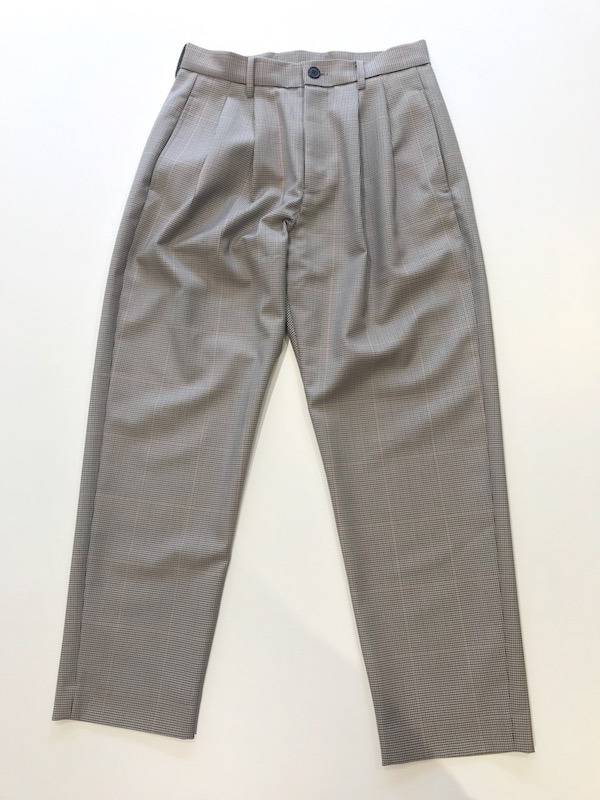
前回作成したの写真のグレンチェックの2タックパンツ。Handy Cropの「企画書を作成する」ツールを使って、企画書を作りました。カラーは写真のベージュとグレーの2色展開。生産数はベージュ25枚、グレー30枚。トータル55枚でした。このパンツ、受注状況が良く、追加生産を決めました。また、新色でネイビーも投入することにしました。ベージュ、グレー、ネイビー、各50枚でトータル150枚です。
前回の企画書をコピーして企画書作成してみよう!
まず、Handy Cropにログインしてもらい、「企画書を作成する」をクリックします。
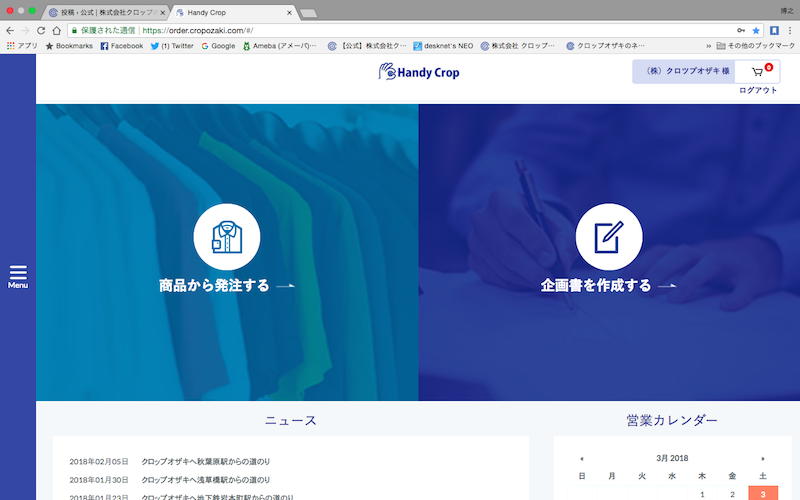
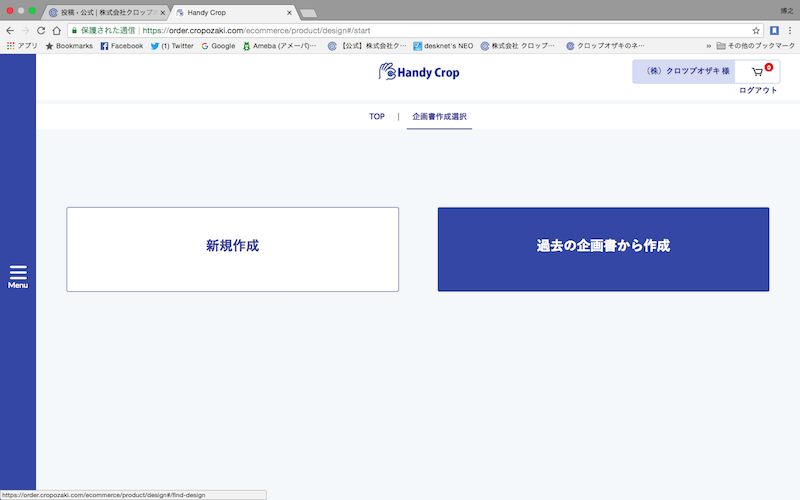
次に「過去の企画書から作成」をクリック。
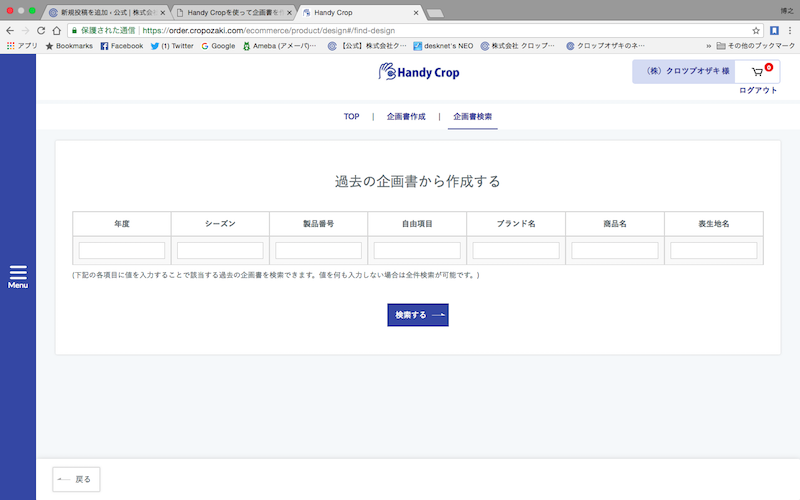
検索条件を入力すると絞り込み検索ができます。製品品番が分かれば、ピンポイントで指定できます。今回は年度「2018」で絞り込みます。
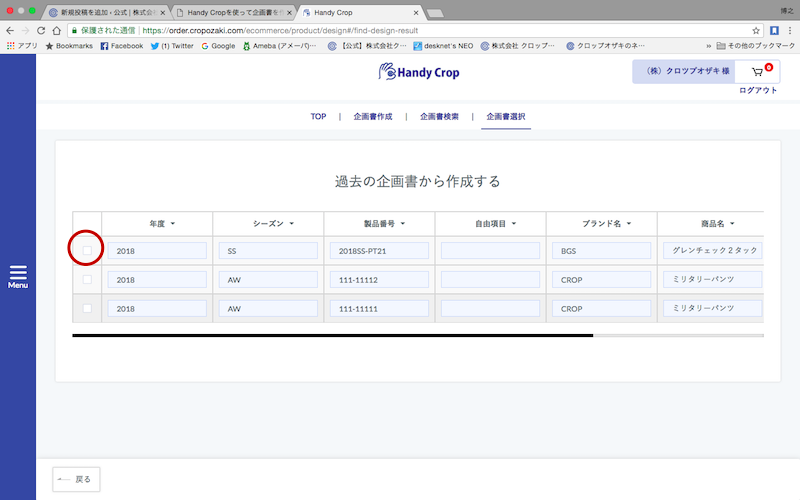
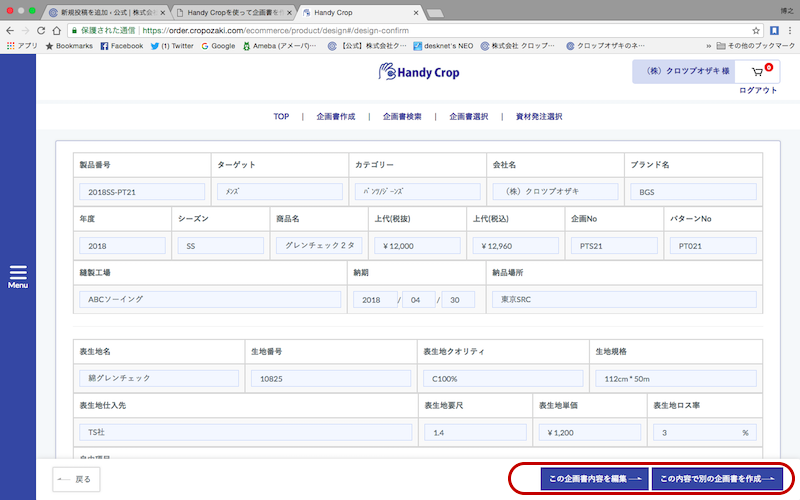
結果、3件のデータが出てきます。一番上の品番が前回作成したグレンチェックのパンツなので、これを選択し、「決定」をクリック。次画面で内容が出てきます。今回はコピーして新な品番を作成したいので、「この内容で別の企画書を作成」を選びます。
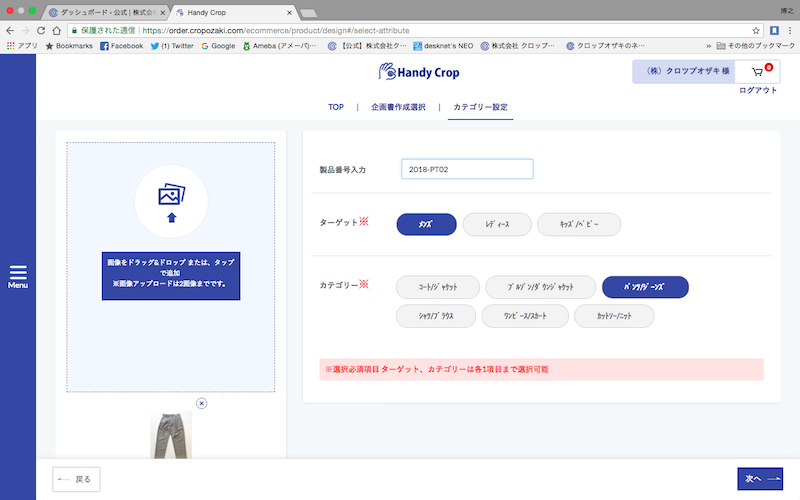
すると、企画書作成の初めの画面になります。内容は一緒なので次へ。
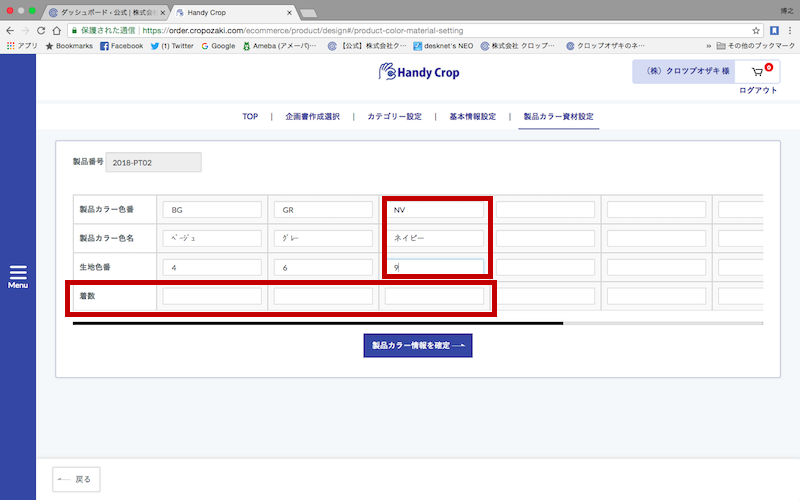
ここで、追加のネイビー色の製品カラー、色番、生地色番を入力。さらに生産枚数、50枚をそれぞれの色に入れます。入力をし終えあら「製品カラーを情報を確定」をクリック。
次に、資材の情報を入れます。今回ネイビーは新色なので前の情報がありません。なので、ネイビーの列の資材の色情報を入力します。そして「企画書情報を確定」をクリック。
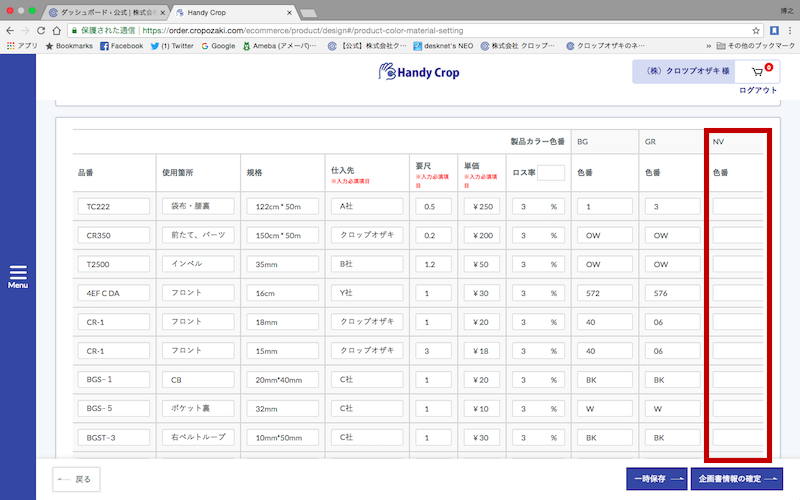
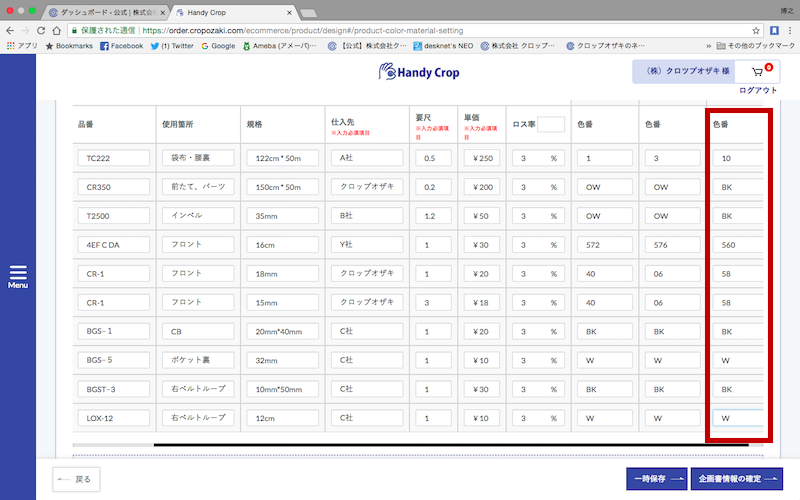
入力内容の確認画面になります。ここで「Excel出力」することで、新たな企画書ができあがりました。
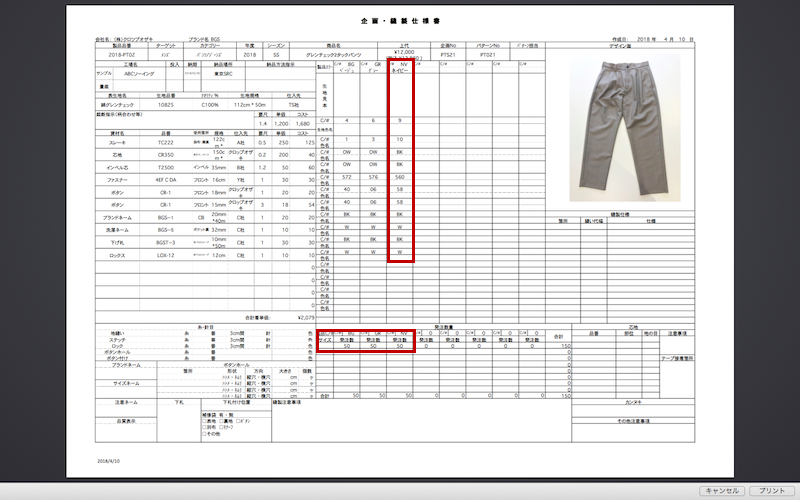
原価計算書を作成しよう
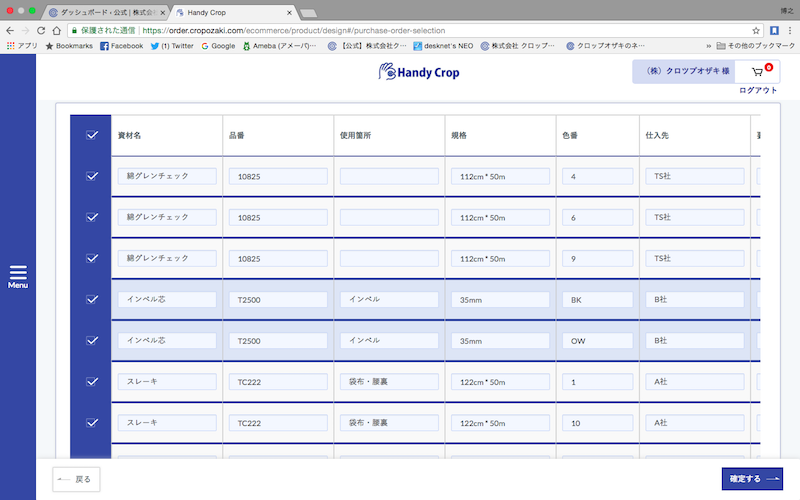
次に原価計算書を出してみましょう。入力内容確認画面から、「発注資材選択」ボタンをクリックします。左上のチェックボックスにチェックを入れることですべての資材を選択できます。それを選択して「確定する」をクリック。
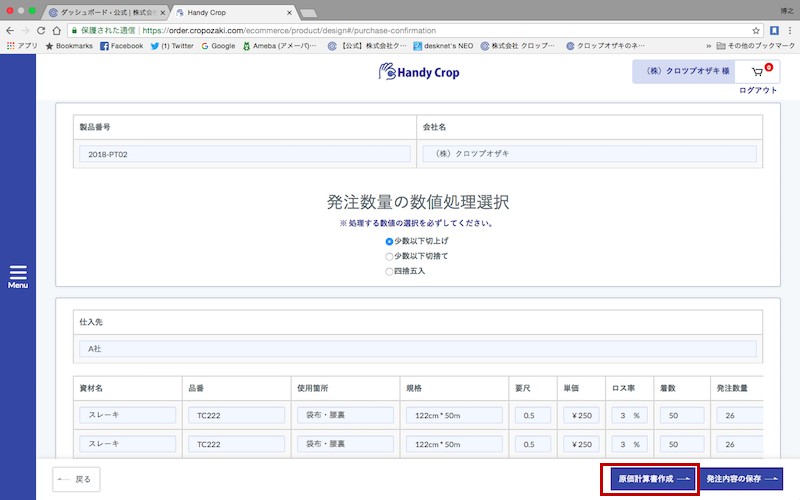
次の画面で小数点以下の処理方法を選択し、「原価計算書作成」ボタンをクリックします。
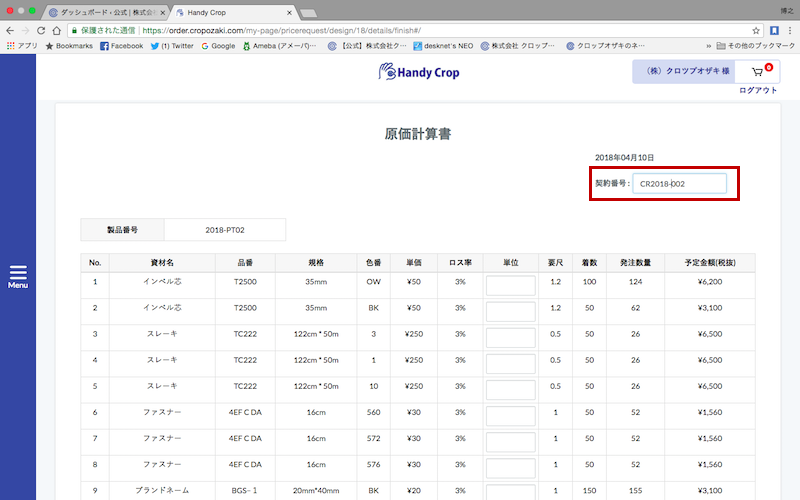
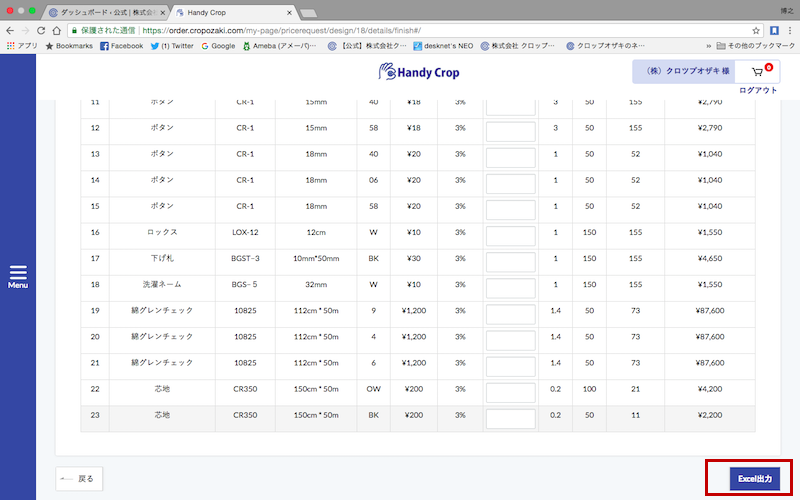
すると今回の企画に使用する資材の明細と金額が表示されます。右上に管理用に契約番号を任意ですが入れることもできます。そして、一番下までスクロールしていくと、「Excel出力」ボタンがあるので、これをクリック。
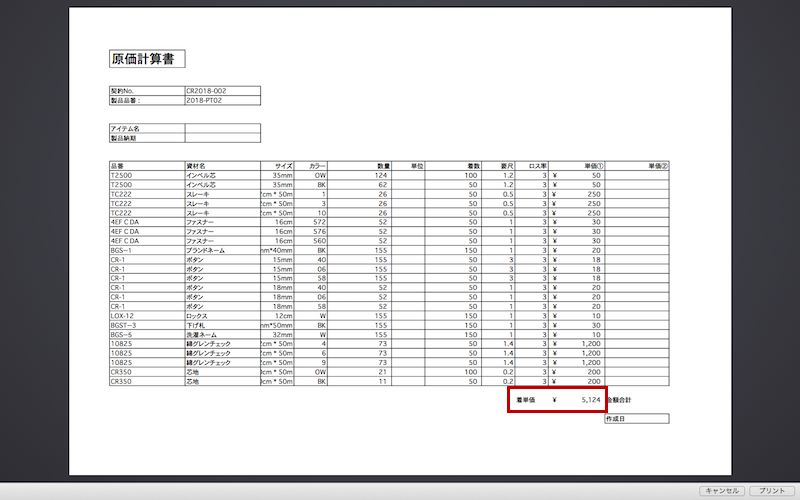
そうすると、Excel形式で原価計算書が作成されます。着単価まで計算されているので、この企画の着単価が一目瞭然で、コスト管理に役立てることができます。
まとめ
Handy Cropの「企画書を作成する」から発注書を作成するツールを使って、追加生産の企画書を作成してみました。手書きだとコピーができませんでしたが、このツールを使えば簡単にコピーできます。また、データはクラウド上にあるので、ネット環境があればどこでも作成可能なのも便利ですね。
さらに、今回は原価計算書まで作成してみました。原価計算を他の資料(Excelなど)に改めて入力しなくても、自動的にできているので、これも便利な機能です。
ぜひ、一度試してみてください。使い方など不明な点は、お気軽にお問い合わせください。
Handy Cropの会員登録はこちらから
↓↓↓
https://order.cropozaki.com/#/
Handy Cropの詳しい情報はこちらから
↓↓↓
お問い合わせはこちらから
↓↓↓
https://www.cropozaki.com/contact/
今日の教訓
追加の企画書にはとても便利
今日のボタン

キレイ目綿ポロシャツ。ボタンは黒蝶貝のボタン。白い生地に黒蝶貝が存在感を示してます。こういう使い方は目立つので、ポリエステルでなく、本物の黒蝶貝を利用するのがいいです!ちなみに白い生地に後染めで色を付けたボタンは避けてください。色移りしますので!