
THINKCAR Thinkdiagデバイスは、車両診断およびOBD機能用のアプリと連携して動作します。このガイドでは、デバイスのアクティベーション、診断ソフトウェアのダウンロード、車両への接続、およびBluetooth接続について説明します。
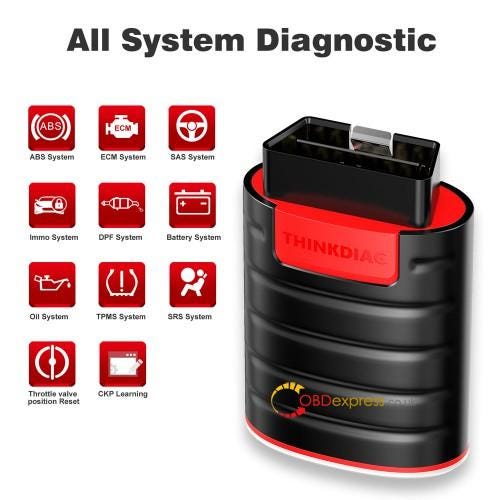
デバイスを有効化する
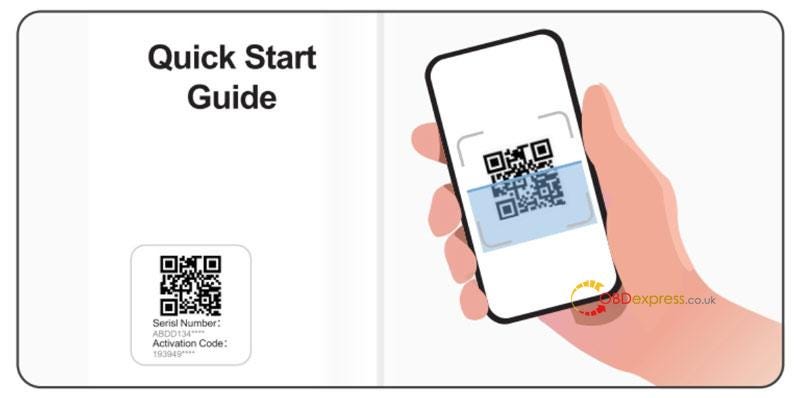
英語のクイックスタートガイドに記載されているシリアル番号とアクティベーションコードを使用するか、ガイドのQRコードをスキャンしてください。
- アプリを開き、右上隅の「自分」をタップしてください。
- 「マイデバイス >> デバイスを有効化」をタップします。
- QRコードをスキャンするか、アクティベーションコードとシリアル番号を手動で入力して、紐付けを完了してください。


診断ソフトウェアをダウンロード
「拡張診断」または「OBD機能」を初めて使用する場合は、アプリの「診断」を開き、対応する診断ソフトウェアをダウンロードしてください。
ソフトウェアは一度ダウンロードするだけで済みます。
デバイスを車両に接続する
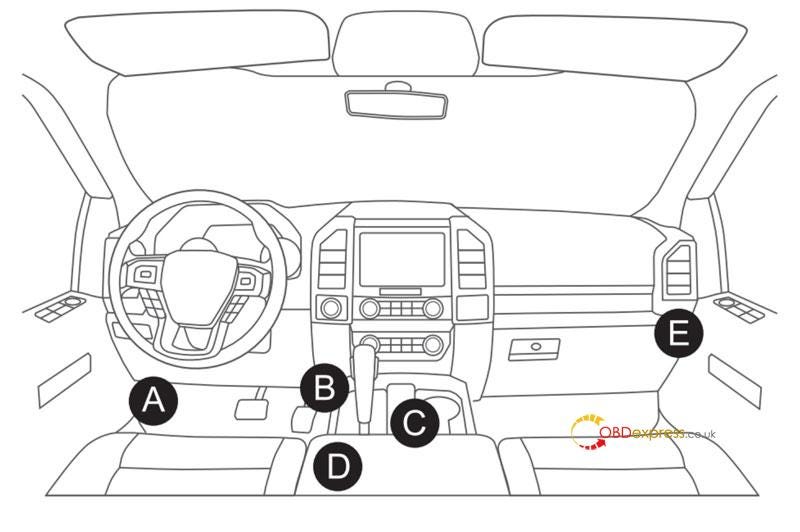
- 車両のOBD-IIポートを探してください。通常は運転席側のペダル上部、ダッシュボードの下にあります。
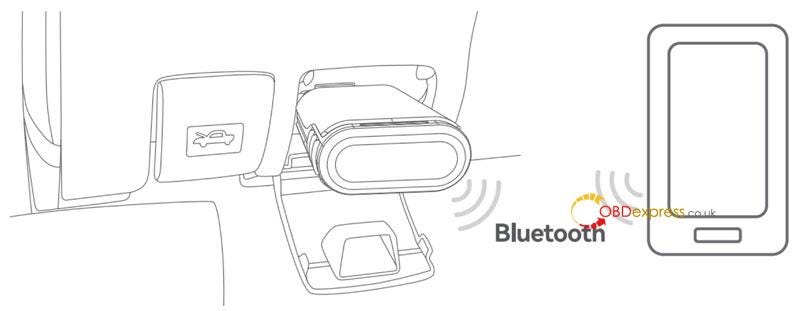
- デバイスをOBD-IIポートに挿入します。
- 緑色のランプは、デバイスの電源が入っていることを示します。
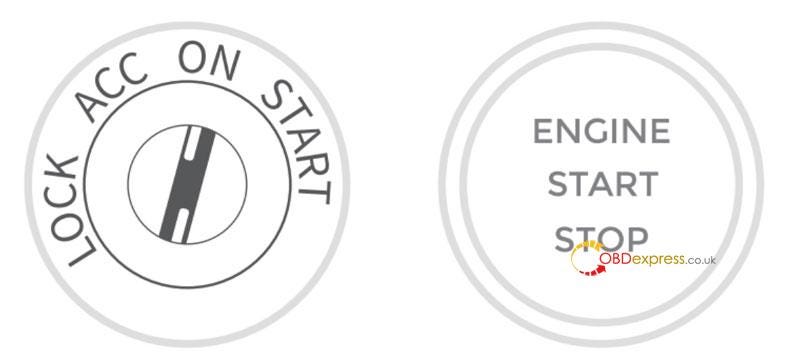
- イグニッションを「ON」の位置に回してください。
Bluetoothで接続
- ThinkDiagアプリを開いてください。自動的に有効化されているデバイスを検索します。
- アプリ内で適切なデバイスを選択し、Bluetooth経由で接続してください。
- スマートフォンのBluetooth設定から直接デバイスをペアリングしないでください。
- Bluetooth接続が確立されると、デバイスは使用可能になります。
表示灯
緑 - 常時点灯:デバイスの電源は入っていますが、アプリには接続されていません。
青 - 常時点灯:デバイスはアプリに接続されています。
青 - 点滅:デバイスは動作中です。
赤 - 常時点灯:ファームウェアの更新中、または更新に失敗しました。
消灯:デバイスはスリープモードです。
よくある質問
Q:この機器の様々なランプは何を示していますか?
各ランプの意味については、上記の表示ランプ表を参照してください。
Q:アプリをダウンロードした後、なぜ診断ソフトウェアをダウンロードする必要があるのですか?
車両メーカーによって必要な診断ソフトウェアは異なります。この装置は車両メーカーを識別し、互換性を確保するために対応するソフトウェアをダウンロードします。
ソフトウェアは一度ダウンロードするだけで済みます。
Q:このデバイスはファームウェアのアップグレードが必要ですか?
はい。Bluetoothでスマートフォンに接続すると、デバイスは自動的にファームウェアのアップデートを確認し、必要に応じてアップデートを行います。
ファームウェアのアップデート中は、デバイスの接続を解除しないでください。
Q:同じアプリアカウントを複数のデバイスに紐付けることはできますか?
はい。アプリを通して、複数のデバイスを同じアカウントに紐付けることができます。
Q:Bluetooth接続に問題が発生した場合、どうすればよいですか?
- デバイスの電源が入っていることを確認してください。必要に応じて、別の車両に接続してみてください。
- デバイスに印字されているシリアル番号(SN)が、Bluetoothリストに表示されているSNと一致していることを確認してください。複数のデバイスをお持ちの場合は、「マイデバイス」から正しいデバイスを選択してください。
- Androidの場合: Bluetoothリストからデバイスのペアリングを解除し、再度ペアリングしてから、アプリ経由で接続してください。
- iOS:スマートフォンのBluetooth設定でSNをペアリングすることなく、アプリから直接接続できます。