車両制御モジュールに接続されている部品(TCAMバックアップバッテリーなど)を交換した後は、関連する適応値をリセットする必要があります。この記事では、 TCAMバックアップバッテリー交換後にLAUNCH X431診断ツールを使用してVOLVO XC40のソフトウェアをリセットする方法について説明します。
機能説明:
制御モジュールに接続されている部品を交換する際は、関連する適応値をリセットする必要があります。リセットの目的は、制御モジュールが新しい部品、その特性、および周囲の部品や機能への影響を迅速に学習できるようにするためです。
テスト対象モデル:ボルボ XC40 – 2023年モデル
対応機器:LAUNCH X431 PROシリーズ、X431 PRO3シリーズ、X431 PRO5、およびX431 PADシリーズ。現在デモに使用されているのはX431 PAD9です。
実行条件:
車両の使用モードを非アクティブに設定します。「開始」ボタンをクリックします。リセットが成功したら、「バックアップバッテリーを充電」ボタンをクリックして、TCAMバックアップバッテリーの充電を開始します。
操作手順:
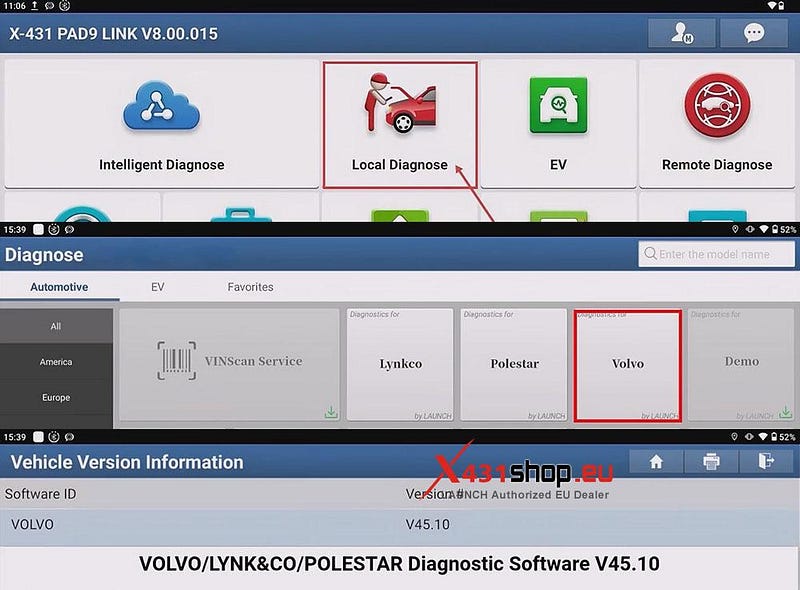
1) X431診断ソフトウェアを開き、[ローカル診断] -> [ボルボ]を選択します。ボルボ診断ソフトウェアのバージョンはV45.10以上を推奨します。
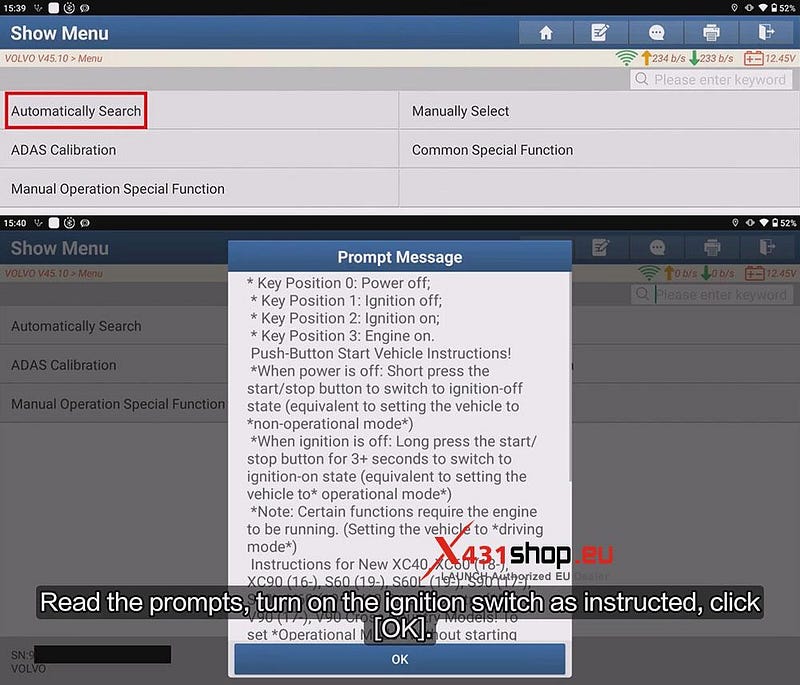
2) [自動検索]を選択して自動識別を開始します。指示に従ってプロンプトを読み、イグニッションスイッチをオンにして、[OK]をクリックします。
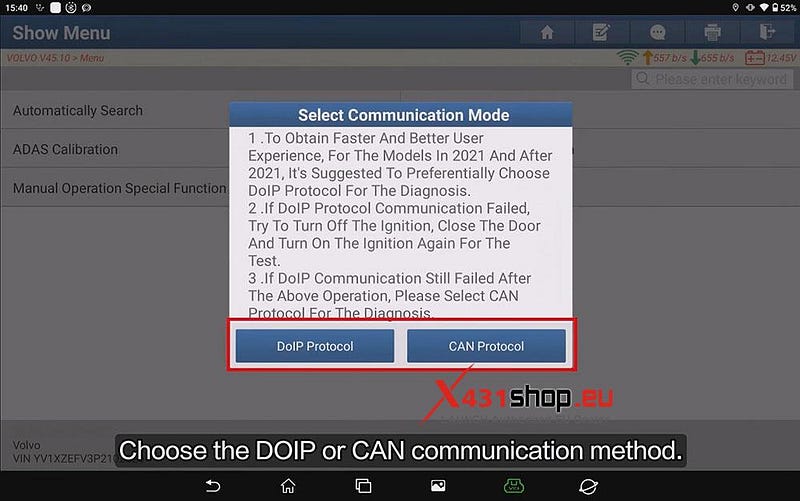
3) DOIPまたはCAN通信方式を選択します。
4) トポロジーまたはシステムリストからTCAMシステムを選択します。
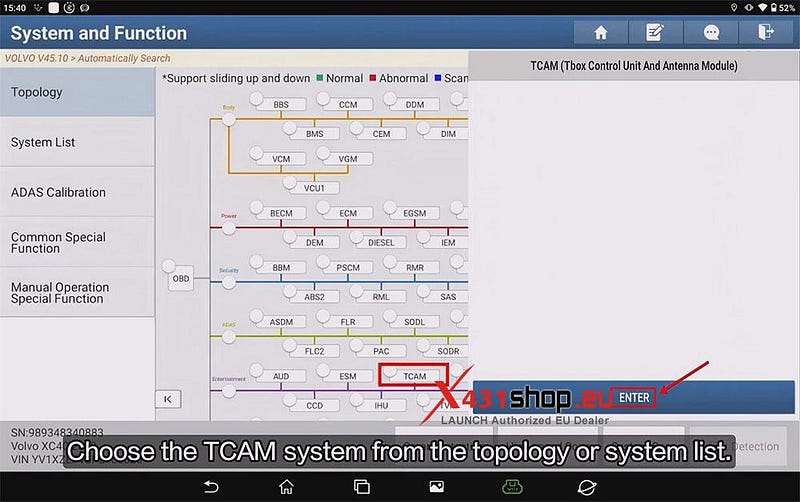
5)システム機能インターフェースで[特殊機能]を選択します。指示に従って車両使用モードを有効にし、[OK]をクリックします。
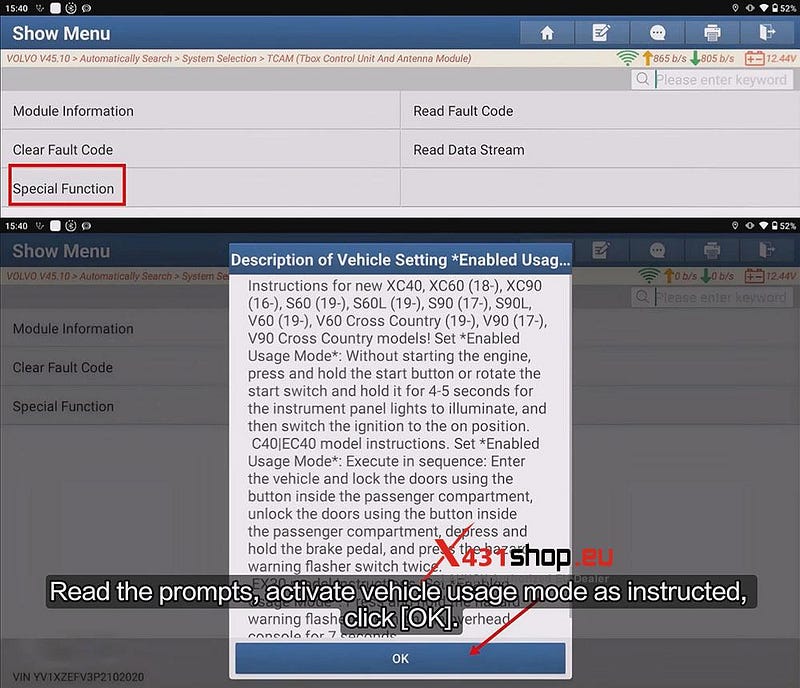
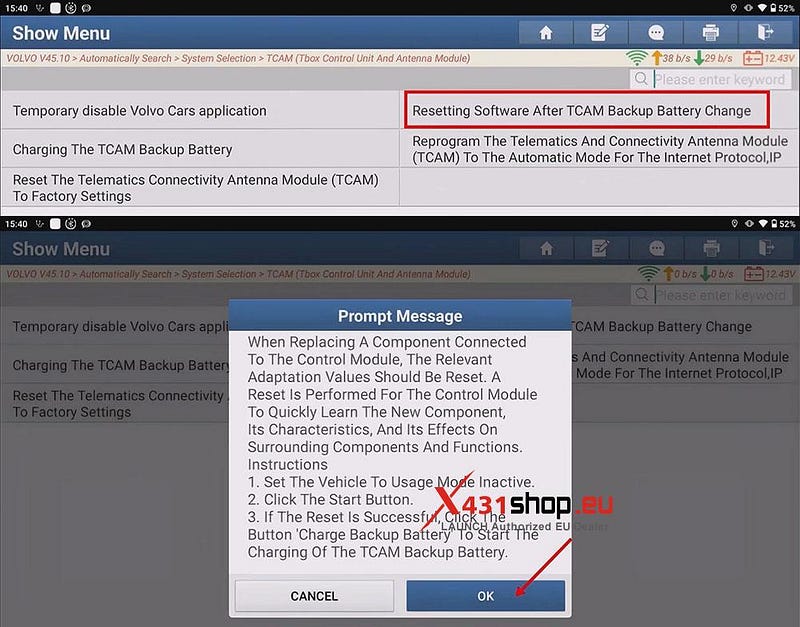
6) [TCAMバックアップバッテリー交換後のソフトウェアのリセット]をクリックします。画面の指示に従って車両の使用モードを設定し、[OK]をクリックします。
注:制御モジュールに接続されている部品を交換する場合は、関連する適応値をリセットする必要があります。リセットを実行することで、制御モジュールは新しい部品、その特性、および周囲の部品や機能への影響を迅速に学習できます。
説明書:
1. 車両の使用モードを非アクティブに設定します。
2. [開始]ボタンをクリックします。
3. リセットが成功したら、「バックアップバッテリーを充電」ボタンをクリックして、TCAMバックアップバッテリーの充電を開始します。
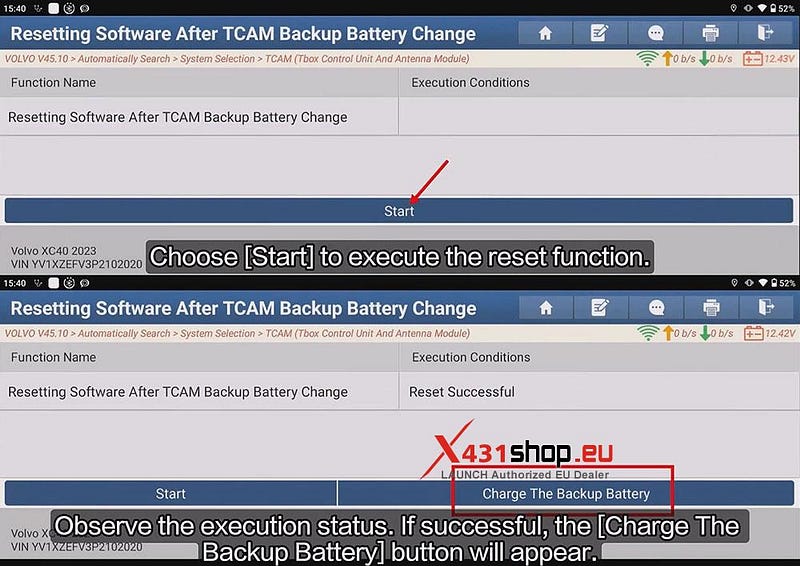
7) [開始]を選択してリセット機能を実行します。実行状況を確認してください。成功すると、[バックアップバッテリーを充電]ボタンが表示されます。[バックアップバッテリーを充電]を選択してください。
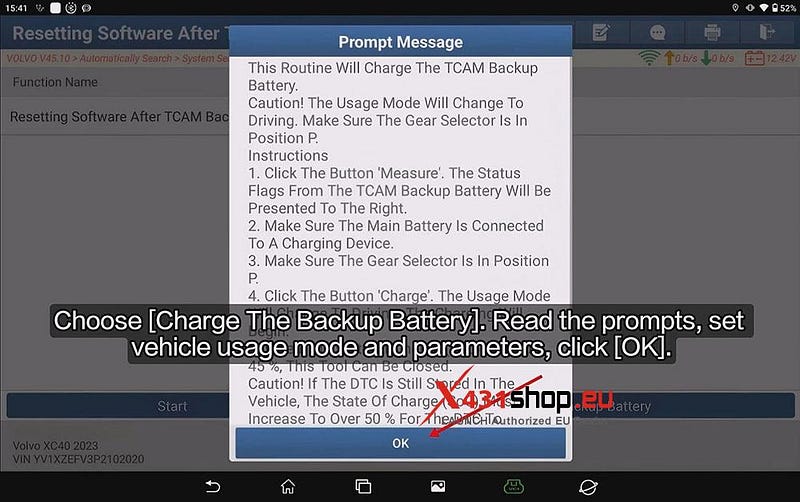
8) プロンプトを読み、車両の使用モードとパラメーターを設定し、[OK]をクリックします。
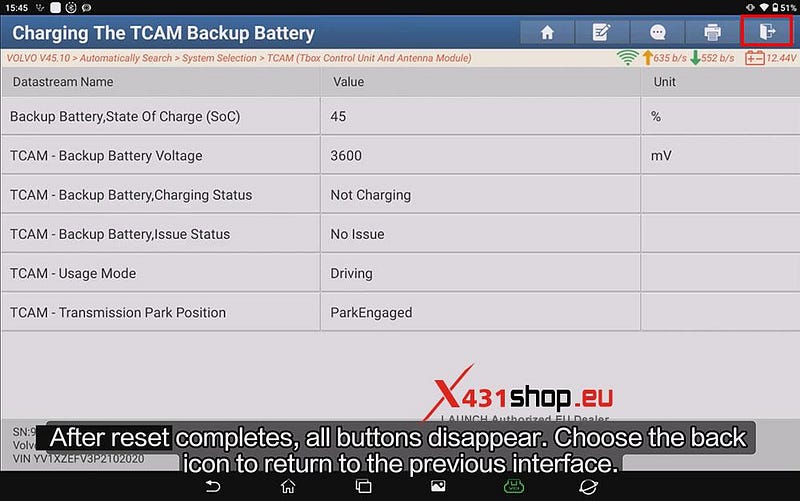
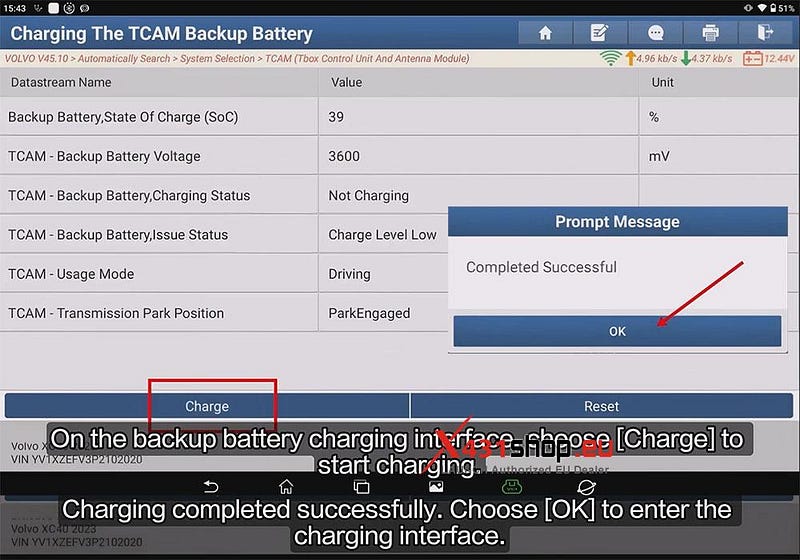
9) バックアップバッテリーの充電画面で、[充電]を選択して充電を開始します。充電が正常に完了しました。[OK]を選択して充電画面に進みます。
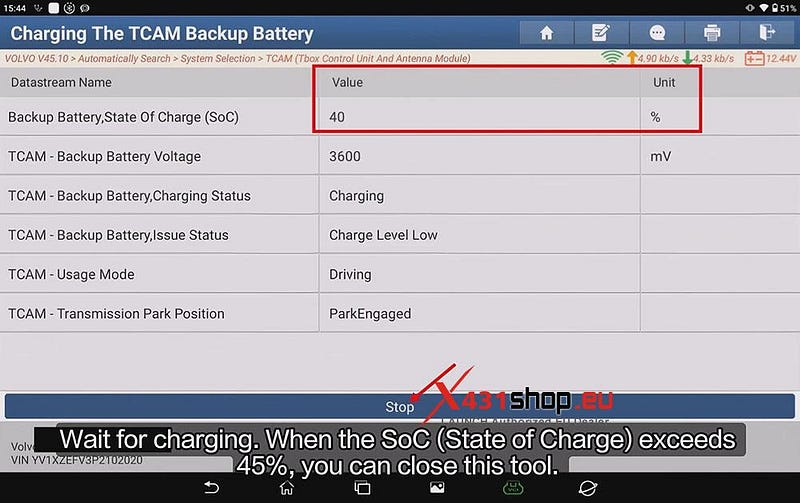
10)充電が完了するまでお待ちください。SoC (充電状態)が45%を超えたら、このツールを閉じることができます。
充電を停止するには、 [停止]ボタンを選択してください。
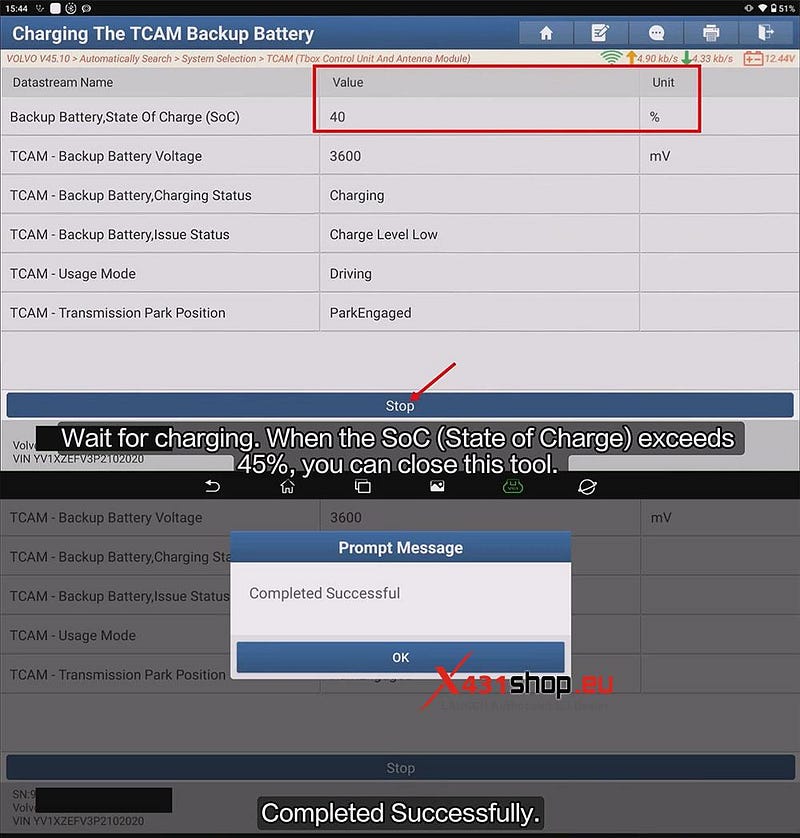
正常に完了しました。
- SoCが50%以上でもDTCが残っている場合は、[リセット]を選択してTCAMのハードリセットを実行します。
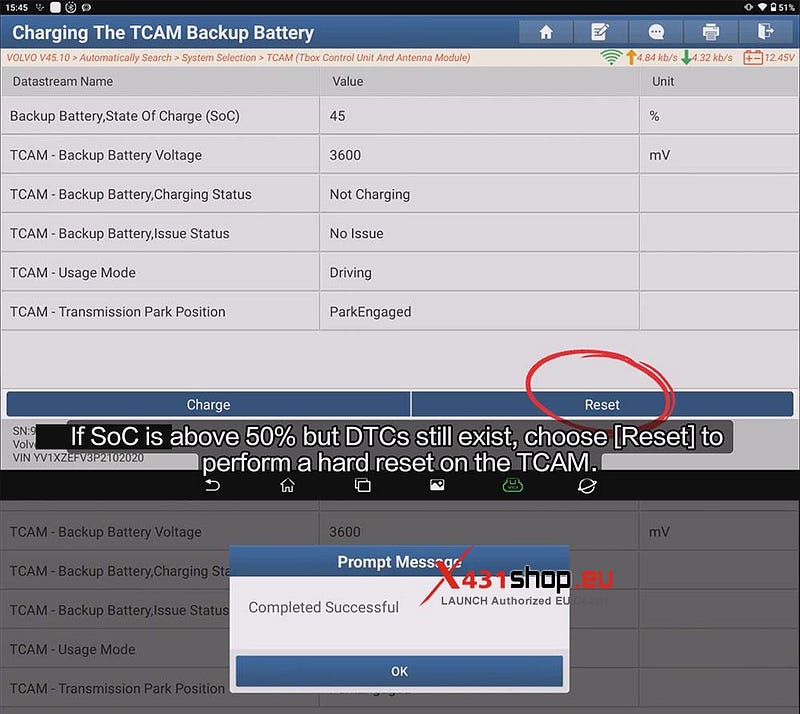
正常に完了しました。
11) リセットが完了すると、すべてのボタンが消えます。戻るアイコンを選択して前の画面に戻ってください。