
OBDSTAR X300 Classic G3 (Key Master G3)の画面ロック解除パスワードを忘れてしまった場合は、ファームウェアを再フラッシュする必要があります。
重大な警告:ファームウェアの再フラッシュを行うと、デバイスの設定と診断ソフトウェアがすべて消去されます。サブスクリプションの有効期限が切れている場合は、ワンクリックアップデートでソフトウェアを再ダウンロードすることはできません。必ず事前にDPソフトウェアのバックアップを作成してください。
ステップ1:DPソフトウェアのバックアップを作成する(必須)
- OBDSTAR G3に空のTFカード(16GB以上)を挿入します。
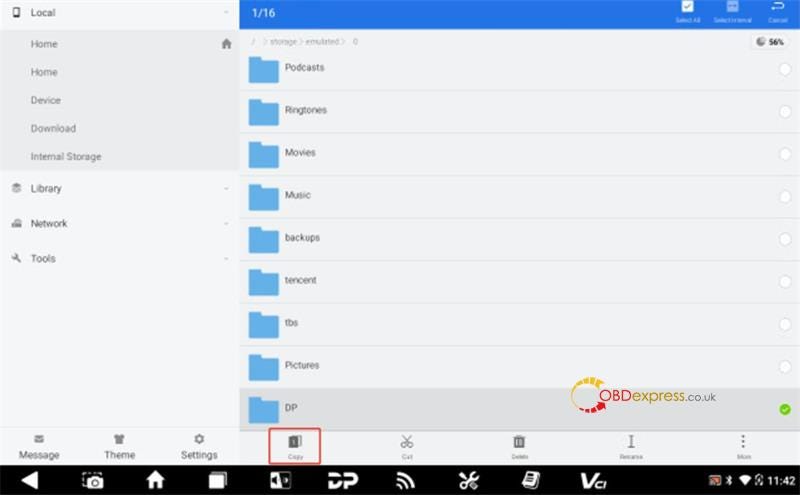
- メイン画面からESファイルマネージャーを開きます。
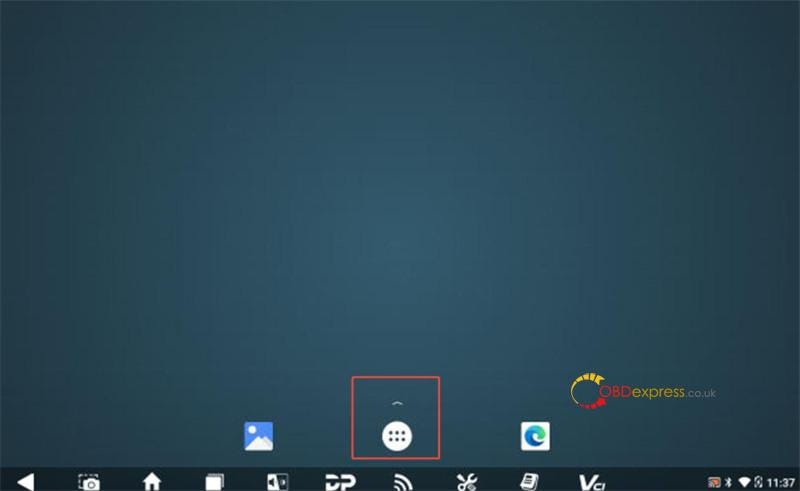
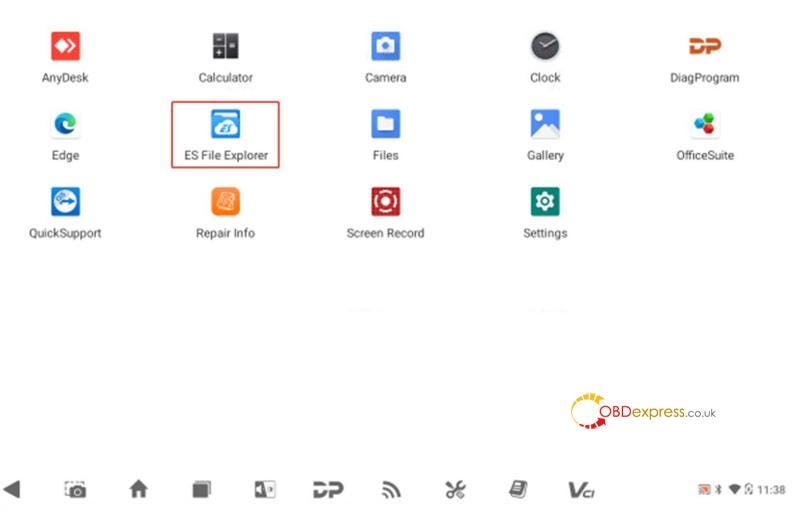
DPフォルダを長押しして、「コピー」を選択します。
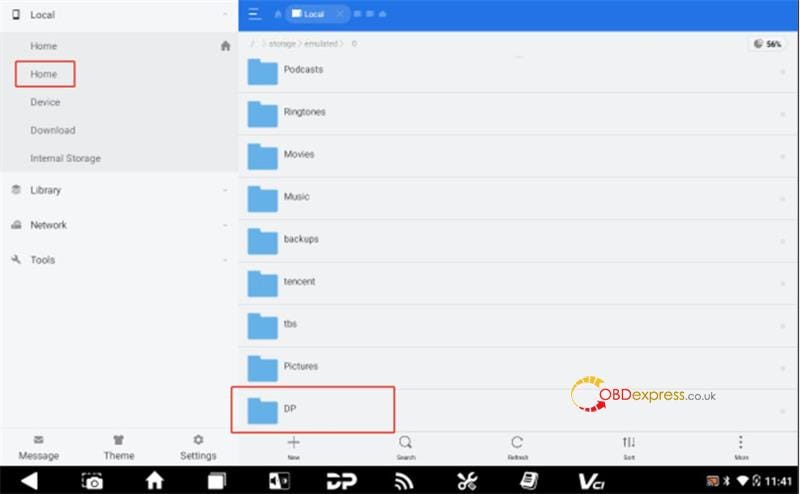
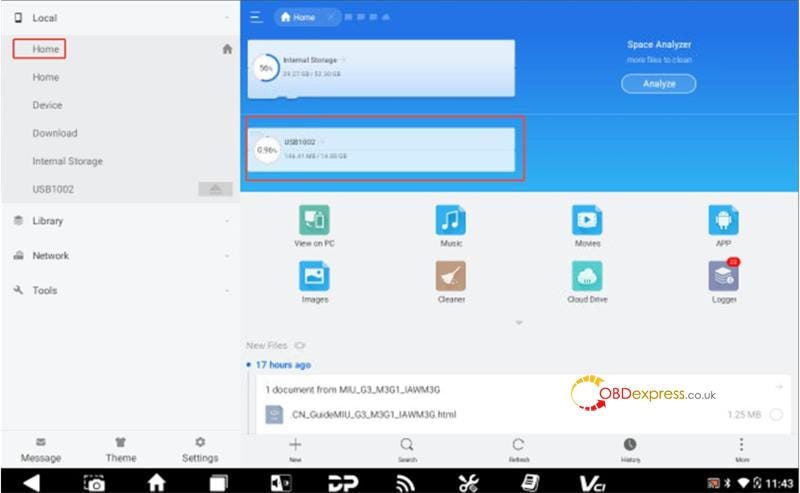
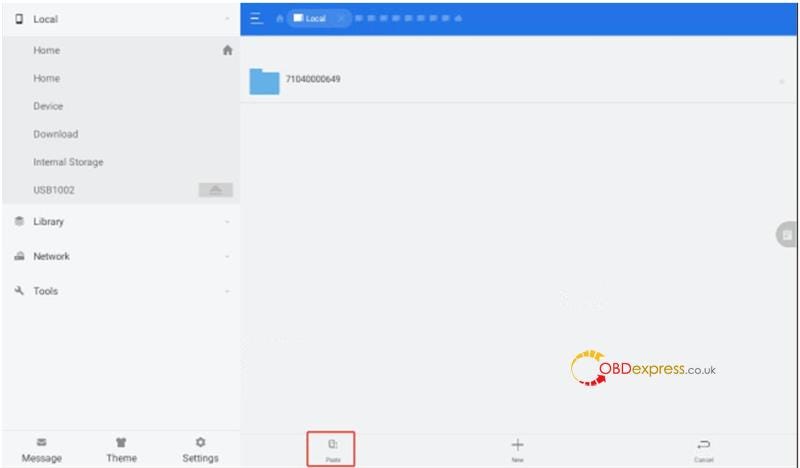
ホームアイコンをクリックし、外部TFカードを選択して、「貼り付け」をクリックします。(ファームウェアの書き込みが完了したら、このDPフォルダをデバイスにコピーし直すだけでソフトウェアを復元できます。)
ステップ2:必要なファイルをダウンロードする
ファームウェアパッケージのサイズが非常に大きいため、ダウンロードするにはwww.obdexpress.co.ukのカスタマーサービスにお問い合わせください。
- SDファームウェアツール(v1.75)
- G3 リフラッシュファイル(img)
ステップ3:アップグレード可能なTFカードを作成する
注:この操作には、PC、別途TFカード(4GB以上)、およびカードリーダーが必要です。この処理により、カード上のすべてのデータが消去されます。
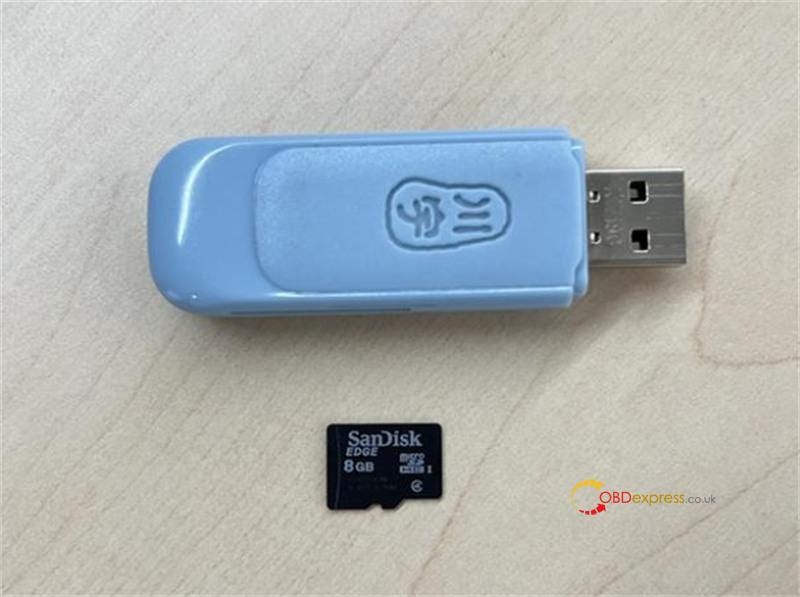
TFカードリーダーをコンピューターのUSBポートに挿入してください。
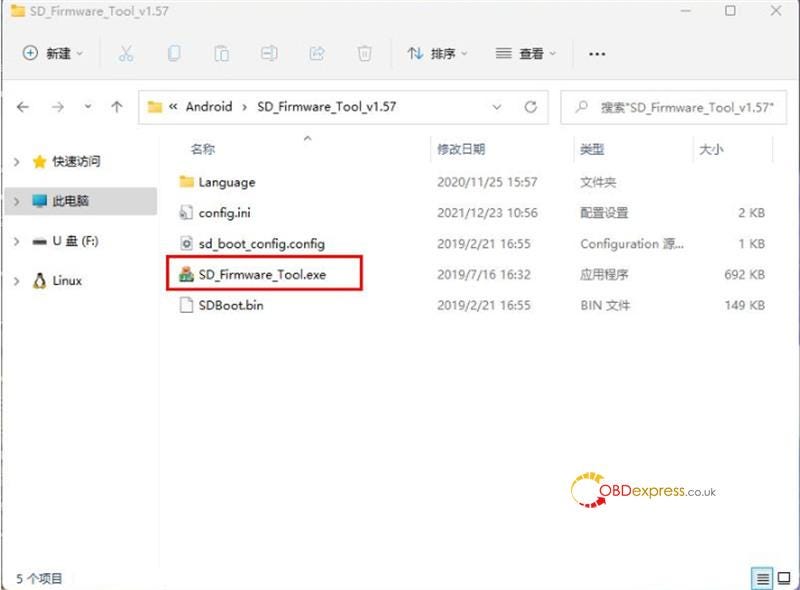
解凍してexeファイルを実行してください。
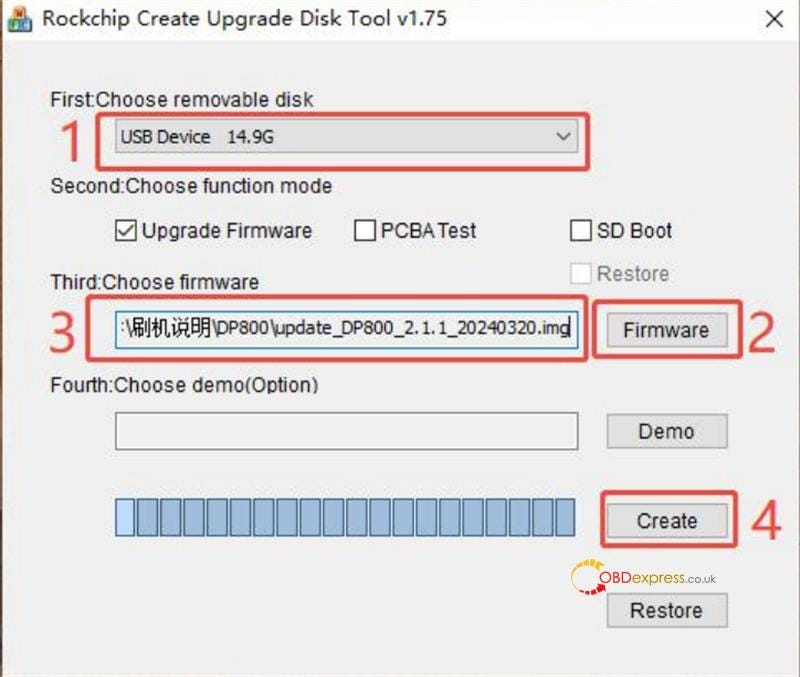
- ソフトウェアがTFカードを認識していることを確認してください。
- 「ファームウェア」をクリックし、ダウンロードしたimgファイルを選択してください。
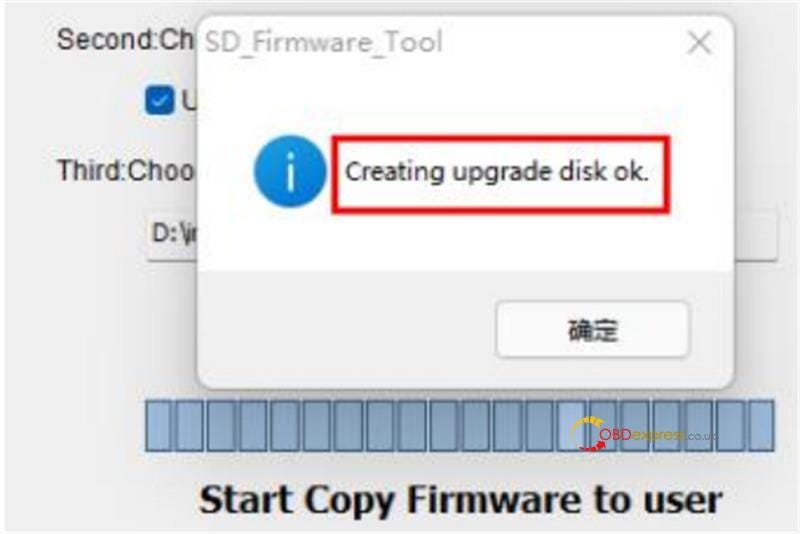
- 「作成」をクリックし、 「アップグレードディスクを作成しています」というメッセージが表示されるまで待ちます。
ステップ4:OBDSTAR G3にファームウェアをフラッシュする
- X300 Classic G3を電源アダプターに接続してください(バッテリー電源に頼らないでください)。
- 準備したアップグレード用TFカードをタブレットに挿入してください。
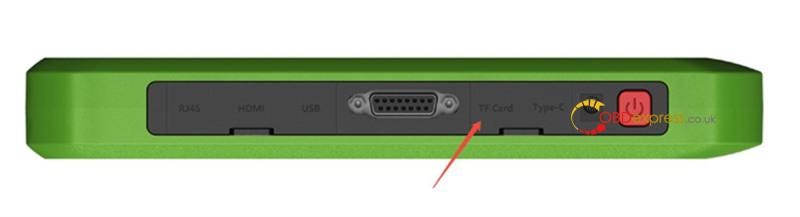
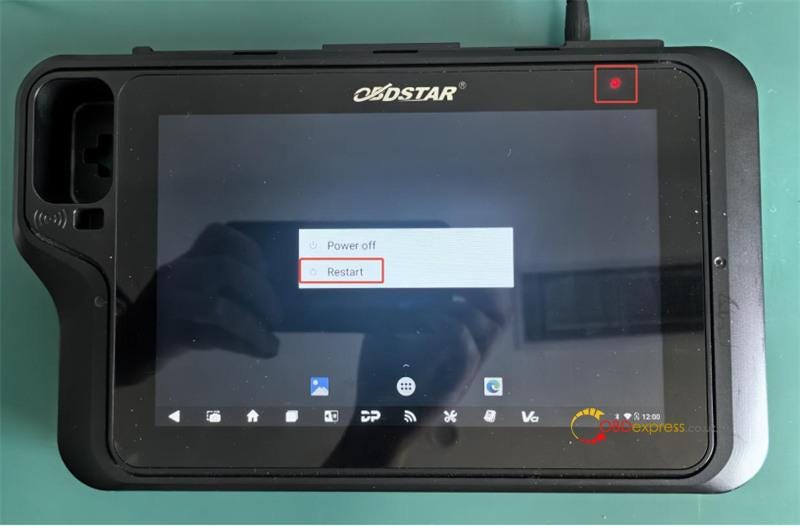
電源ボタンを長押しして、「再起動」をタップします。
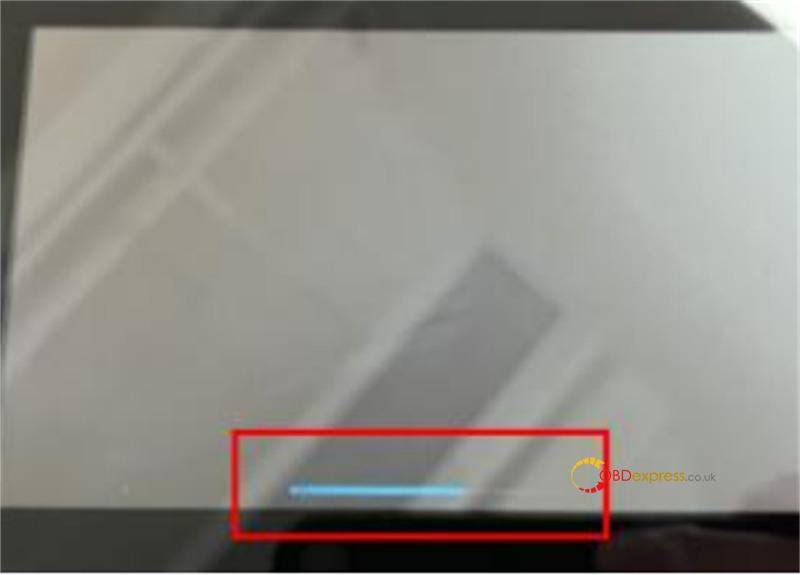
タブレットは画面上の進行状況バーを通して、自動的にアップデートを開始します。
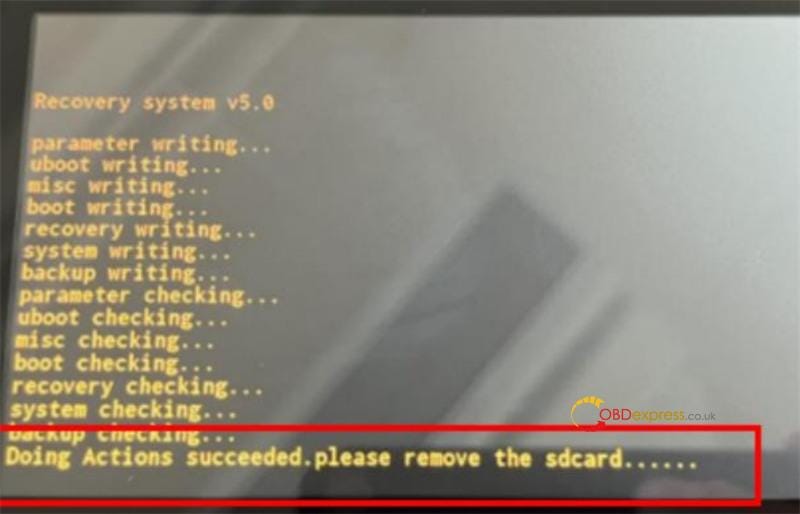
画面に「処理が成功しました。SDカードを取り外してください」と表示されたら、すぐにTFカードを取り外してください。デバイスは新しいシステムで再起動します。
こちらもご覧ください: