この分かりやすいガイドで、OBDSTAR ECU Masterの登録、ログイン、ソフトウェアのアップデート、パスワードの変更方法を学びましょう。
9月1日:ソフトウェアの ダウンロード
[ www.obdstar.com/DownloadStd_Downloadcenter.html ]にアクセスしてください。
ECU Master PCソフトウェアをダウンロードしてください。
対応OS:Windows 10以降。
言語:英語、中国語
9月2日:登録
個人センター→ログイン画面へ進んでください。
右下の「登録」をタップしてください。
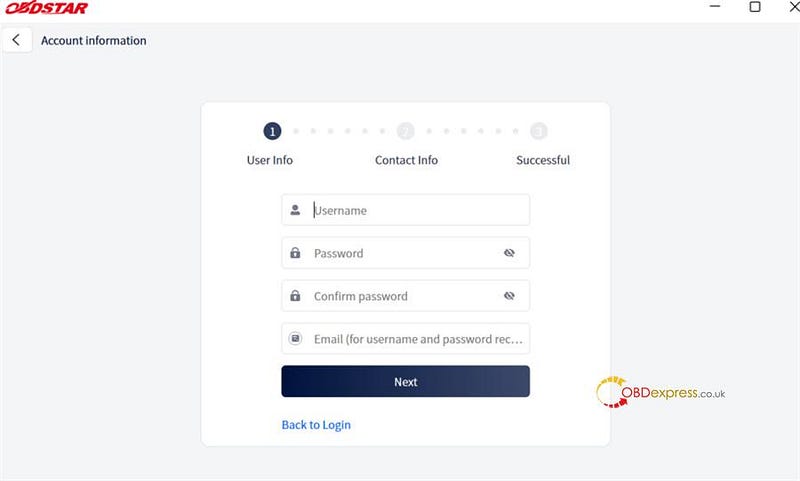
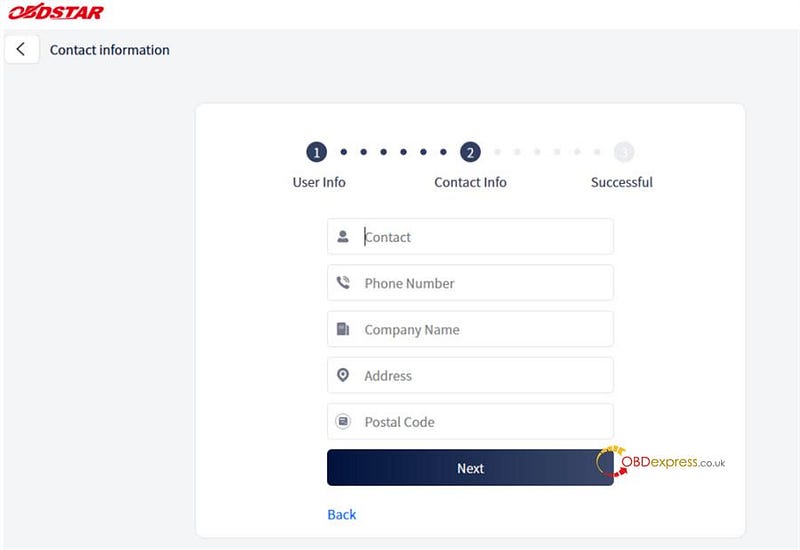
ユーザー情報と連絡先情報を入力してください。確認後、「今すぐログイン」をタップしてください。
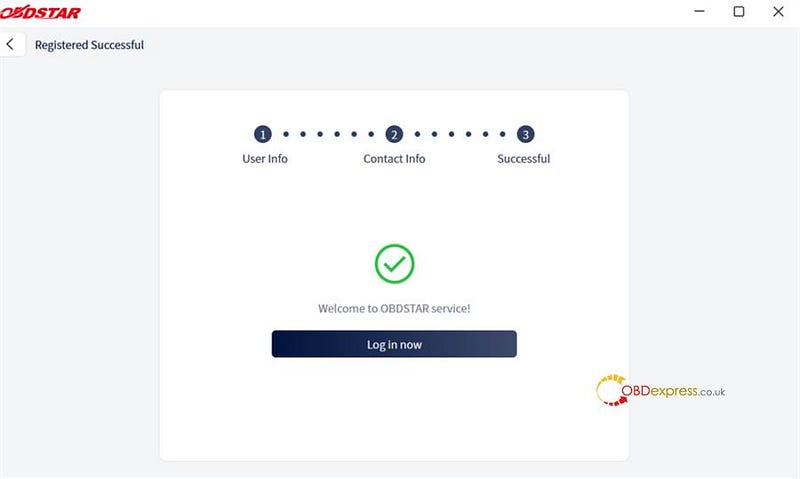
9月3日:ログインとパスワードのリセット
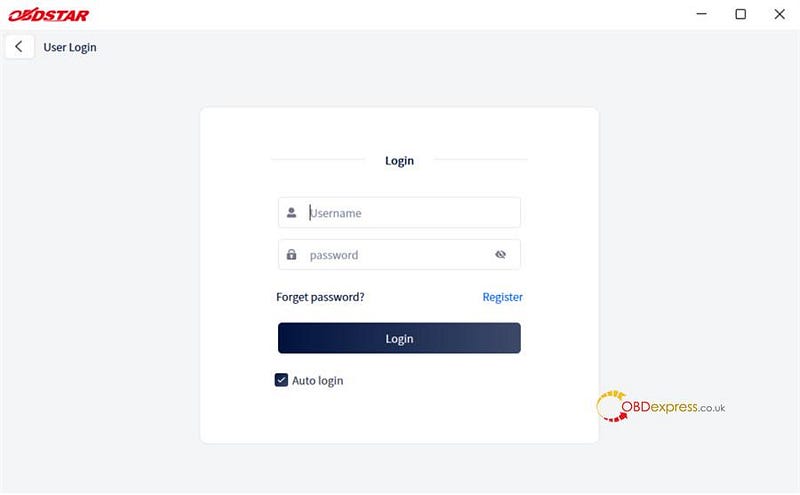
1.サインイン:ユーザー名/パスワードを入力し、[ログイン]をタップします。
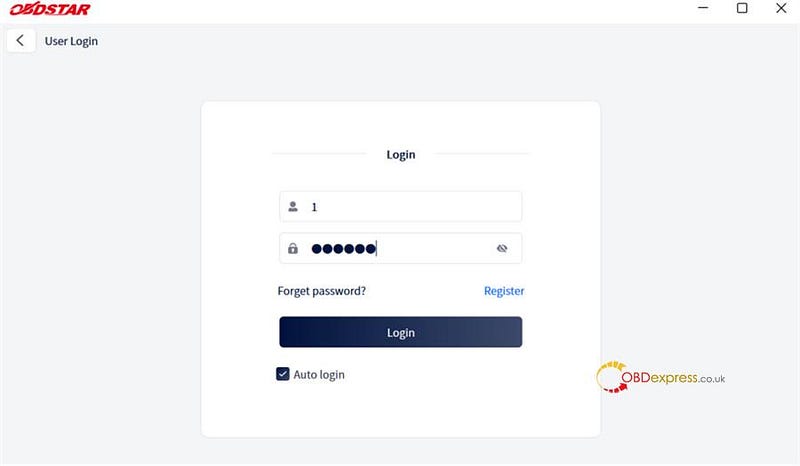
2.パスワードの復旧: [パスワードを忘れましたか?]をクリック→本人確認→新しいパスワードを設定。
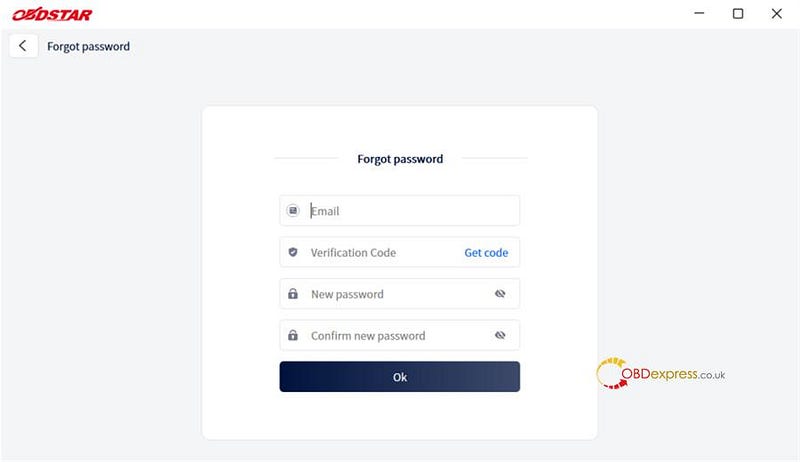
ステップ4:ソフトウェアのアップデート
ECU Masterをアップグレードするには、以下の手順に従ってください。
1:ログイン:アップデートを受け取るにはログインする必要があります!
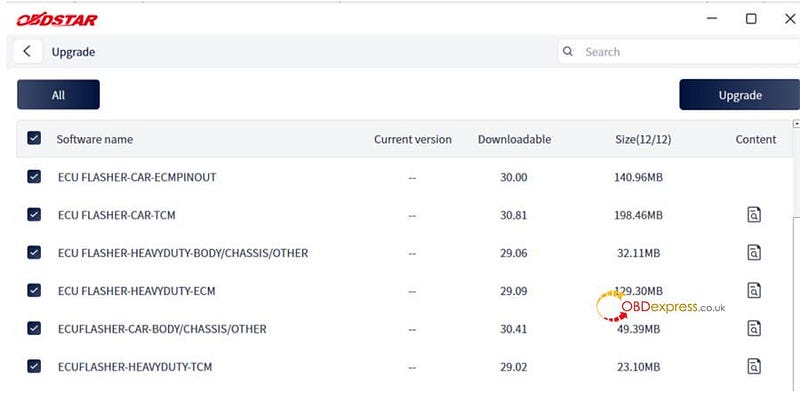
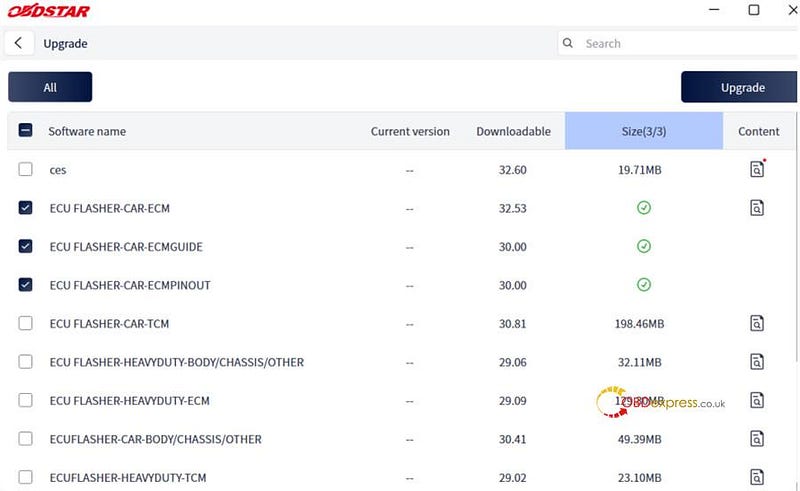
2:アップグレードへ移動:メインのアップグレードダッシュボードにアクセスしてください。ツールが自動的に新機能を確認し、必要な項目をすべてチェックします。
3:選択する:不要な車両ブランドやオプションのデータパッケージのチェックを外して、スペースを節約しましょう。
注意:重要なシステムファイルにはグレー表示されたチェックボックスがあります。これらのチェックボックスはツールが正常に動作するために必要なので、チェックを外すことはできません。
4:検索バーを使用する:特定のものを探している場合は、右上の検索バーに車両のメーカー名またはソフトウェア名を入力してください。
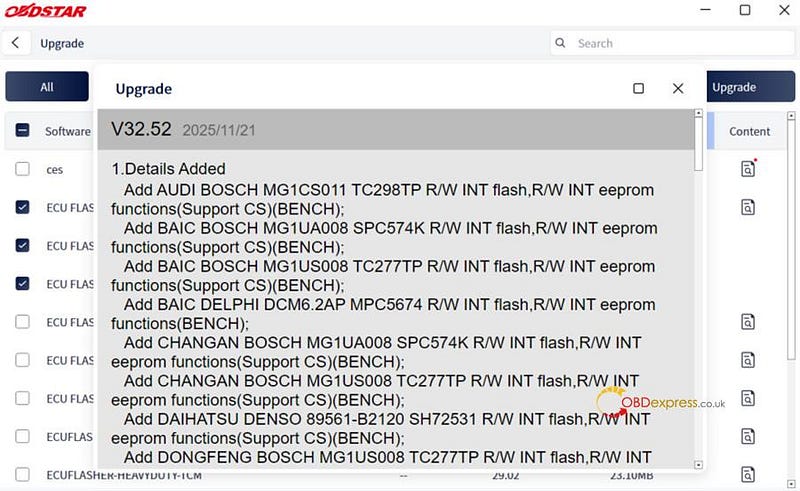
5:パッチノートを読む:何が変わったのか知りたいですか?ソフトウェアの右側にある小さな情報アイコンをクリックすると、リリースノートが表示されます。
6:ダウンロードを開始する:右上隅にある「アップグレード」ボタンをクリックしてダウンロードを開始します。
ステップ5:パーソナルセンターとディーラー情報
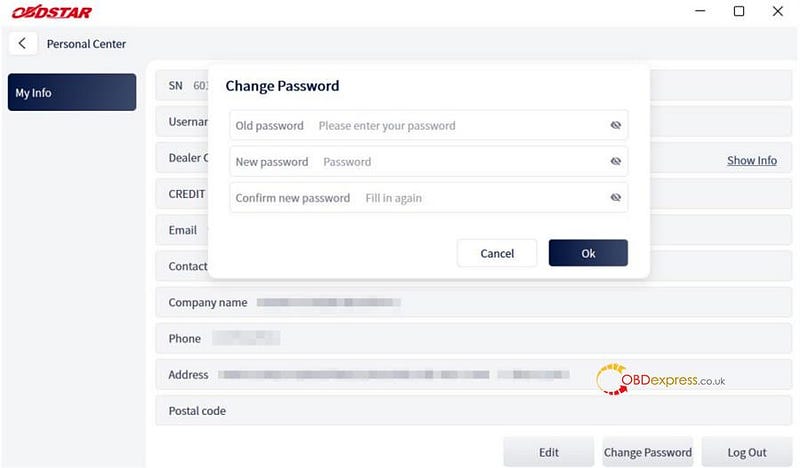
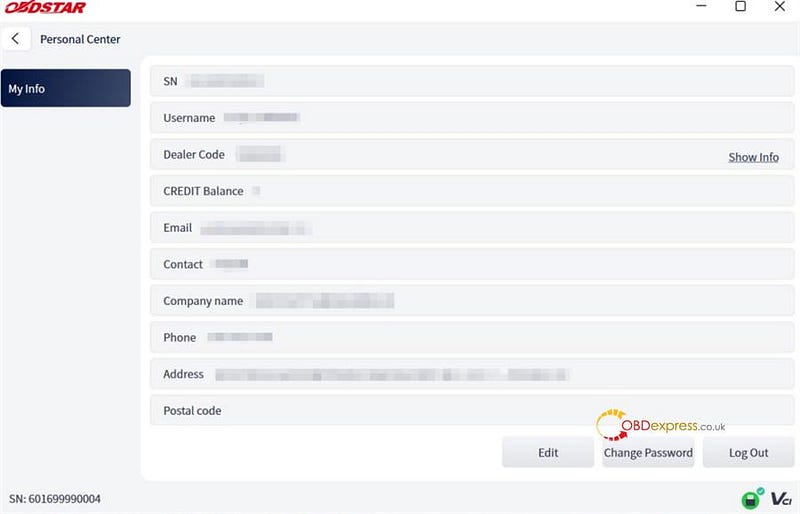
プロフィールを管理するには、パーソナルセンターにアクセスしてください。
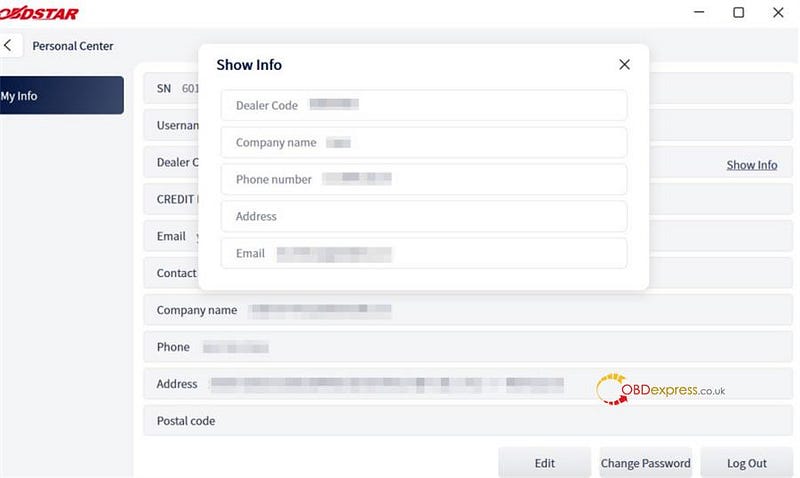
- 販売店連絡先: 「販売店コード」の横にある「情報表示」をクリックすると、販売店情報が表示されます。
- プロフィールの編集:ワークショップの連絡先情報を更新するには、(画面下部の)「編集」をタップしてください。
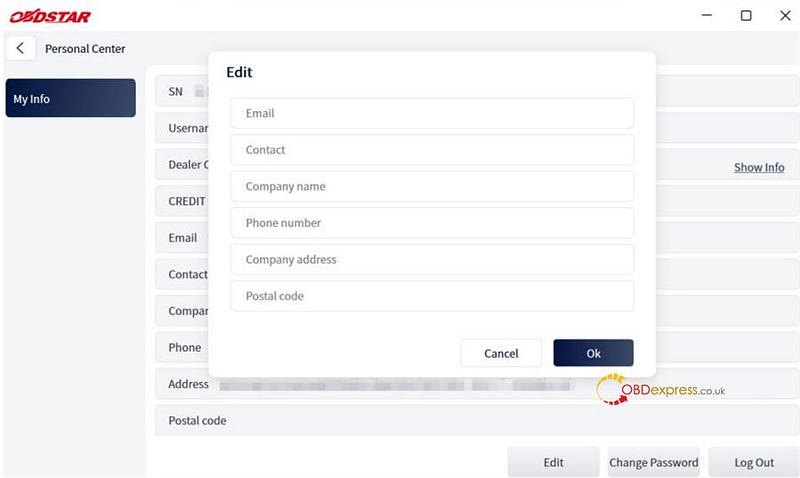
- パスワードの変更:ページ下部の「パスワードの変更」をタップして、認証情報をリセットしてください。