
KEYDIY KD-X4キープログラマーのディスプレイにひび割れや不具合が発生した場合でも、本体全体を交換する必要はありません。この技術手順に従って、LCDパネルを安全に交換してください。
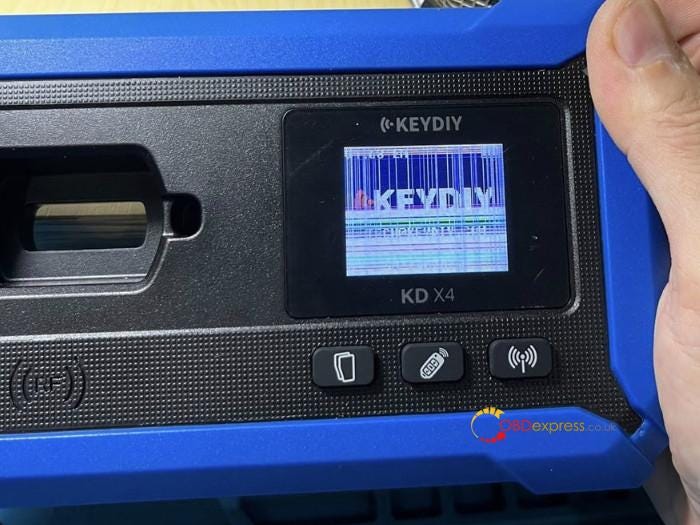
ステップ1:分解
留め具を外す:デバイスの背面にある4本のネジを緩めます。
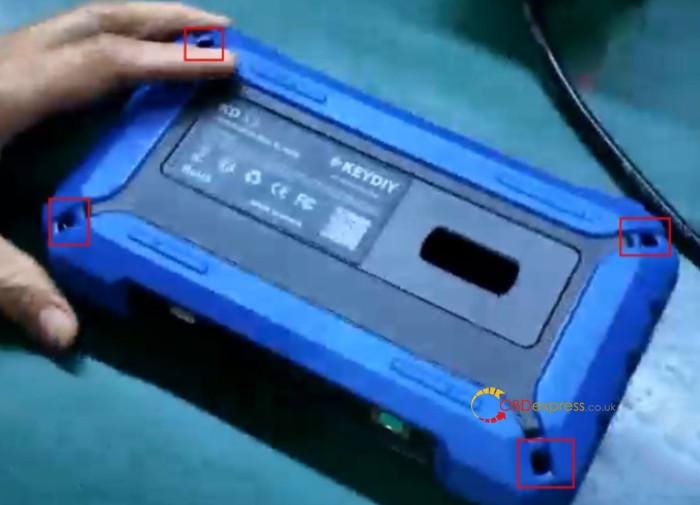
筐体を開ける:継ぎ目に沿って慎重にケースをこじ開け、背面カバーを脇に置いてください。

基板を清掃する:回路基板を固定している内部ネジを取り外します。

インダクタをそっと持ち上げ、誘導コイルを取り外して、その下にある部品にアクセスしてください。

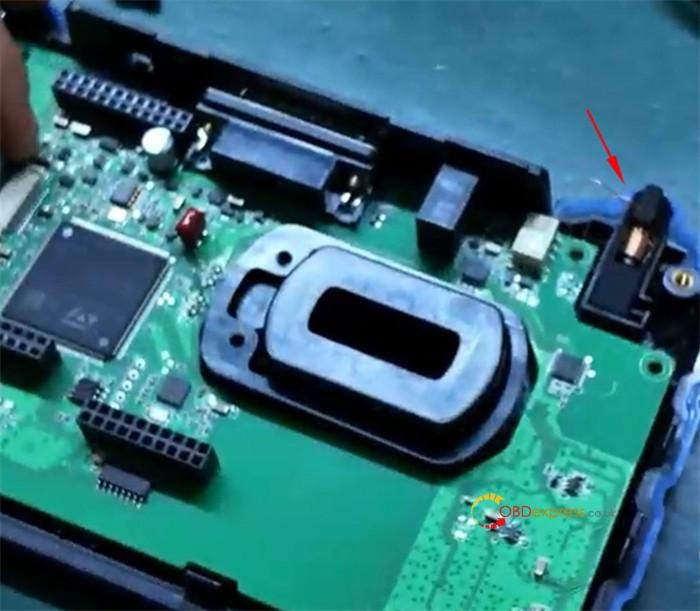
ステップ2:スクリーンの取り外しと交換
ディスプレイの接続を解除します。金色のリボンケーブルを探します。ロックラッチを解除し、基板からケーブルを取り外します。
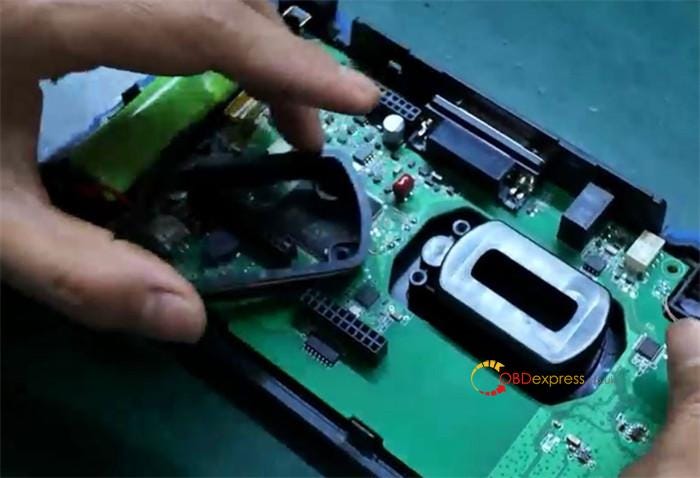
ハードウェアの交換:基板を慎重に持ち上げて画面を露出させます。古い保護フィルムを剥がし、破損した画面を新しい画面と交換し、再びフィルムを貼り付けます。
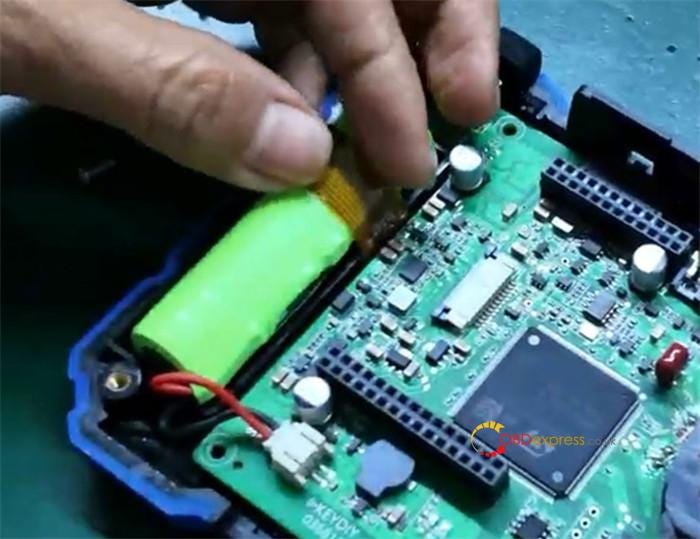

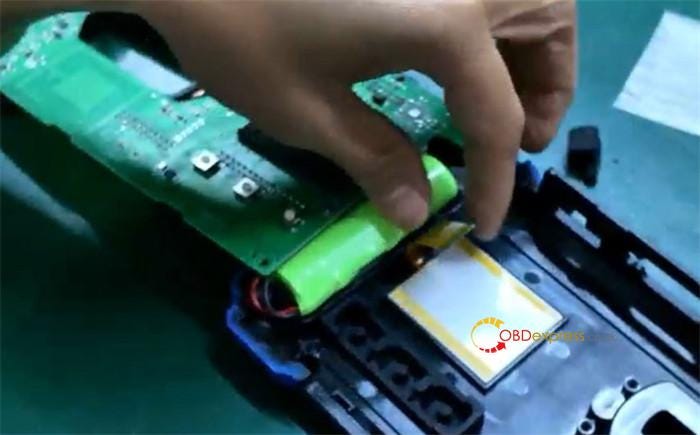
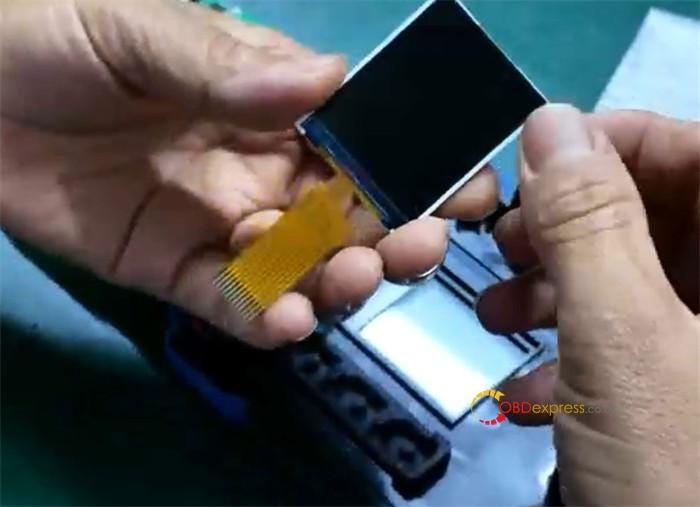
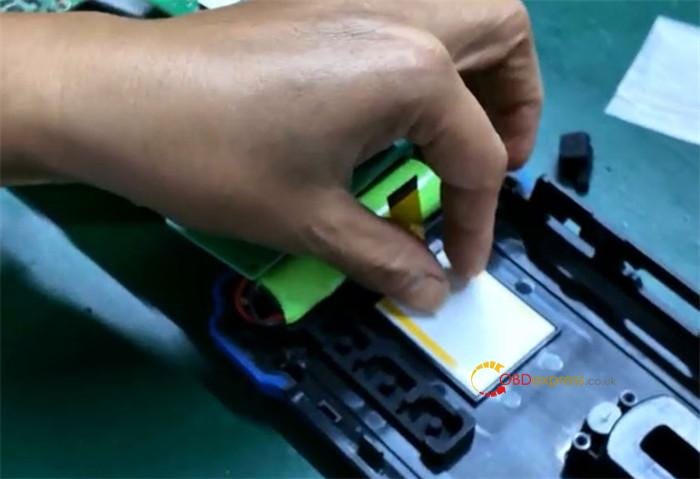
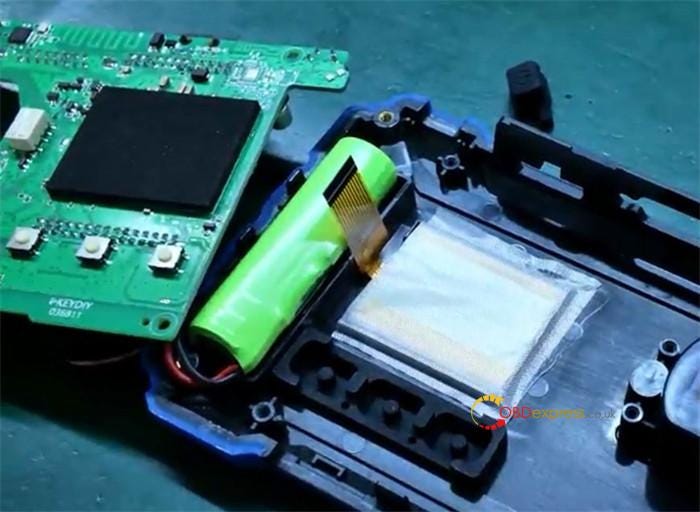
ケーブルを固定する:画面のロックラッチを「開く」位置にスライドさせ、リボンケーブルを挿入し、はんだ付けパッドが完全に覆われて接続がしっかりするまでラッチを前方に押し込みます。
ステップ3:再組み立てとテスト
部品のリセット:電源ボタン、インダクタ、コイルを元の位置に戻してください。

機能テスト:最終封印を行う前に、デバイスの電源を入れて画面が点灯することを確認してください。
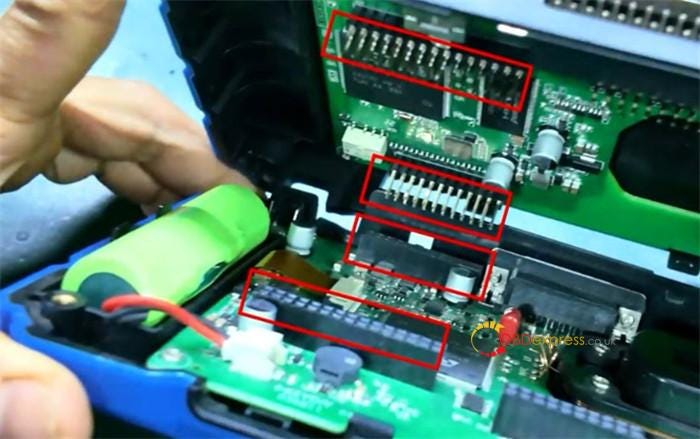
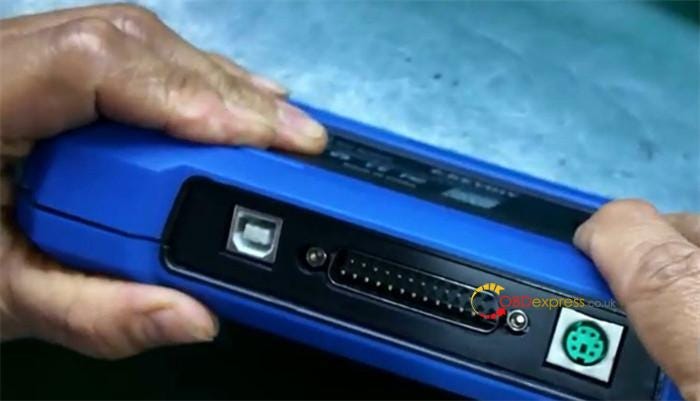
最終シール:本体の電源を再びオフにします。ハウジングの上下を慎重に位置合わせし、カチッと音がするまでしっかりと押し込みます。外側のネジを取り付け、最終的な電源投入テストを行います。
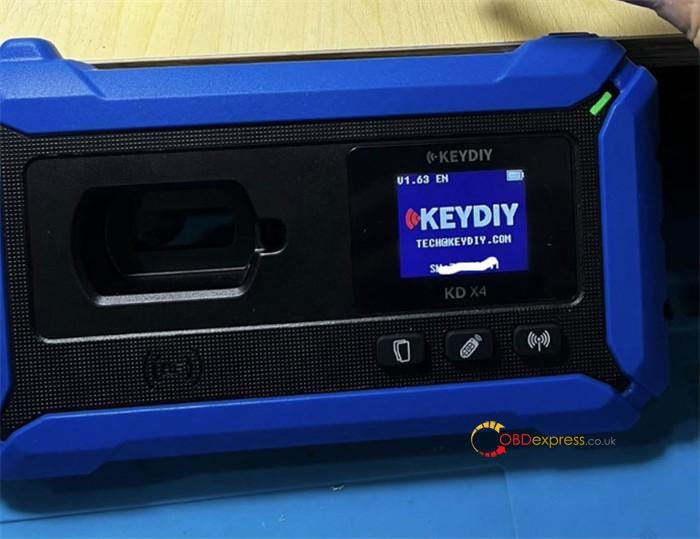
以上が、 KEYDIY KD-X4の破損したスクリーンを交換する全手順です。