
このガイドでは、PADFLASH ECU診断ツールをバージョン1.02にアップデートするために必要な技術手順を説明します。ハードウェアの安定性とソフトウェアの互換性を確保するため、これらの手順に正確に従ってください。
バージョン概要と新機能
v1.02リリースでは、重要な安定性向上パッチと車両サポートの拡張が導入されています。
- MEDC17 チェックサム修正: ECU の読み書き操作中の計算エラーを解決します。OS サポートの強化: Windows 7 (SP1)、10、および 11 (32/64 ビット) との完全な互換性。
- USBの安定性向上:新しい再接続ロジックと、USB電源状態を管理するための専用ユーティリティ「接続喪失ソリューション」を搭載。
- ドライバー署名: Windows 10/11での強制適用に対応する有効なMicrosoft SHA-256署名を搭載した、アップデートされた「スーパードライバー」。

システム要件
インストール前に、ワークステーションが以下の仕様を満たしていることを確認してください。
コンポーネント要件オペレーティングシステムWindows 7 SP1、10、または11(32/64ビット)USB接続電源付きUSB 2.0または3.0ハブ(パッケージに同梱)メモリ(RAM)2 GB以上(4 GB推奨)ストレージ500 MB以上の空きディスク容量セキュリティハードウェアセキュリティドングル(デバイスと同じハブを共有する必要があります)
ハードウェア構成
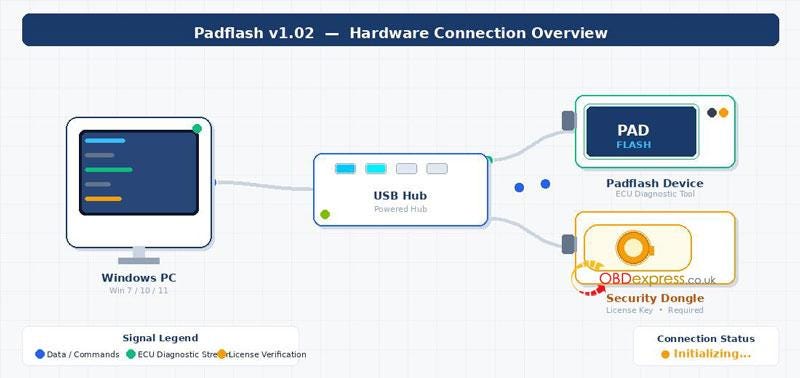
デバイスの列挙には、適切なハードウェアシーケンスが不可欠です。
- 電源付きUSBハブをWindows PCに接続してください。
- PADFLASHデバイスをハブに接続します。
- セキュリティドングルを、同じハブの別のポートに接続してください。
注:ドングルにUSB延長ケーブルを使用しないでください。
インストール手順(ステップバイステップ)
接続障害を避けるため、これらの手順を正確な順序で完了してください。
フェーズ1:ソフトウェアアップデート
アンインストール:コントロールパネルから以前のPadflashバージョンを削除してください。
アップデーターのインストール:PadflashUpdater_Setup.exeを管理者として実行してください。
更新方法:アップデーターを開き、「更新」をクリックして、v1.02のダウンロードが完了するまでお待ちください。
再起動:ファームウェアを初期化するために、アップデーターを閉じてから再度開いてください。
フェーズ2:ドライバーのセットアップ
Super Driver:superdriver.exeを右クリックし、「管理者として実行」を選択します。「ドライバーのインストール」をクリックします。
Padflashドライバーツール:ツールを開き、「インストール」をクリックして、表示されるすべてのプロンプトに同意してください。
フェーズ3:システム最適化
接続が切断された場合の解決策:このユーティリティを管理者として実行してください。
設定:USBスリープを無効にして管理者権限を取得するを選択します。
セキュリティ:アンチウイルスとファイアウォールを無効にする(初期テスト後に再度有効にできます)。
フェーズ4:最終化
再起動:コンピュータを強制的に再起動してください。
起動方法:デスクトップ上のPadflash V2アイコンを右クリックし、「管理者として実行」を選択します。
トラブルシューティングリファレンス
症状推奨対処法デバイスが検出されないハードウェアをハブに再接続し、Super Driver を再実行します。接続が失われたエラー「接続が失われた場合の解決策」を使用して USB スリープを無効にして再起動します。ドライバーのインストールが失敗する一時的に Windows Defender/ウイルス対策を無効にし、管理者権限があることを確認します。チェックサム エラータイトル バーにバージョン 1.02 が表示されていることを確認します。
重要: Padflash V2は必ず管理者として起動してください。管理者として起動しないと、ライセンスエラーや接続エラーが発生する主な原因となります。