
この投稿では、ベンチ上でOBDSTAR DC706 ECU ツール/ G3 を使用して Cadillac E68 ECM を読み書きする方法を説明します。
準備:
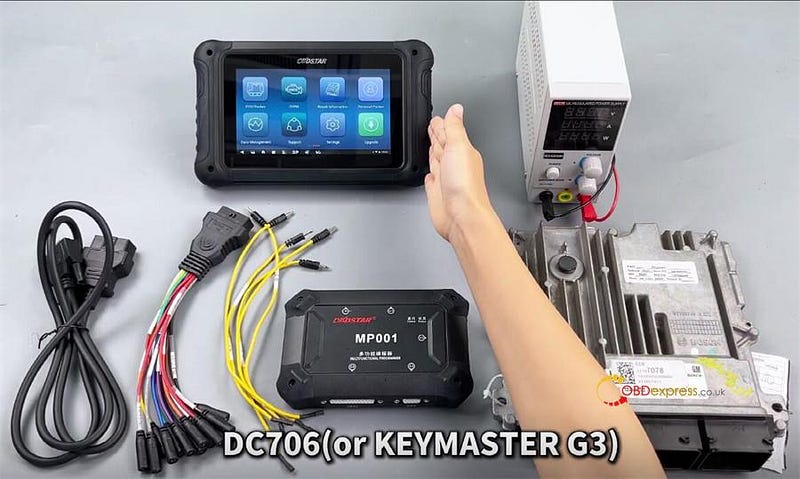
- OBDSTAR MP001 プログラム
- ECUクローンジャンパー
- 高出力DC安定化電源
- メインケーブル
- OBDSTAR X300 Classic G3またはDC706 ECU ツール
- キャデラック E68 ECM
注記:
開始する前に、ソフトウェアが最新バージョンに更新されていることを確認してください。

手順:
1.アクセス機能:
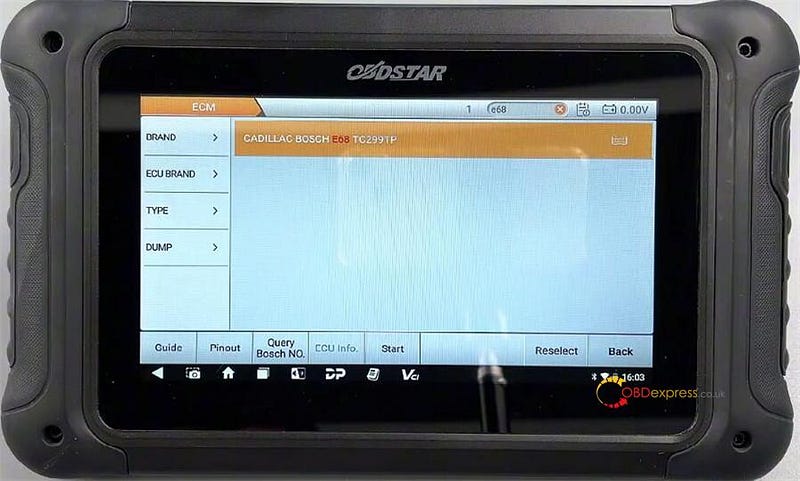
メインインターフェースから[ECU Flasher]をタップします。
メニューページで、右上隅の検索バーを使用して、「CADILLAC E68 ECM」オプションをすばやく見つけて選択します。
2.確認と接続:
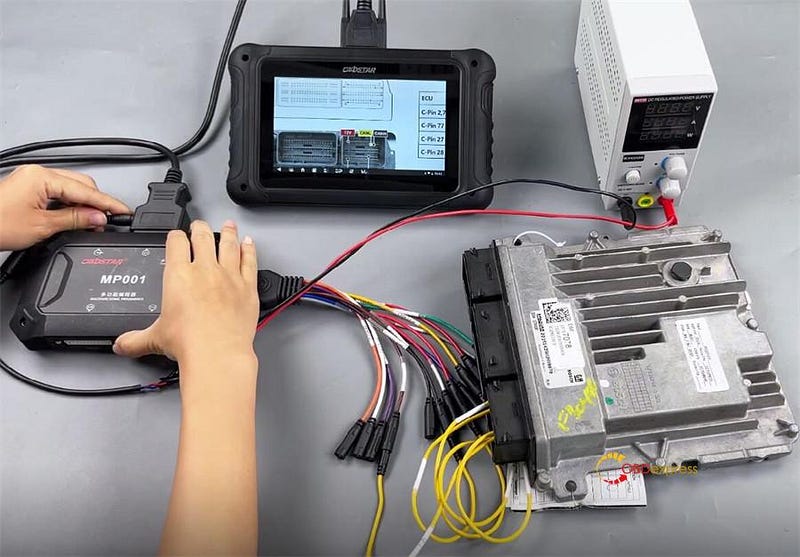
[ピン配置]をタップし、「BENCH」と「MP001」を選択します。

表示された ECU 画像をチェックして、モジュールの外観が一貫していることを確認します。
[コネクタのピン配列]をタップすると接続図が表示されます。ピン配列の指示に従って、ツールをECMに正しく接続してください。

3.データの読み取り/バックアップ:
接続が成功したら、フラッシュ データと EEPROM データを個別にバックアップします。
バックアップファイル名と保存先をカスタマイズできます。すべての操作記録はインターフェースの左側に表示されます。
ファイル管理システムがアップグレードされ、名前、変更日時、サイズによるファイルのフィルタリングが可能になりました。例えば、変更日時フィルターを使えば、最後に保存したファイルを素早く見つけることができます。


4.データの書き込み:
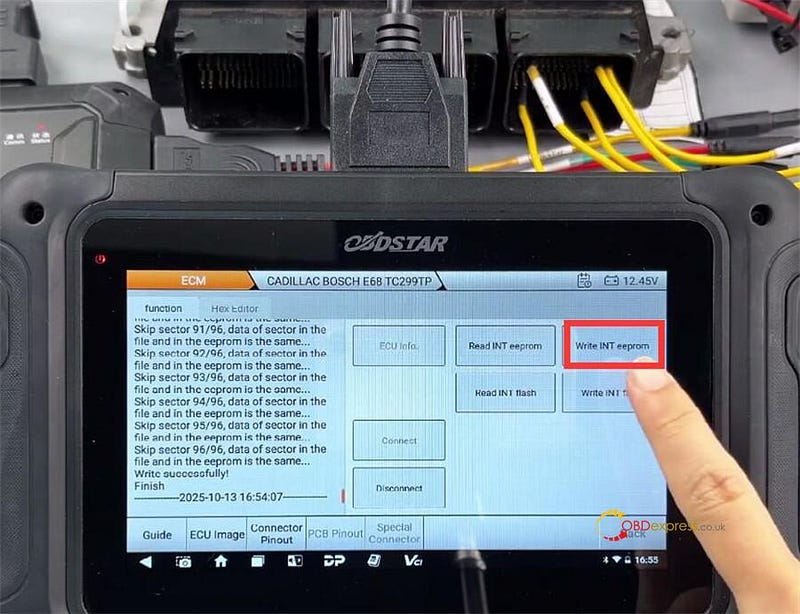
ECM にデータを書き込むには、対応する書き込み機能を選択します。
書き込みボタンの右上隅にある緑色の「CKS」ラベルは、操作が自動チェックサム機能をサポートしていることを示します。


終わり!