
このガイドでは、TOPDON TopScan Pro を使用してAutoAuth 経由で SGW のロックを解除し、FCA 車両に安全にアクセスして、高度な診断、プログラミング、モジュールの更新などを実行する方法を説明します。
準備:
- TOPDON TopScan Pro OBD2スキャナー
- Android 7.0以上、またはiOS 10.0以上を搭載したモバイルデバイス
- TopGuru アプリ(iOS 10.0 以降) またはTopScan アプリ(Android 7.0 以降)
- 有効なAutoAuthアカウントの資格情報
- 車両への安定した接続(VCIまたは互換性のあるインターフェース経由)
FCA SGWロック解除ガイド(ステップバイステップ)
ステップ1: 診断モードに入る
TopScanアプリを実行する
「診断」をタップして、車両選択インターフェースに入ります。

ステップ2:FCA車両ソフトウェアをダウンロードする
車両リストから、FCA (Fiat Chrysler Automobiles) ソフトウェアを見つけてダウンロードします。
✅ ヒント: ソフトウェアがすでにインストールされている場合は、この手順をスキップしてください。

ステップ3: 車両識別方法を選択する
FCA ソフトウェアを開き、「自動」または「手動」の入力を選択します。
注: より高速かつ正確な検出を行うには、「自動」が推奨されます。

ステップ4:VINを自動的に読み取る
TopScanでVIN を自動的に読み取り、正しい車両識別を実現します。

ステップ5: 車両の詳細を確認する
画面に表示された車両情報を確認する
モデル、年式、VIN が車両と一致していることを確認します。

ステップ 6: SGW の検出と自動認証プロンプト
FCA SGW が検出されると、ロックを解除するように求めるプロンプトが表示されます。
AutoAuth を続行するには、「はい」を選択します。
「いいえ」を選択すると、FCA 12+8 アダプタ ケーブルが必要になります。これは、よりハードウェア集約的な回避策です。

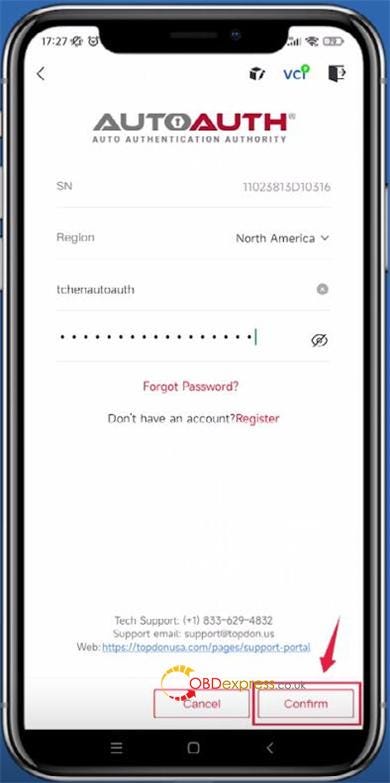
ステップ7: AutoAuthアカウントの詳細を入力する
「はい」を選択した後、AutoAuthのユーザー名とパスワードを入力し、「確認」をタップしてください。これにより、TopScanがSGWに安全にアクセスできるようになります。
ステップ8:完全な診断を開始する
FCA SGWのロック解除に成功すると、確認メッセージが表示されます。TopScan Proを使用して、包括的な診断、コーディング、アダプテーション、モジュールプログラミングを実行できます。
