
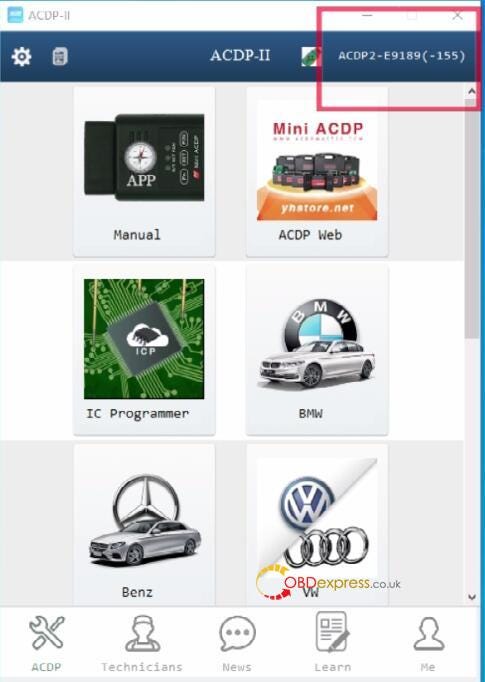
問題: Yanhua ACDP2 をUSB 経由で PC に接続すると、ACDP-II ソフトウェアに次のように表示されます。
- 「デバイスが見つかりません」。
- 設定 > PC が ACDP-II デバイスにバインドされている状態で「バインド解除」状態になります。
- リストにデバイスが表示されません。
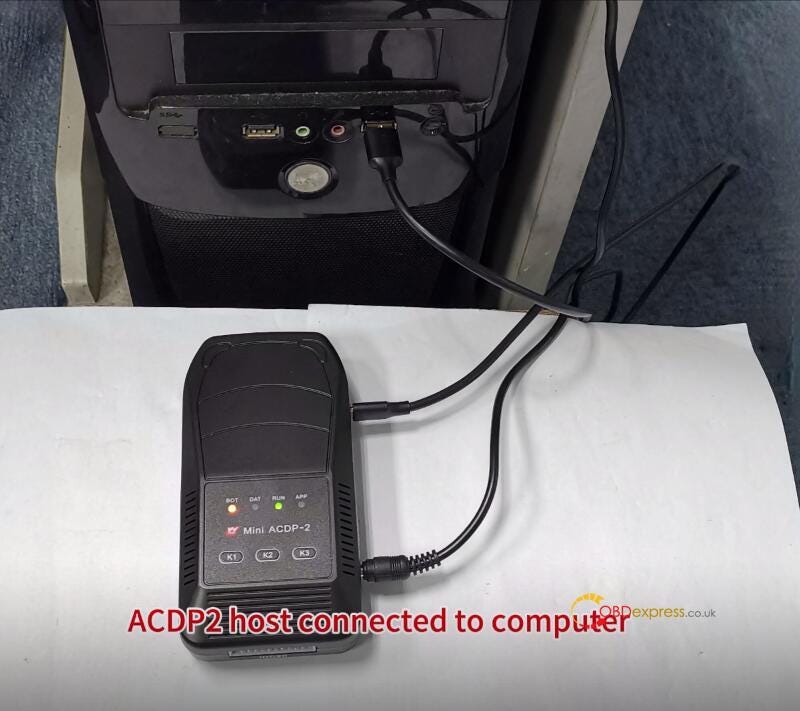
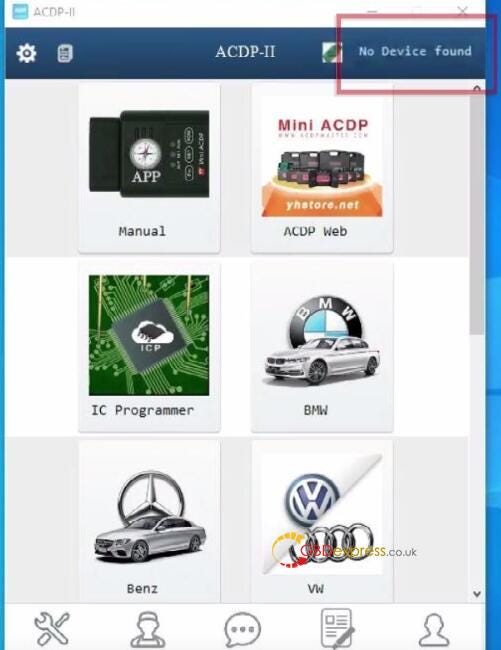
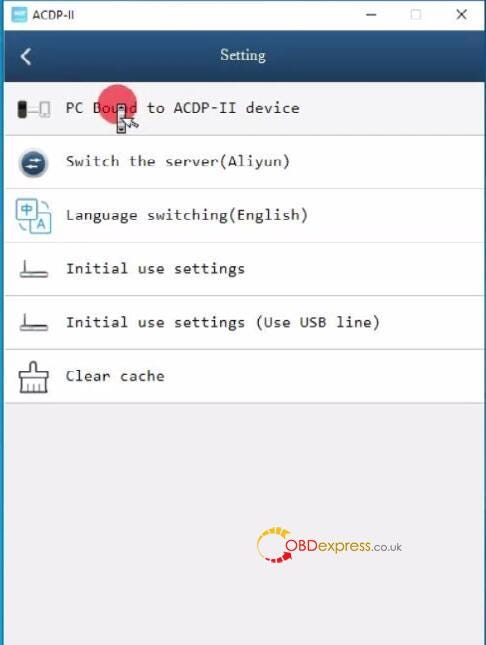

解決:
デバイスの IP 設定を手動で構成します。
ステップバイステップの修正:
1.ネットワーク設定を開く
ネットワークアイコン(右下のタスクバー)を右クリックします
「ネットワークとインターネットの設定を開く」を選択します
「アダプターのオプションの変更」をクリックします
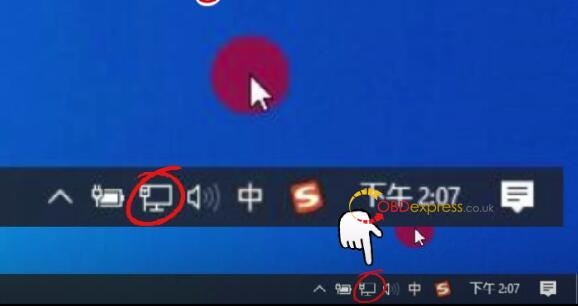
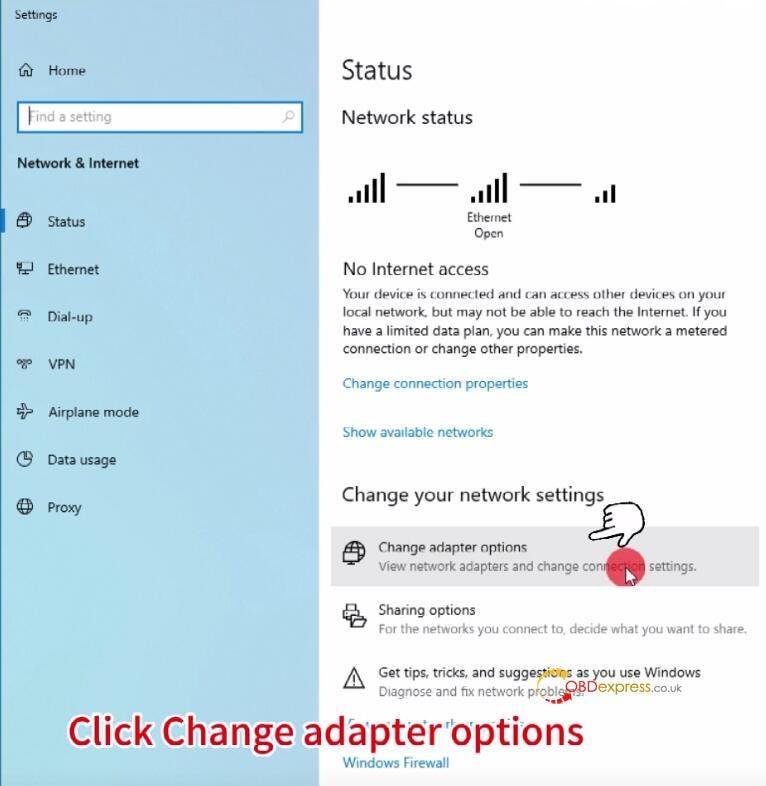
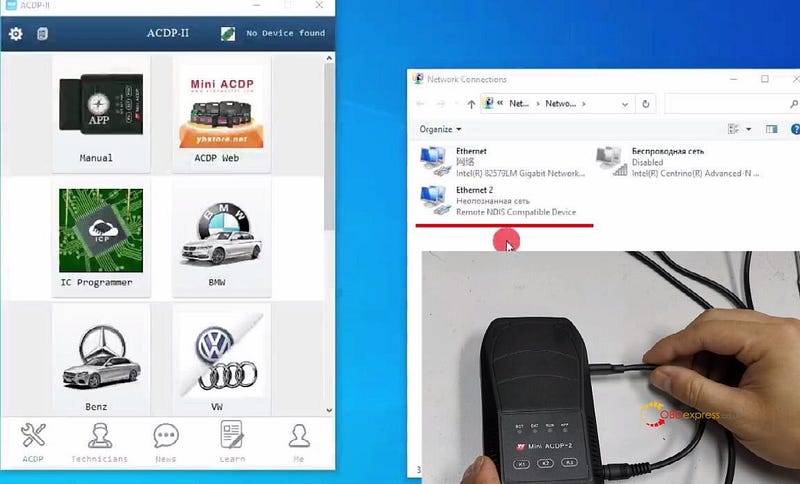
2.ACDP2アダプタを識別する
USB ケーブルを抜き差しして、どのネットワーク インターフェイスが表示されたり消えたりするかを確認します。
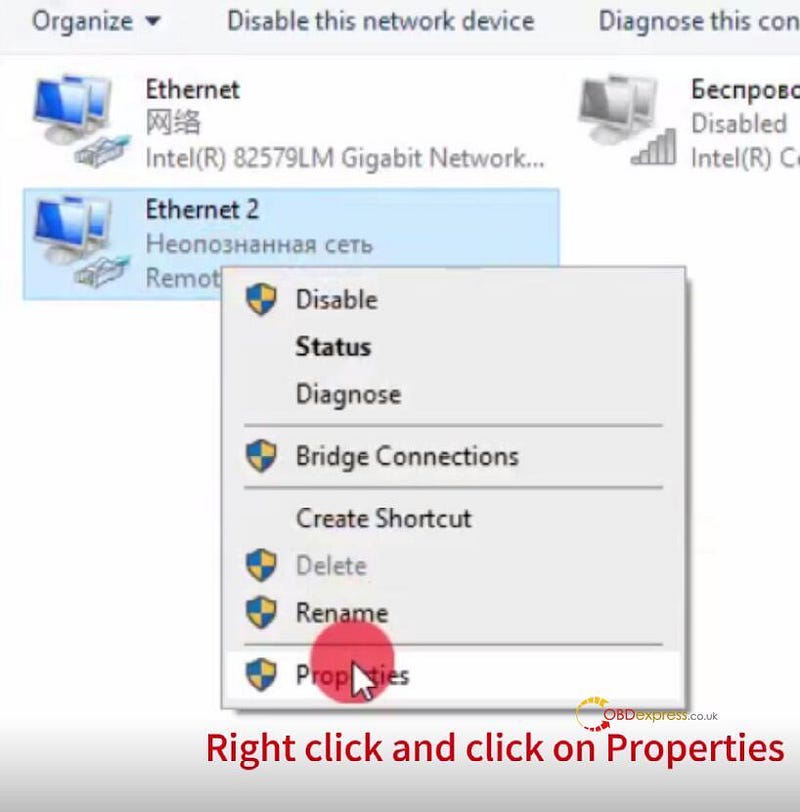
3. 静的IPを設定する
適切なアダプタを右クリック → プロパティ
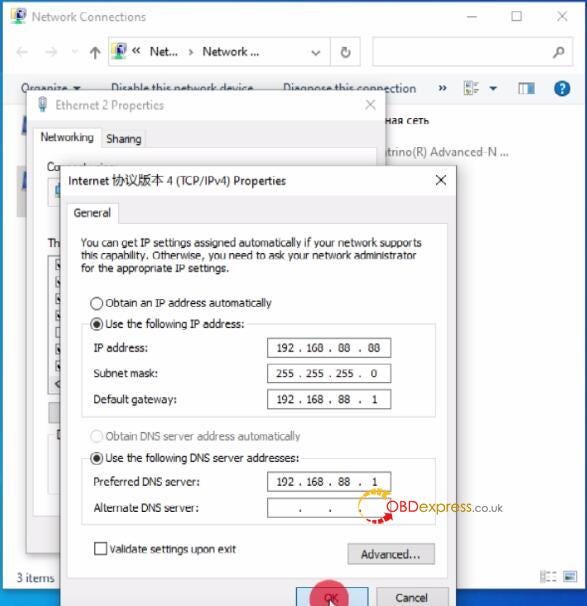
「インターネット プロトコル バージョン 4 (TCP/IPv4)」を選択 → プロパティ
以下を入力してください:
- IPアドレス: 192.168.88.88
- サブネットマスク: 255.255.255.0
- デフォルトゲートウェイ: 192.168.88.1
- 優先DNS: 192.168.88.1
「OK」をクリックして保存します。
4.再接続して確認する
デバイスが自動的に再接続されるまで 10 ~ 15 秒待ちます。
ACDP-II ソフトウェアがデバイスを検出するかどうかを確認します。
トラブルシューティングのヒント:
✔ 高品質の USB ケーブルを使用します (一部のケーブルは充電のみで、データ転送はできません)。
✔ 別の USB ポート (USB 2.0 が望ましい) を試してください。
✔ 問題が解決しない場合は、ソフトウェア/PC を再起動してください。