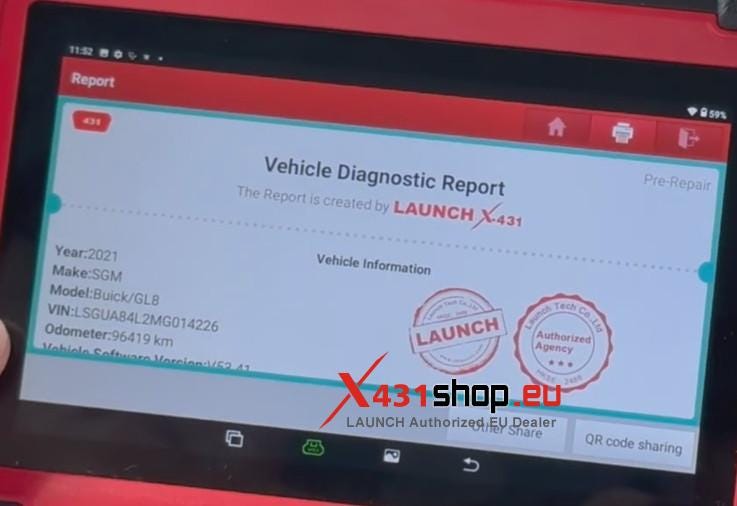
LAUNCH CRP919E BTおよびCRP919X BTは診断レポートを生成し、技術者と共有することで、問題解決の効率性を向上させることができます。この記事では、診断レポートの共有方法について説明します。
使用機器:LAUNCH CRP919E BT(LAUNCH CRP919E BTとCRP919X BTは機能的に同一です)。
テスト車両:2021 SGM ビュイック GLB。
ビデオ参照:
https://www.youtube.com/watch?v=wUy1xgc8Jzk
操作プロセス:
1. DBSCar VII VCI を車両の OBD2 ポートに差し込みます。VCI LED が点灯すれば、車両との通信が正常に行われていることを意味します。
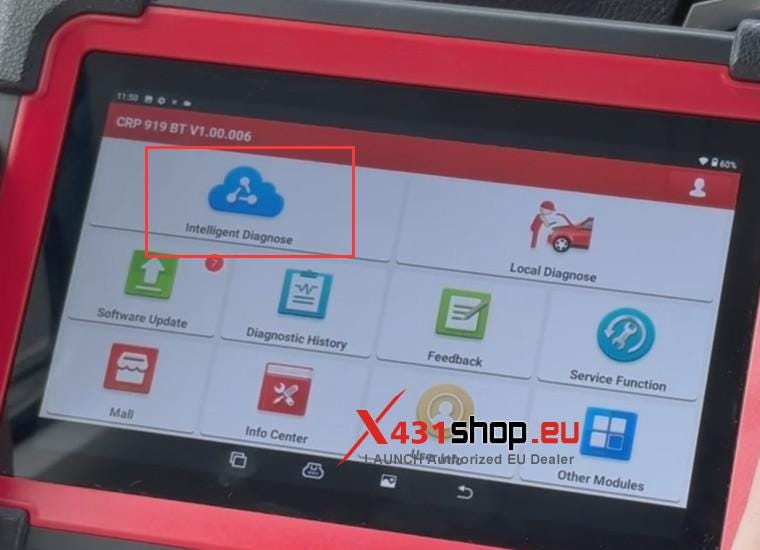
LAUNCH CRP919E BTでBluetooth経由でDBSCar VII VCIをペアリングし、[ Intelligent Diagnosis ]を選択して、車両のVIN情報を読み取ります。
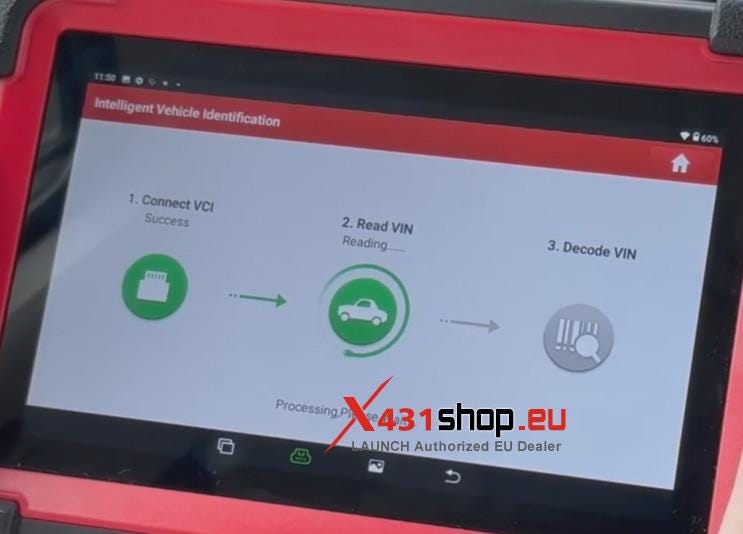
2.車両情報の検出に成功したら、[診断] -> [ UDQ + UFQ ] -> [健康レポート]を選択します。
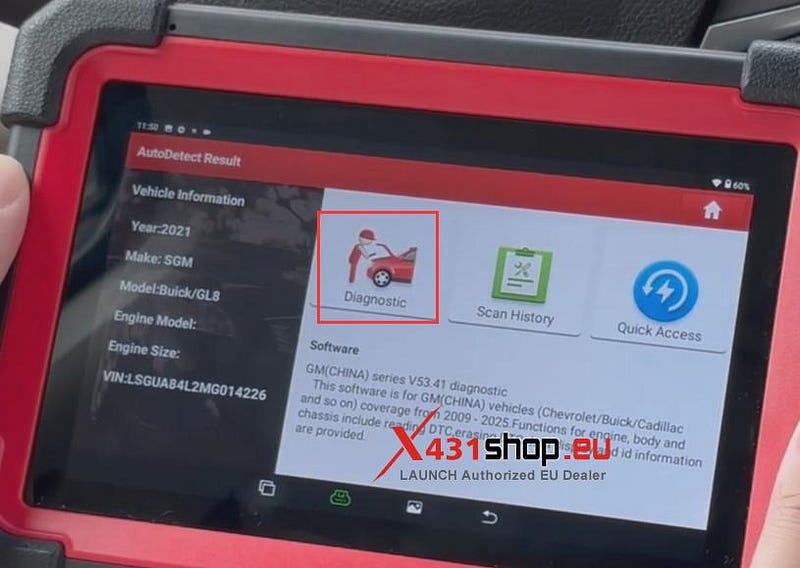
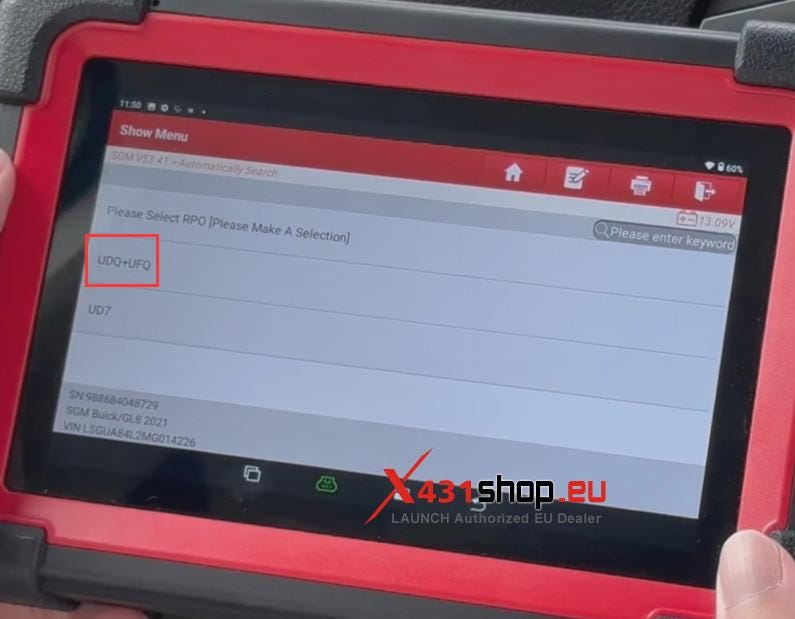
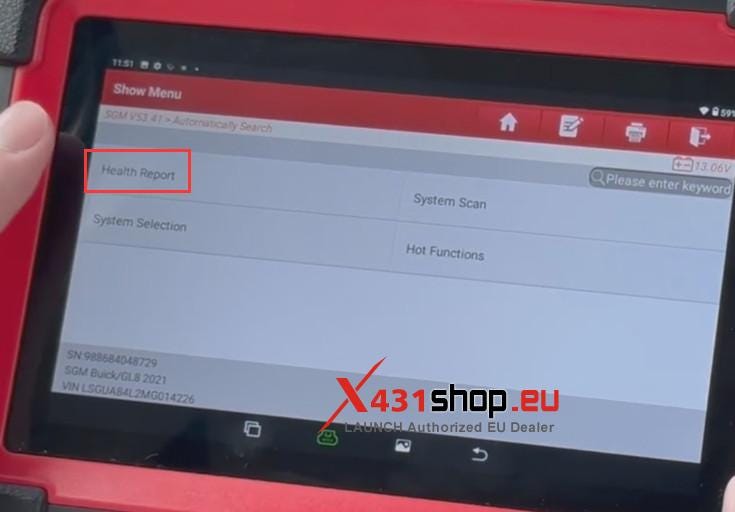
3. CRP919E BT は車両システム全体をスキャンし、診断レポートを生成します。
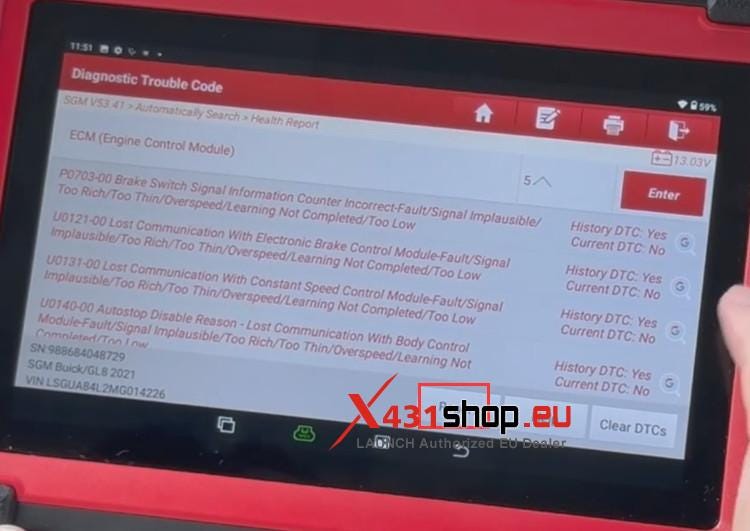
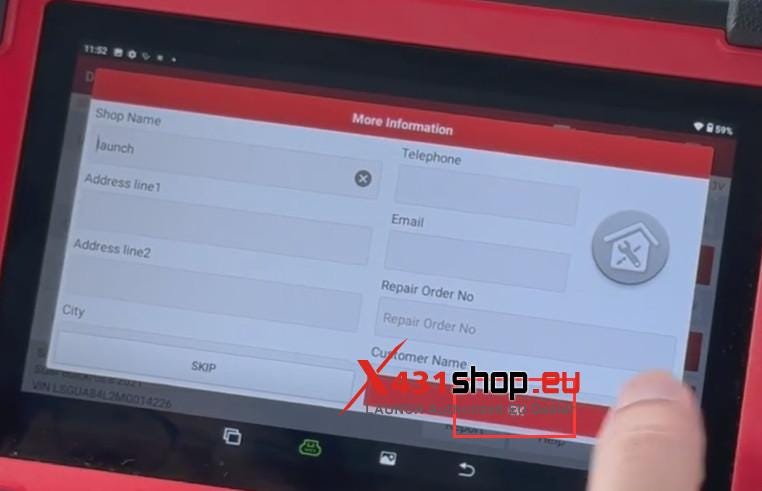
4. [レポート]をクリックします。保存する際、店舗名などの情報は任意です。入力が不要な場合は、[ OK ]をクリックしてください。
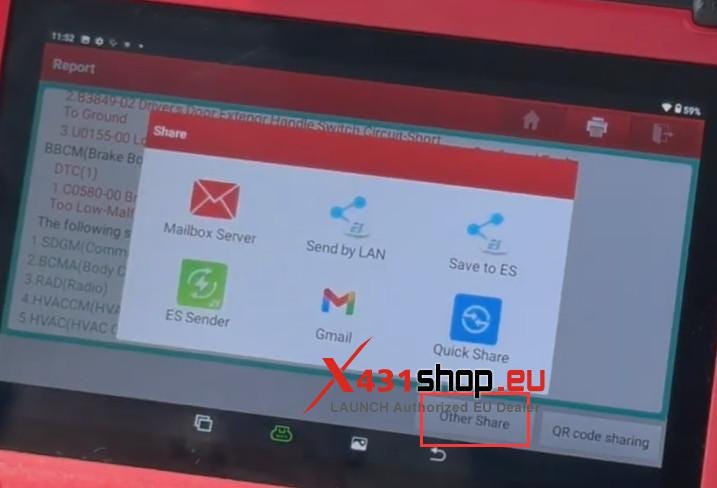
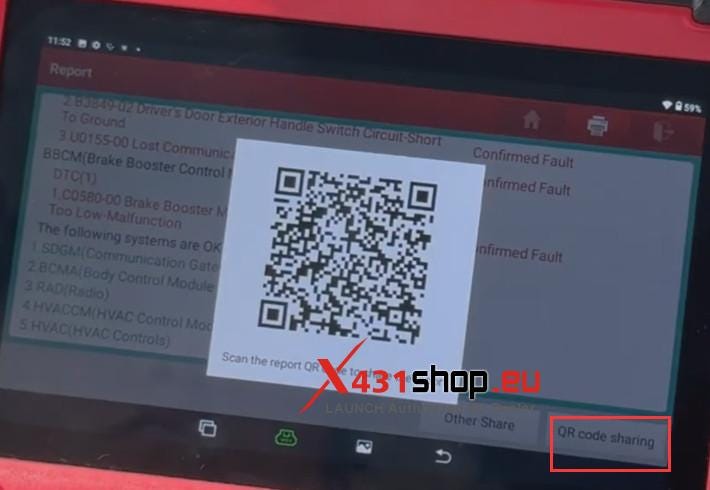
5. [その他の共有]オプションをクリックして、診断レポートをメールまたはLAN経由で送信します。または、[ QRコード共有]をクリックして、診断レポートのQRコードを生成します。
印刷デバイスが接続されている場合は、右上隅の印刷ボタンを使用して印刷できます。