この記事では、Launch X431スキャナーの初回登録とアップデート手順をご紹介します。Launch X431 Vを例に挙げていますが、X431 PRO5、X431 PAD7など、ほとんどのX431診断ツールにも適用できます。
Launch X431 を電子メールで登録するにはどうすればいいですか?
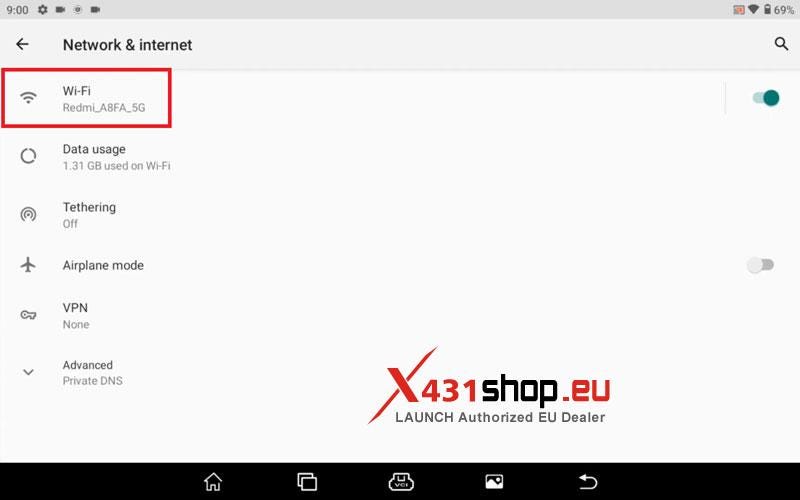
ネットワークが利用可能であることを確認してください
設定 >> ネットワークとインターネット >> Wi-Fi
登録とログイン
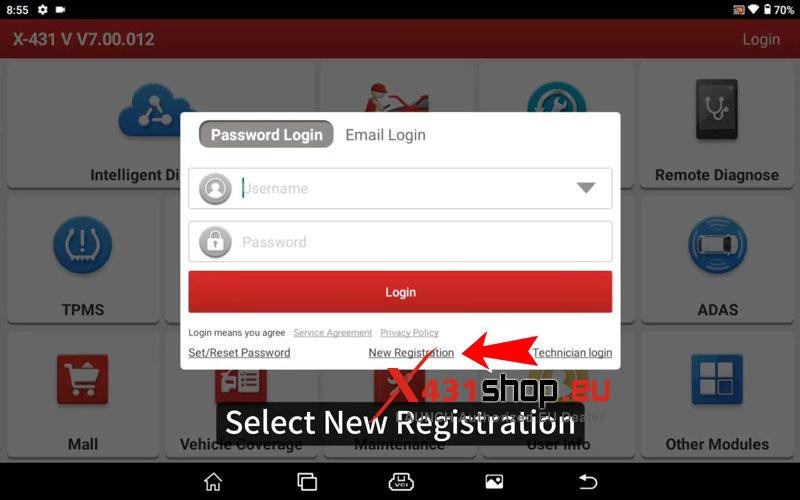
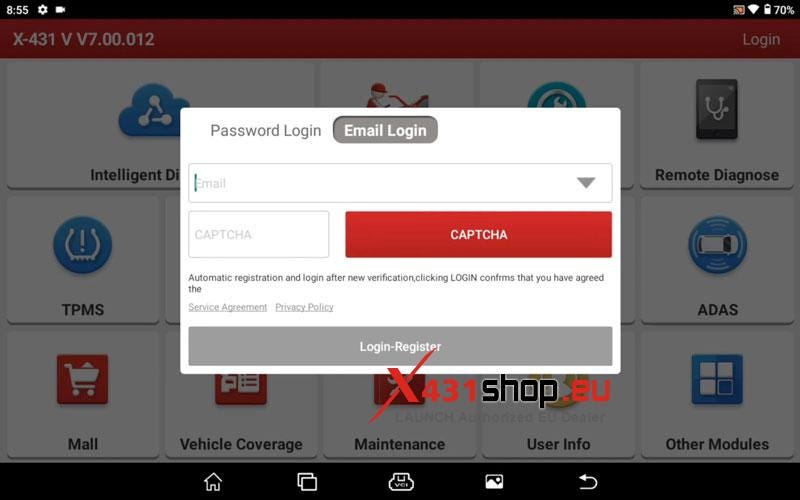
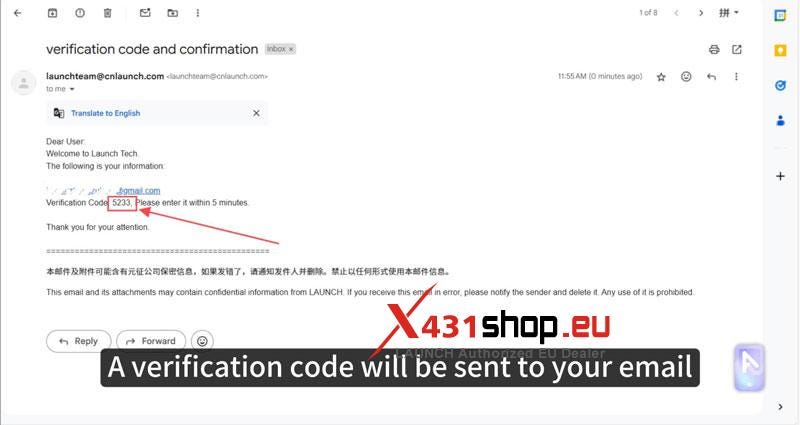
新規登録 >> メールアドレスを入力 >> CAPTCHA >> 認証コードを入力 >> ログイン - 登録
確認コードがあなたのメールアドレスに送信されます。
※認証コードが送信されない場合は、ネットワークまたはメールアドレスが正しいかどうかを確認してください。
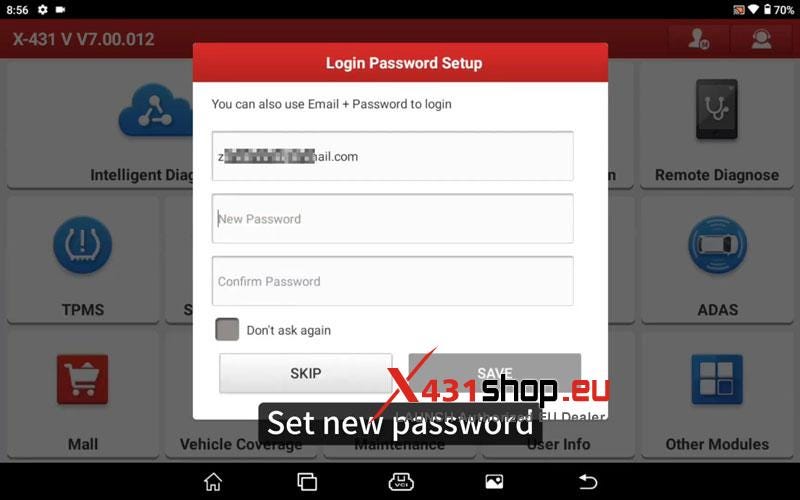
新しいパスワードを設定 >> 保存 >> ログイン
*パスワードは8〜20文字で、数字と英語の文字を含める必要があります。
VCIを有効化
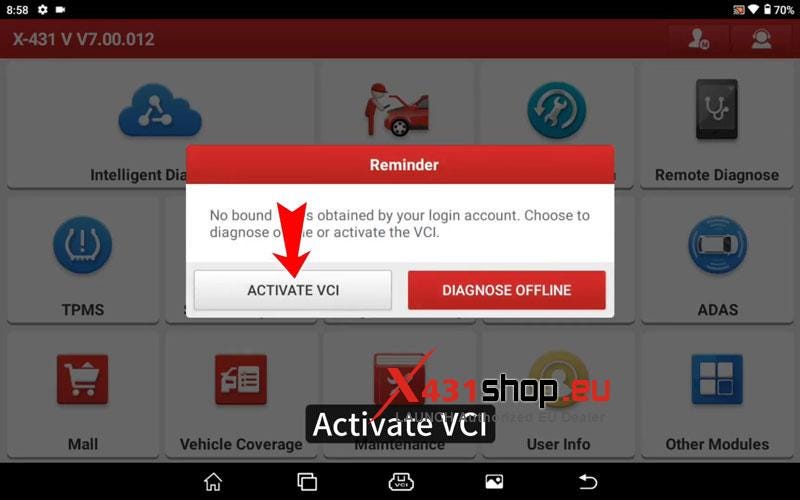
ログインアカウントでバインドされたVCIが取得されていません。オフラインで診断するか、VCIをアクティブ化するかを選択してください。
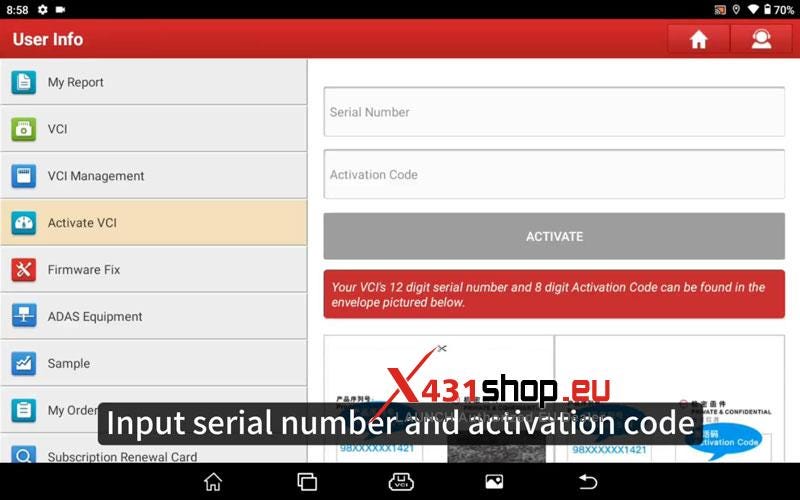
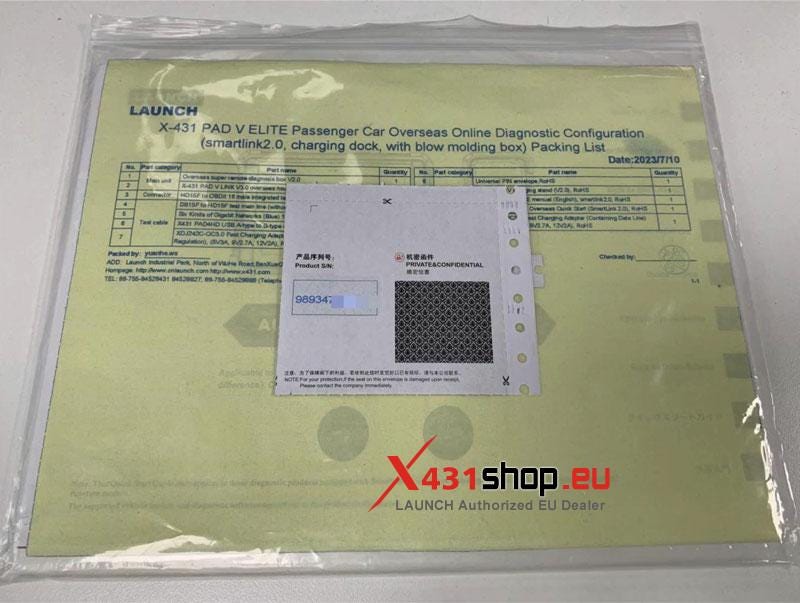
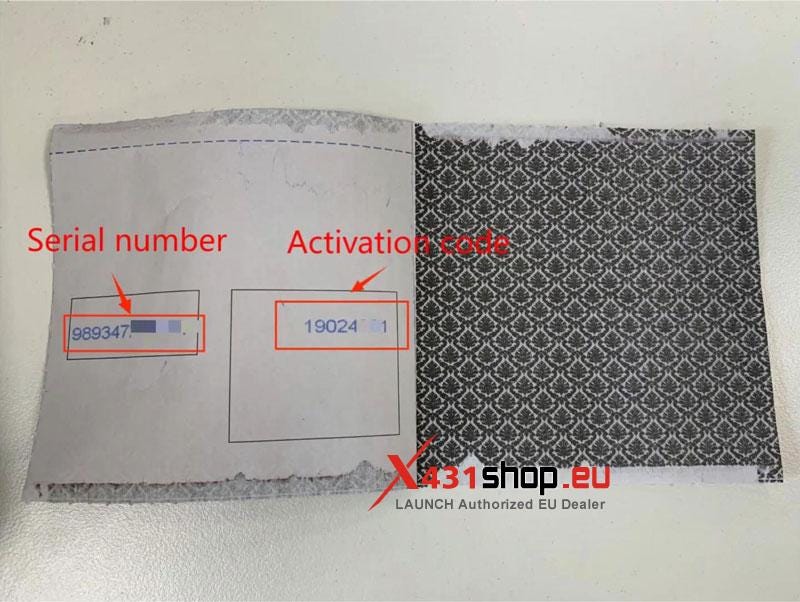
VCIをアクティブ化 >> SNとアクティベーションコードを入力 >> アクティブ化
VCI登録に成功しました!
Launch X431 をアップデートするにはどうすればいいですか?
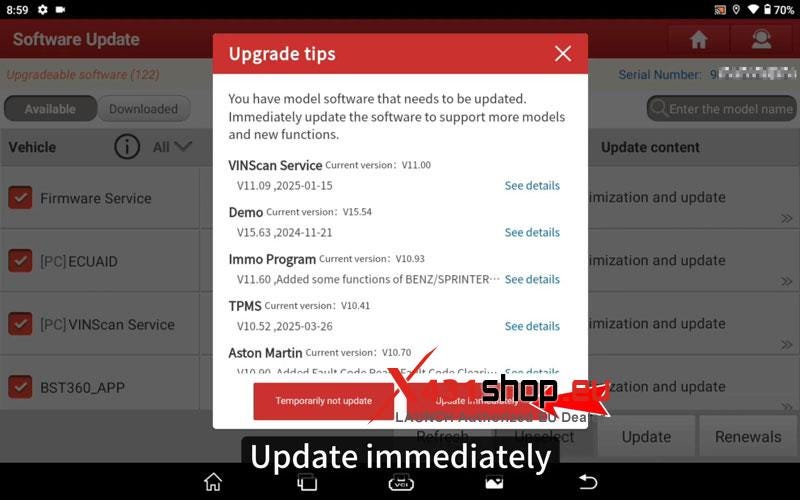
X431 タブレットにアップグレードのヒントが表示されます。
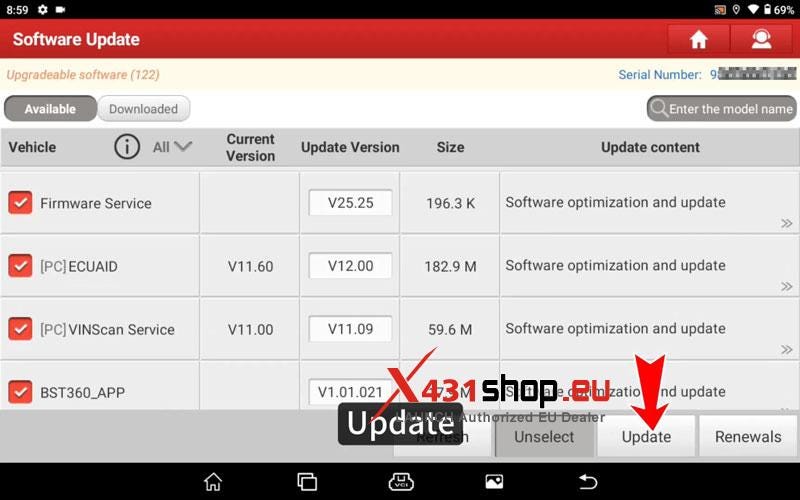
今すぐ更新 >> 更新
すべてのソフトウェアは自動的にダウンロードされインストールされます。完了するまでお待ちください。
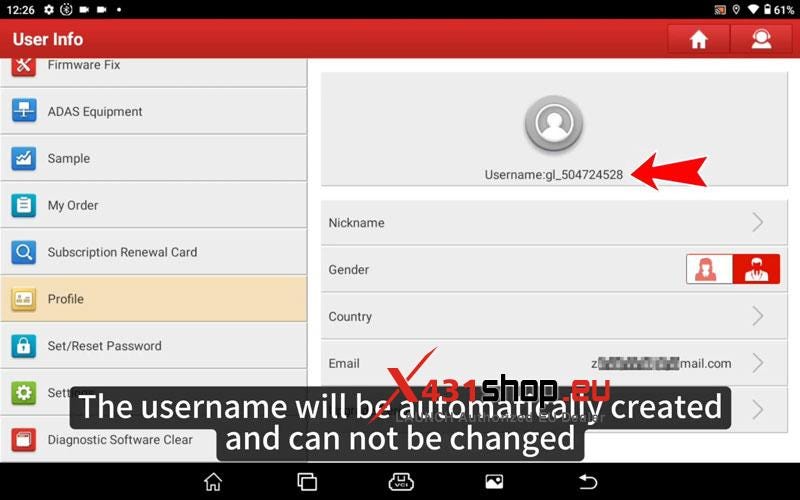
「ユーザー情報」ではユーザー名が自動的に作成され、変更することはできません。