
Lonsdor K518 Proを使用して2024 Volvo XC40にスマートキーを追加する方法は?
以下のステップバイステップガイドを確認してください。
準備:
車種: 2024 ボルボ XC40
キー: オリジナルおよび新しいスマートキー
ツール:
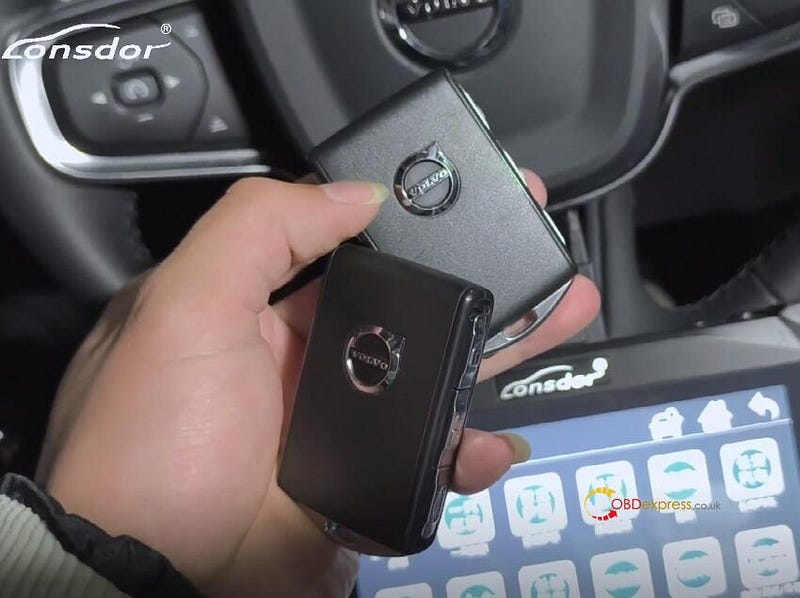
ステップバイステップの操作ガイド
ステップ1: CEMモジュールを分解する
ステアリングホイールの下にある CEM モジュールを見つけます。
操作メニューの指示に従って、3 つのポートを持つ白いボックス (CEM モジュール) を取り外して接続を解除します。
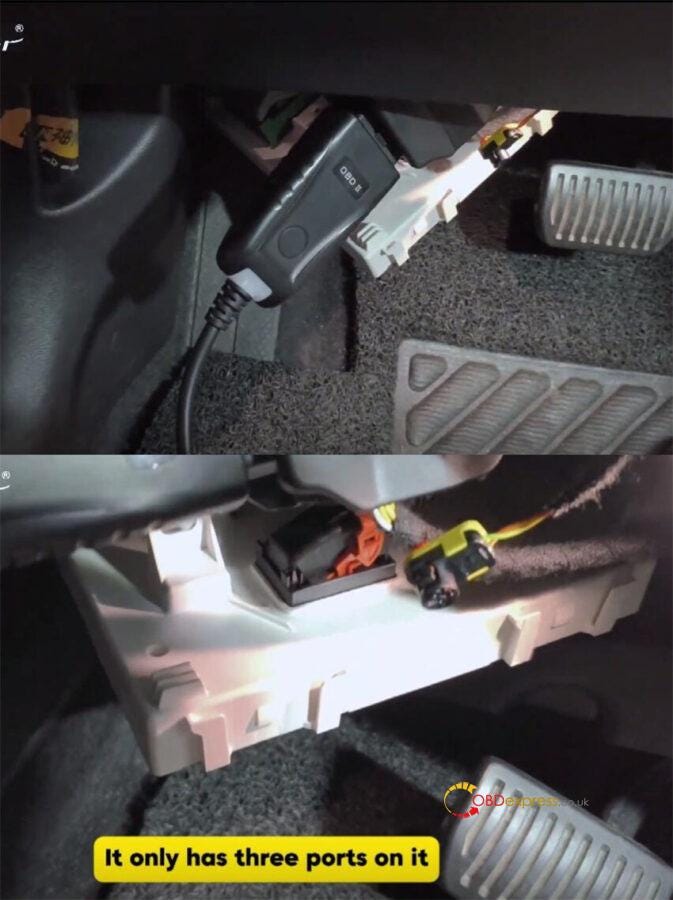
ステップ2: CEMモジュールを接続する
CEM モジュールからボードを分解します。
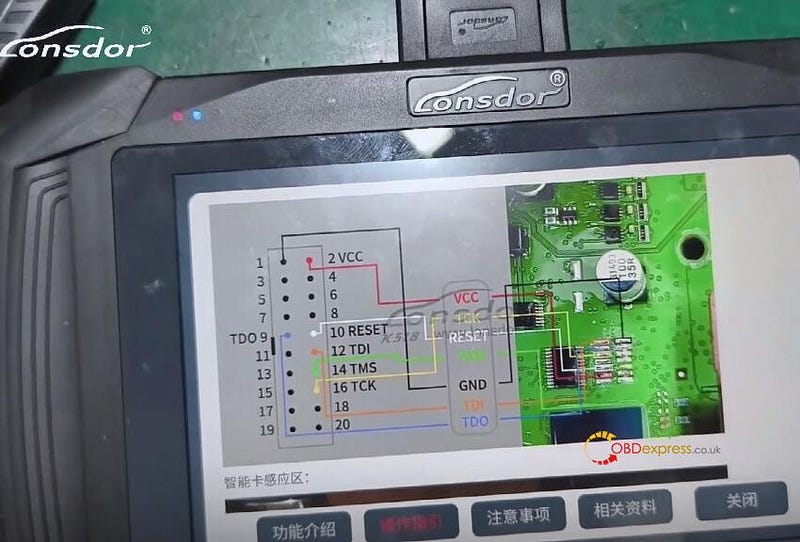
操作メニューに従って、基板上の指定されたポイントにワイヤをはんだ付けします。
ボードをLonsdor KPROGアダプタに接続します。
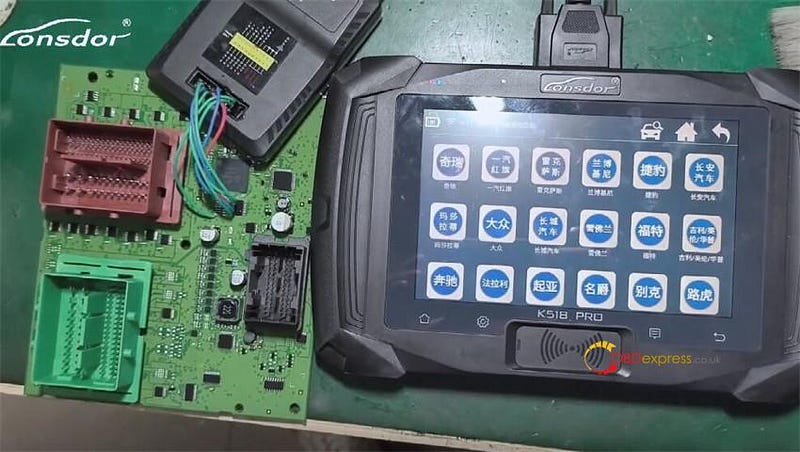
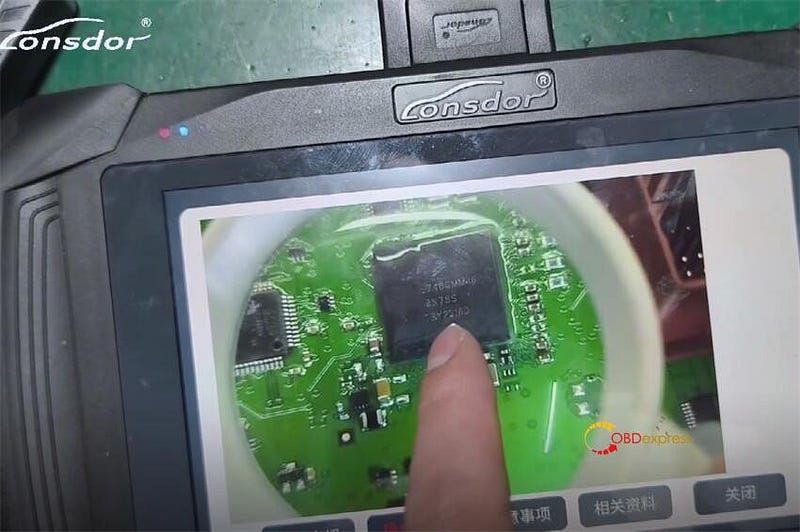
ステップ3: キーをプログラムする
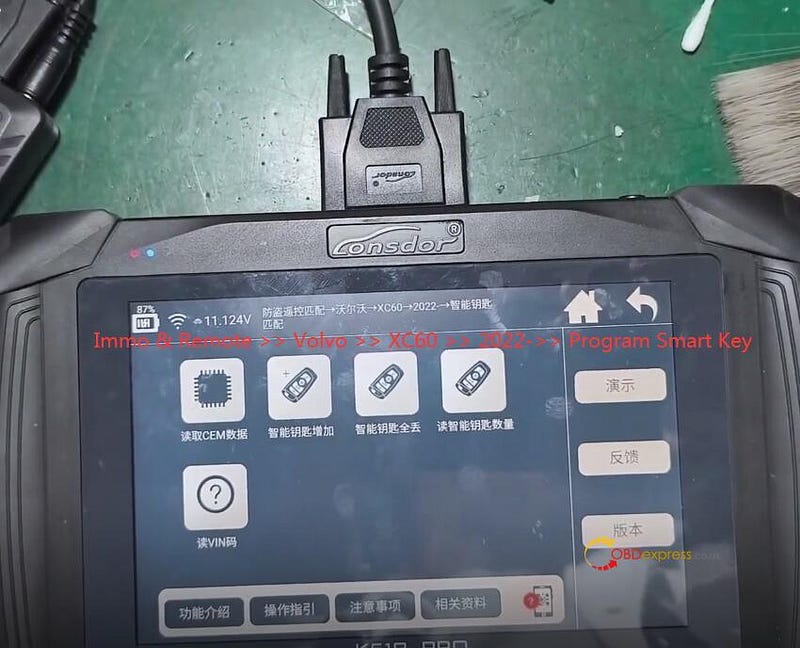
1.操作メニューを選択
ナビゲート:
イモビライザー&リモート >> ボルボ >> XC60 >> 2022->> スマートキーのプログラム >> 操作ガイド
(注: XC40 メニューはまだ更新されていないため、XC60 オプションを使用してください。モジュールが 3 つのプラグを持つ XC60 と一致していることを確認してください。)
2.CEMデータの読み取り
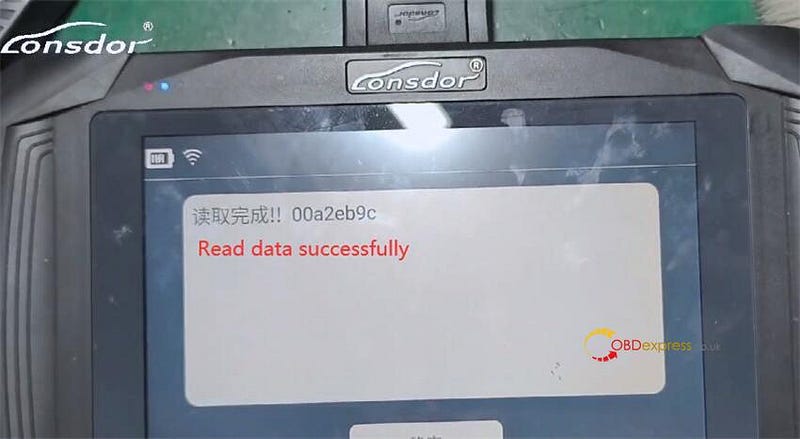
K518 Proインターフェースで「CEM データの読み取り」を選択します。
選択したファイル名で CEM データ ファイルを保存します。
3.スマートキーを追加する
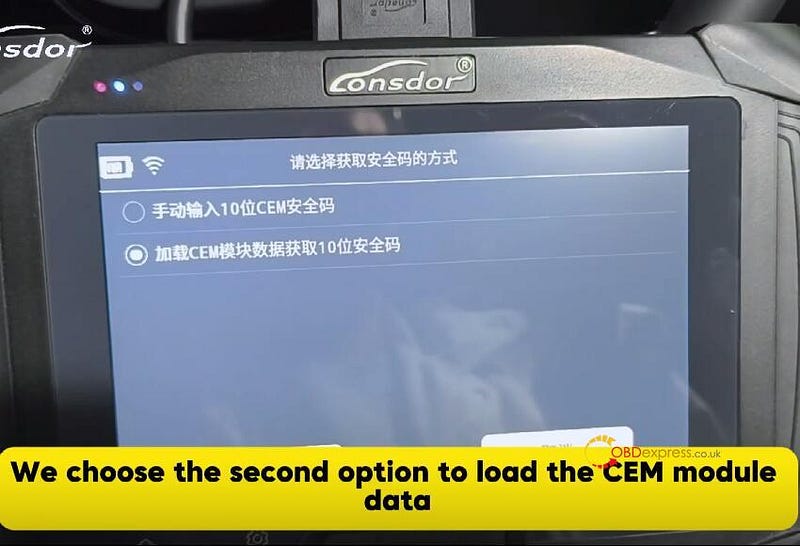
「CEM セキュリティ コードをロードして 10 桁のセキュリティ コードを取得する」を選択します。
保存したXC40 2024 CEMデータをロードする
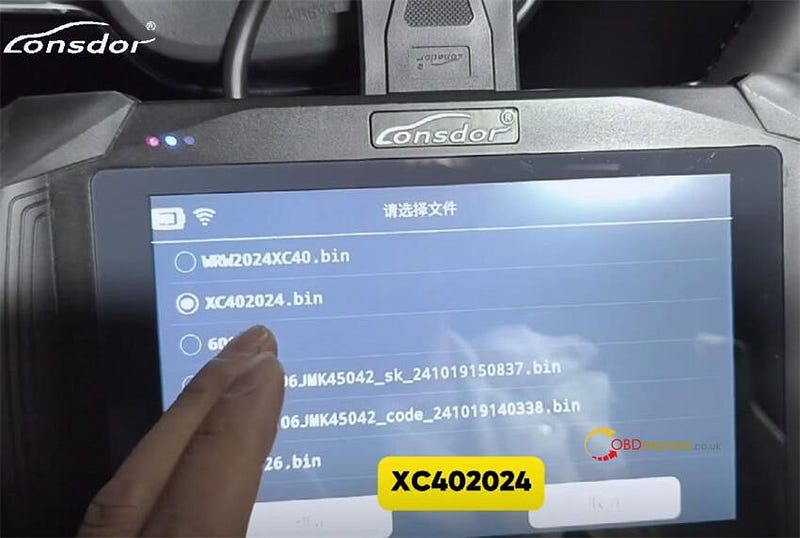
すべてのキーをプログラミング用に準備します。(注: これにより、既存のキーがすべてクリアされます。)
4.プログラムキー
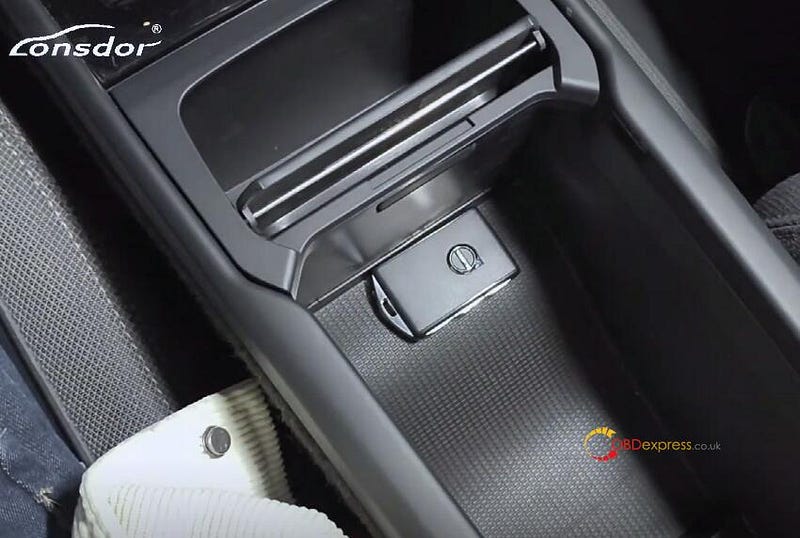
プログラムするキーをアームレストボックスに置きます。
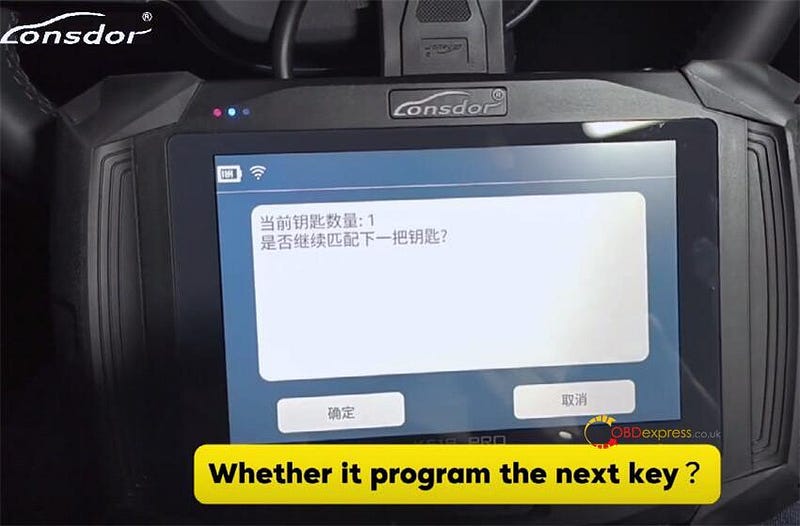
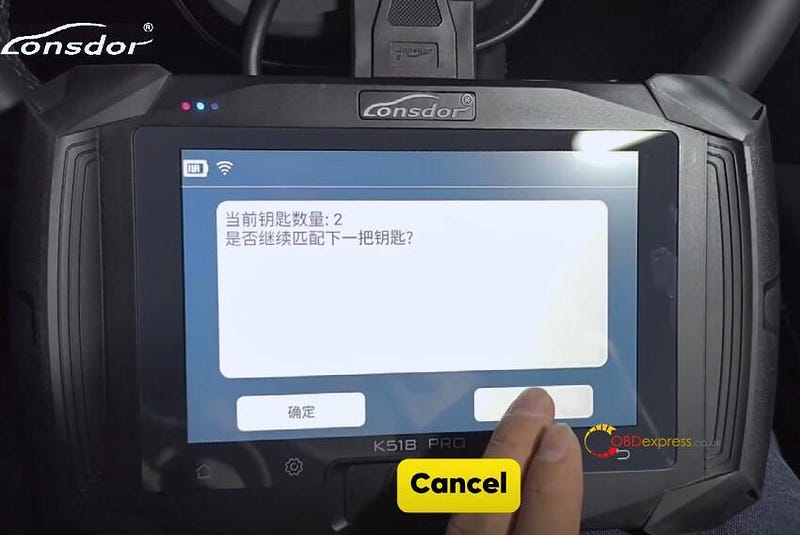
画面上の指示に従ってキーをプログラムします。
2 番目のキーに対してもこのプロセスを繰り返します。
ステップ4: キーをテストする
これで両方のキーが正常にプログラムされるはずです。各キーをテストして機能を確認します。
重要な注意事項:
- 信号損失を避けるために、接続ケーブルが長すぎないことを確認してください。
- 正確な結果を得るためには、はんだ付けおよび接続図に注意深く従ってください。
- 両方のキーは、K518 Pro Key Programmer を使用して正常にプログラムされました。