
CGDI K2 スマートキーツールをインストールしたときに「デバイスが接続されていないか、ドライバーがインストールされていません」というエラーメッセージが表示される場合は、以下の方法に従って再度インストールしてください。
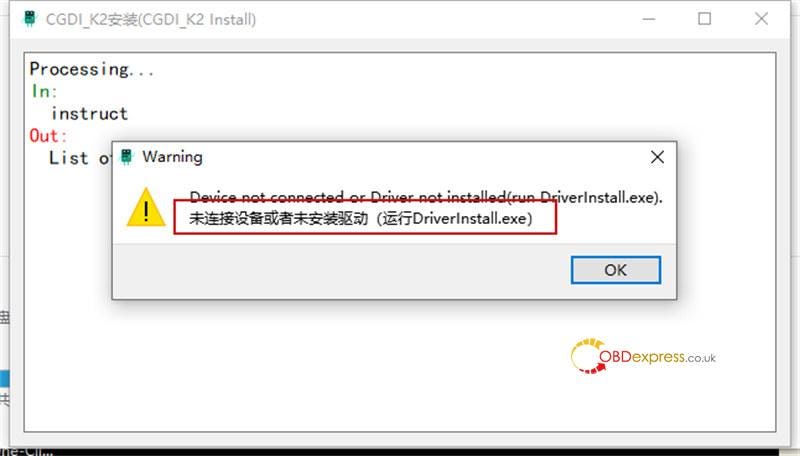
解決:
まず、K2がコンピューターに接続されているかどうかを確認します。「このコンピューター」を開いて、「CGDI K2」があるかどうかを確認できます。
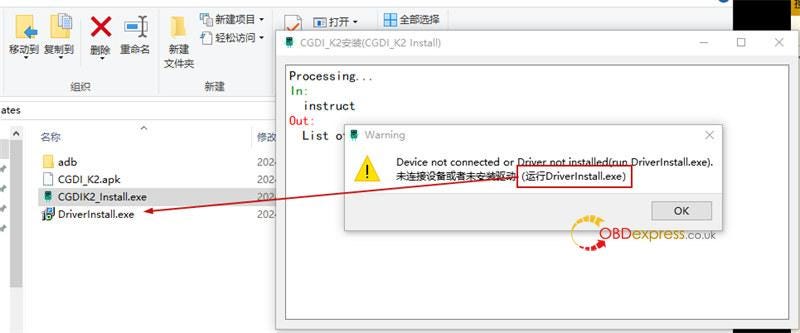
デバイスが正しく接続されている場合は、CGDI K2を切断し、「DriverInstall.exe」を実行する必要があります。
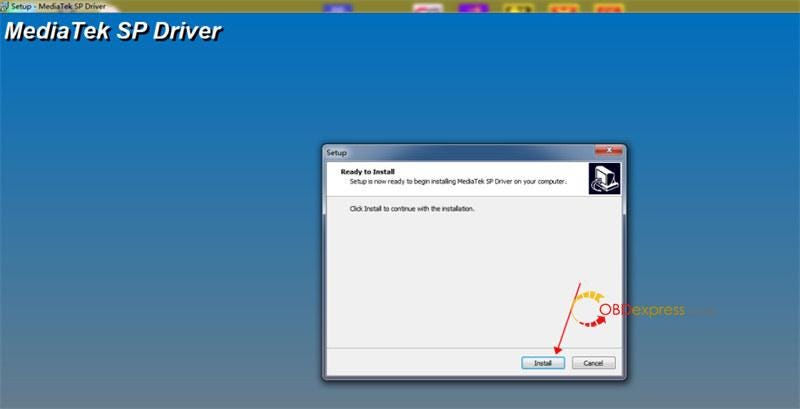
- 「インストール」をクリックしてインストールを続行します
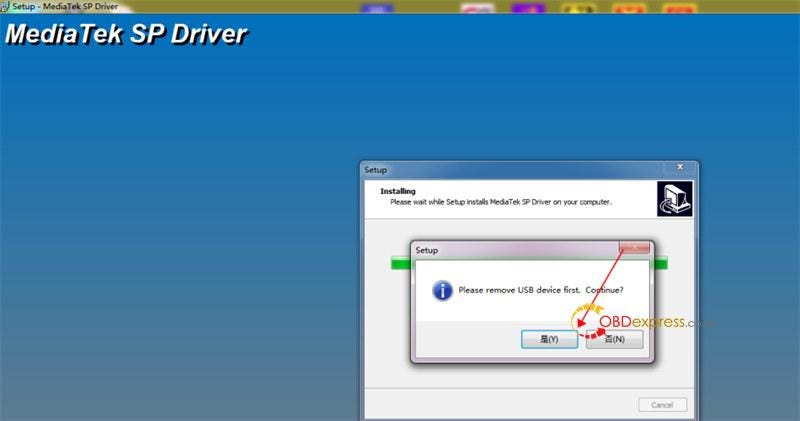
- まずUSBデバイスを取り外し、「はい」をクリックして続行してください
- インストール中…
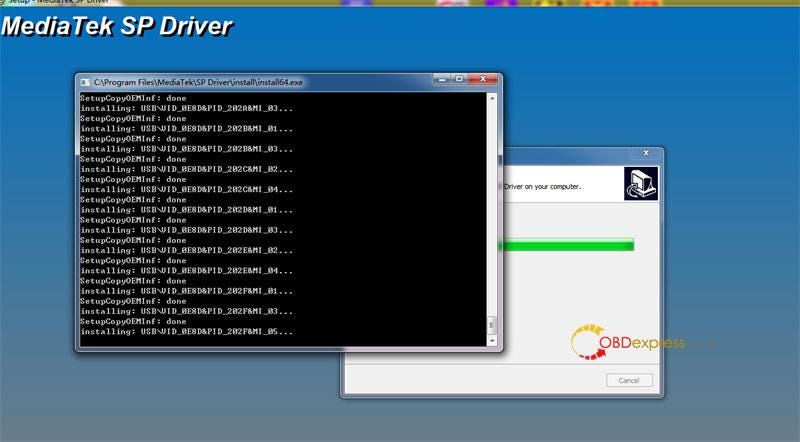
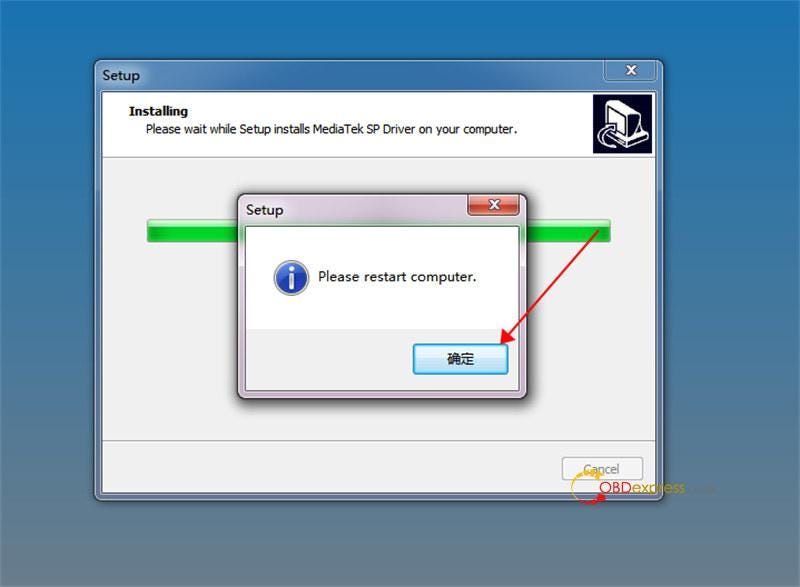
- コンピュータを再起動します
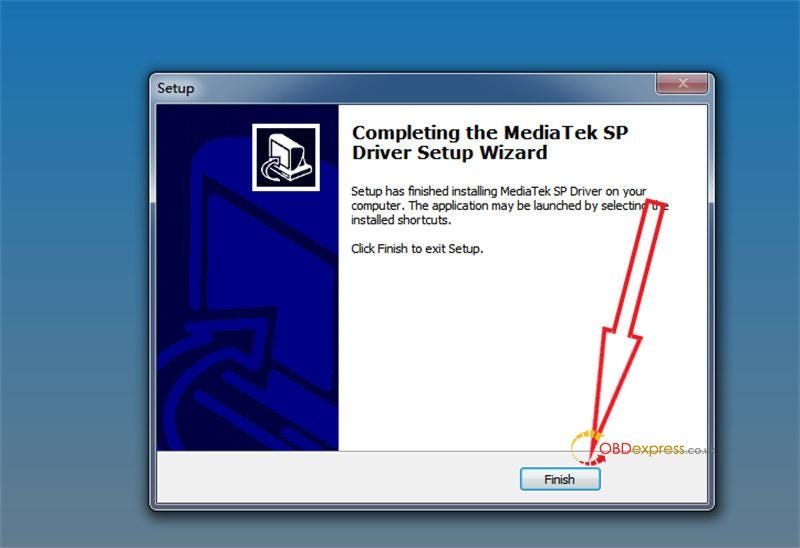
- MediaTek SP ドライバーがコンピューターにインストールされました。「完了」をクリックしてセットアップを終了します。
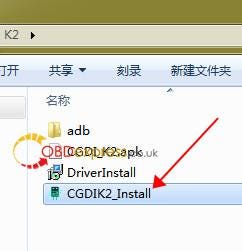
- 最後に、コンピューターを再起動し、次のようにCGDI K2 ソフトウェアをインストールします。
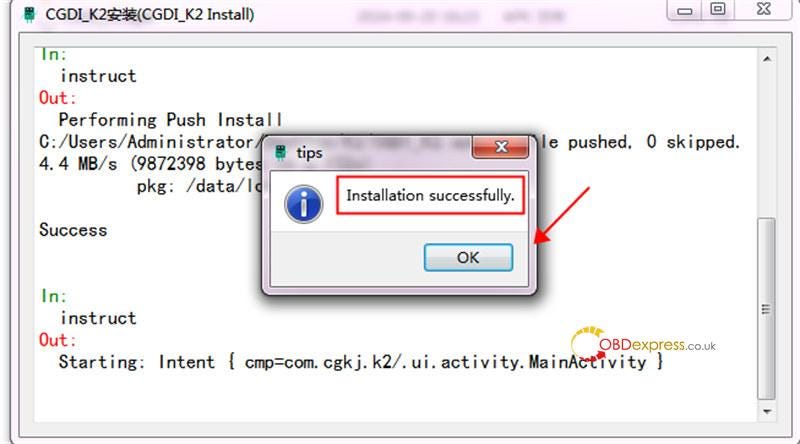
ステップ 1: 「CGDIK2_Install.exe」を開くと、ツールが自動的に CGDI K2 のインストールを開始します。
ステップ 2: インストールが完了し、「インストールに成功しました」というメッセージが表示されます。
こちらもお読みください:
CGDI K2 スマートキーツール「停止しました」問題の解決方法
http://blog.obdexpress.co.uk/2024/09/25/cgdi-k2-smart-key-tool-has-stopped-issue-solution/