
Launch X431 Pro Elite は、LAUNCH 診断プラットフォームへの最も手頃なエントリー ポイントの 1 つであり、信頼性が高く一貫性のある結果を提供します。このツールを最大限に活用できるように、設定の調整からファイルの転送やデータのエクスポートまで、いくつかのヒントとコツを紹介します。
注: X431 Pro Eliteの上にある黒いスライダーを下に引くと、さらに多くのオプションが表示されます。
1. 戻るボタンを使いこなす
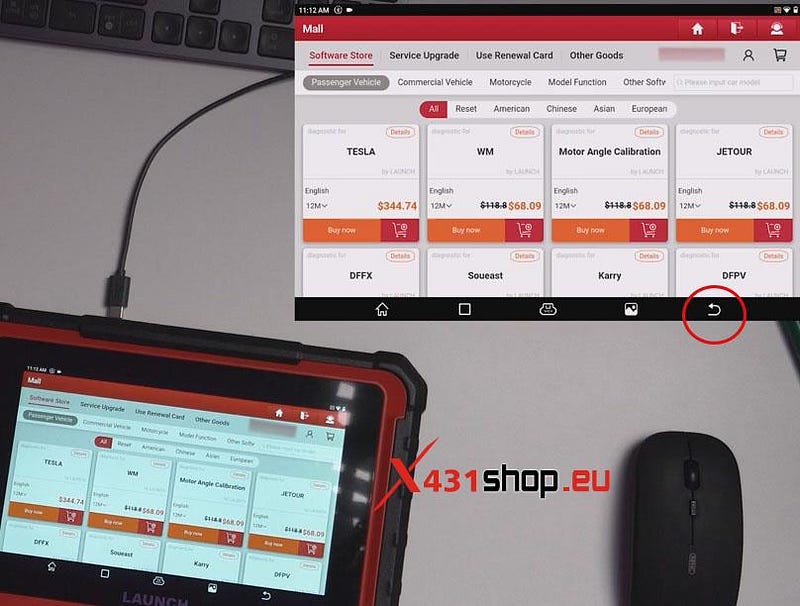
戻るボタンは、特にキーボードが画面の半分を占めている場合や、タブレットが WiFi 接続なしで Launch アカウントに接続するように要求する場合に非常に役立ちます。戻るボタンを使用すると、中断することなくスキャンを続行できます。
2. キー設定の調整
a. 音量を下げる:
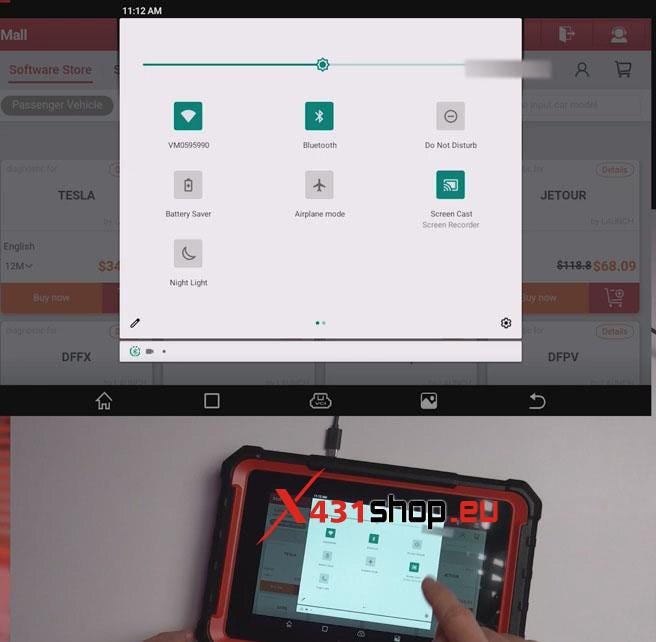
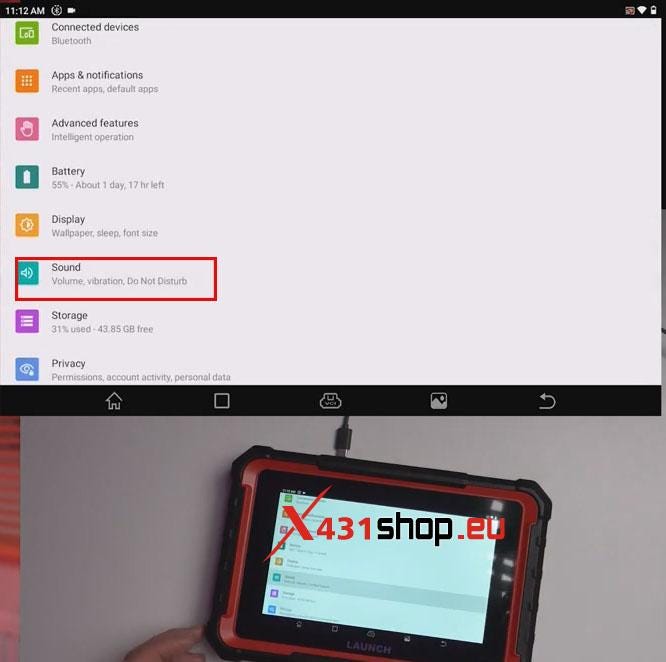
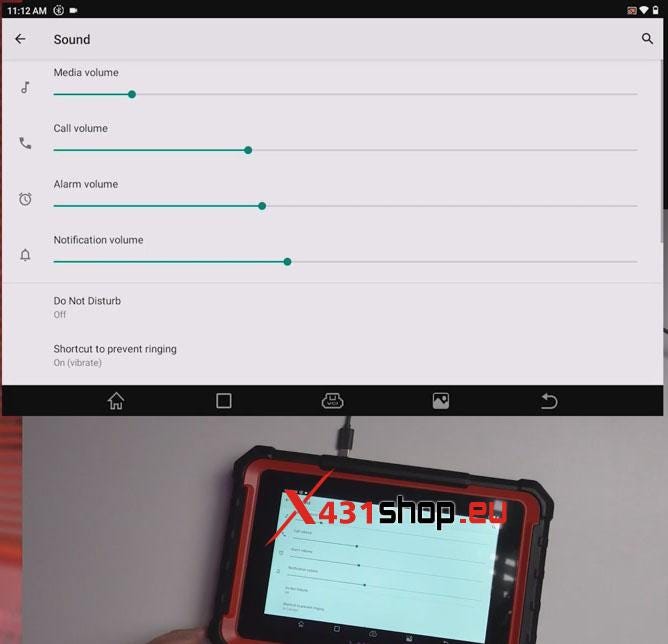
デフォルトでは音量がうるさいほど高い場合があります。音量を調整するには、上部のメニューを下に 2 回スワイプして設定にアクセスし、音量を快適なレベルまで下げることができます。
b. バッテリー残量表示を有効にする:
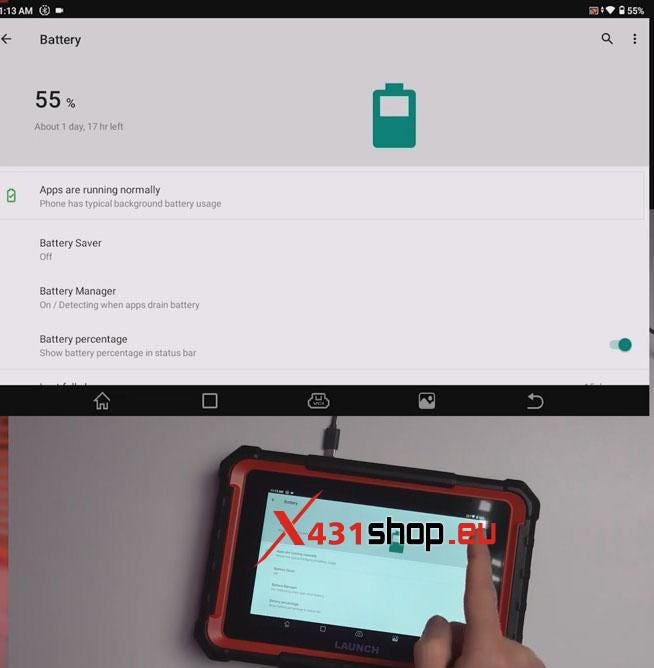
右上隅にバッテリーのパーセンテージを表示するには、「設定」の「バッテリー」セクションに移動します。
c. タイムゾーンの設定:
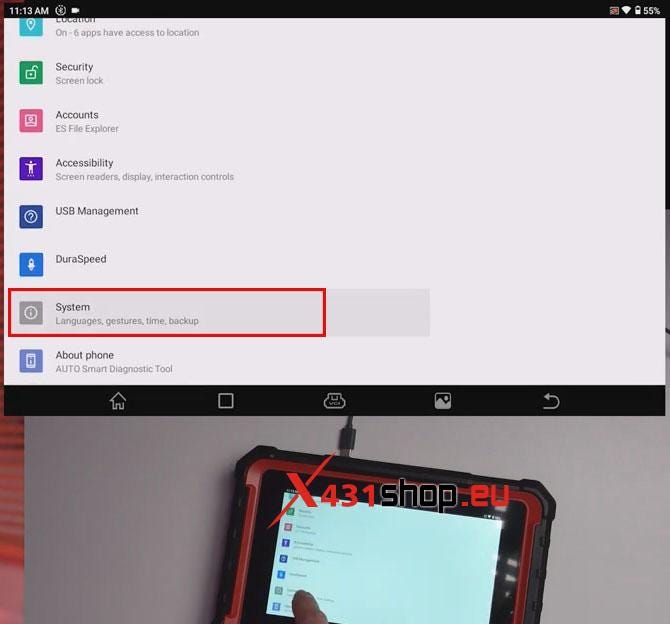

特に BMW 診断の場合、メンテナンス スケジュールをリセットするときに車両の時刻に影響するため、正しいタイム ゾーンを確認してください。[システム] > [日付と時刻] に移動して、適切なタイム ゾーンを設定します。
d. 診断レポートへのアクセス:
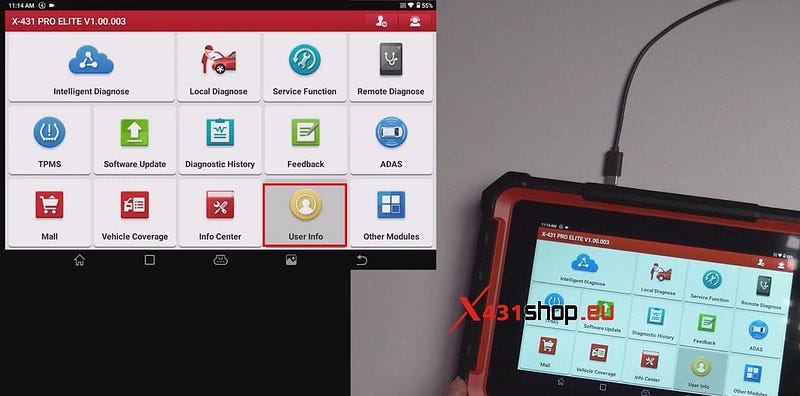
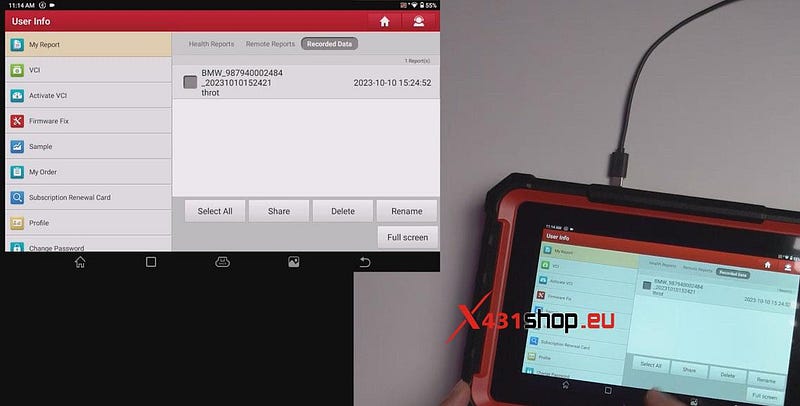
レポートとスキャンは通常 [診断履歴] に保存されますが、一部は [ヘルスレポート] の [ユーザー情報] タブに保存されることもあります。インテリジェント スキャン データは、多くの場合クラウドに保存されます。
3. タブレットからPCへのファイル転送
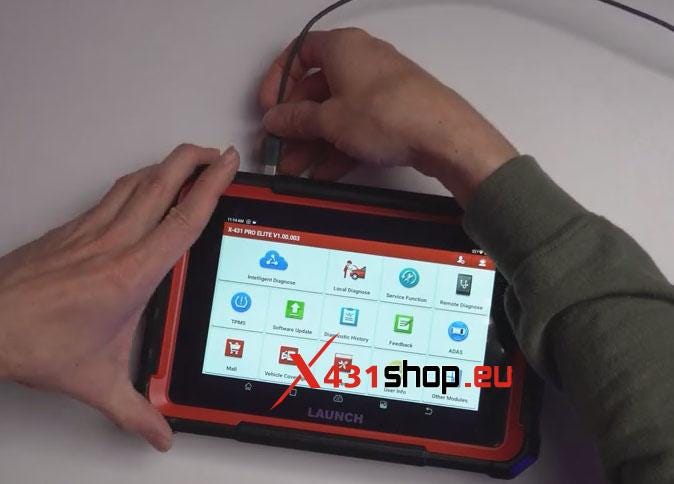
レポートとファイルをコンピューターに転送するには、設定で USB 管理に移動します。
注: X431 PRO ELITE ディスプレイ インターフェイスの上にある黒いスライダーを下に引くと、すぐに設定オプションに移動して USB 管理に入ることができます。
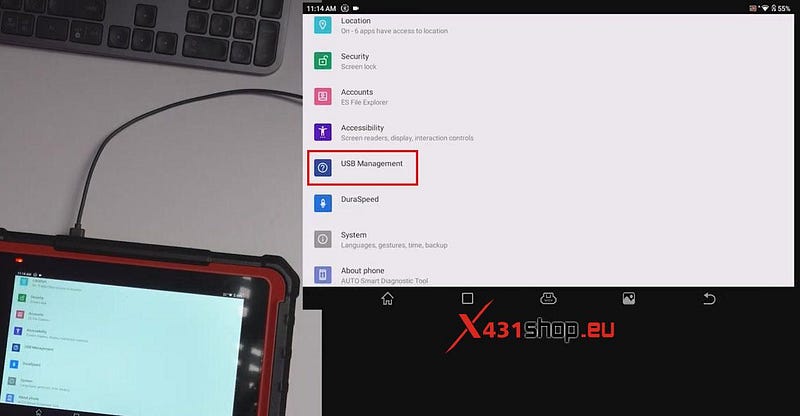
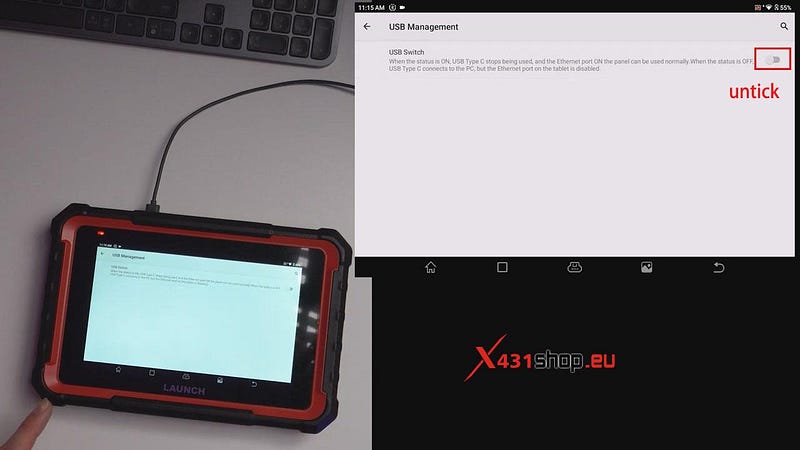
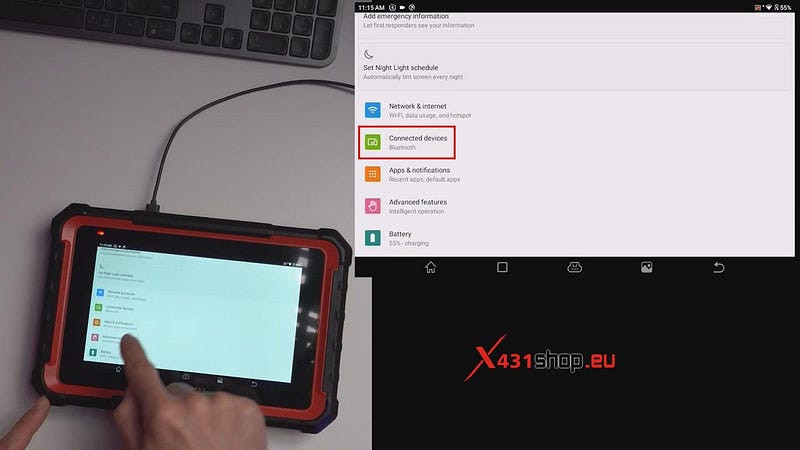
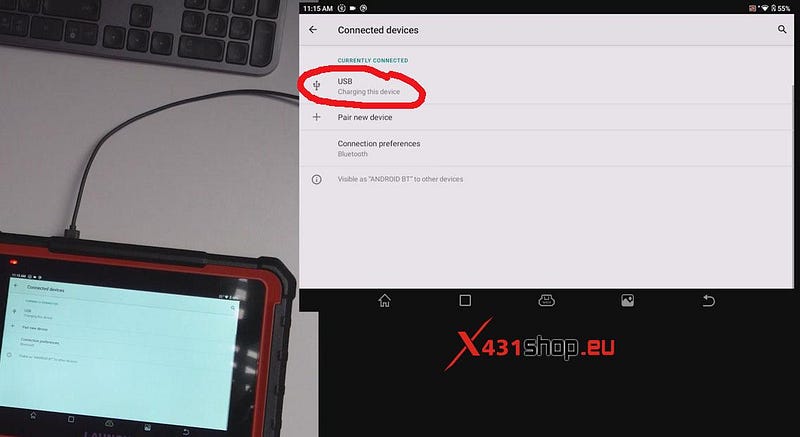

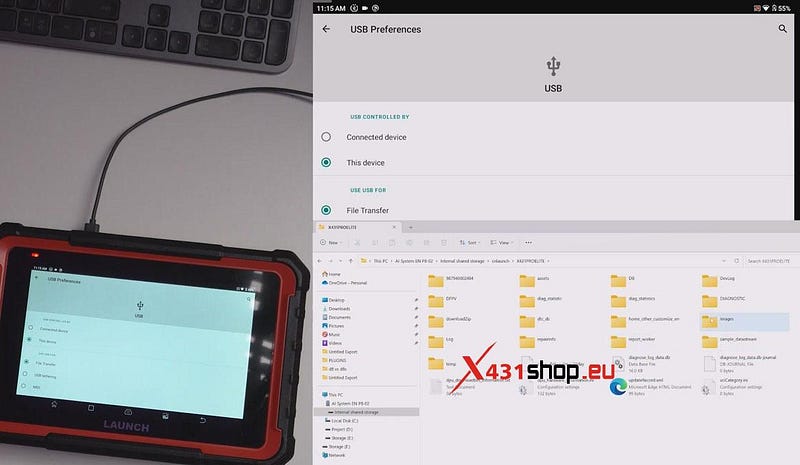
USB スイッチをオフにして、「接続されたデバイス」>「USB」に移動し、「ファイル転送」を選択します。PC に接続すると、レポートは「cnlaunch」ディレクトリの下の「images」フォルダに保存されます。
4. タブレットにアプリをダウンロードする
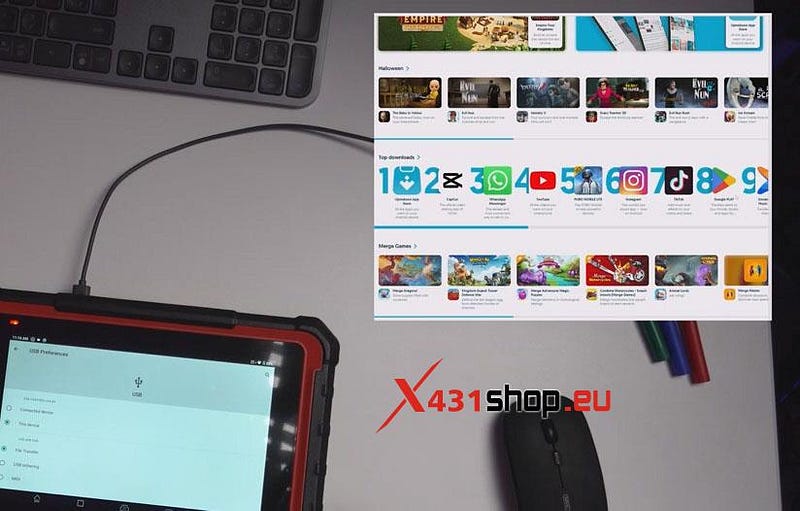
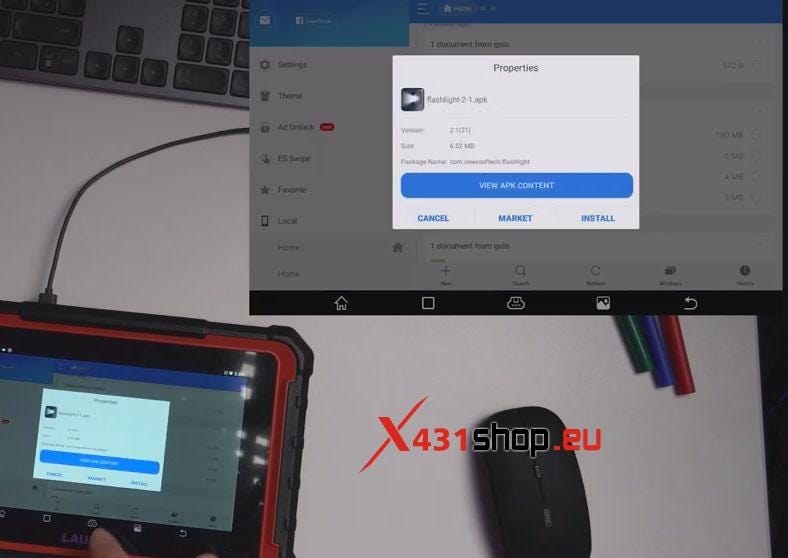
タブレットには Google Play がないため、「UpToDown」などのプラットフォームを使用してアプリをダウンロードできます。PC で APK ファイルをダウンロードし、タブレットに転送してインストールするだけです。この方法を使用すると、懐中電灯ツール、YouTube、WhatsApp などの便利なアプリをインストールできます。
5. CSVファイルのエクスポート
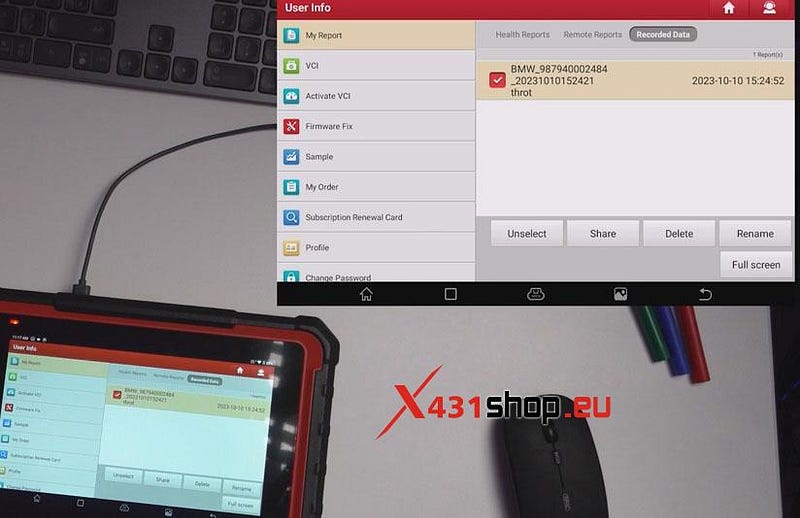
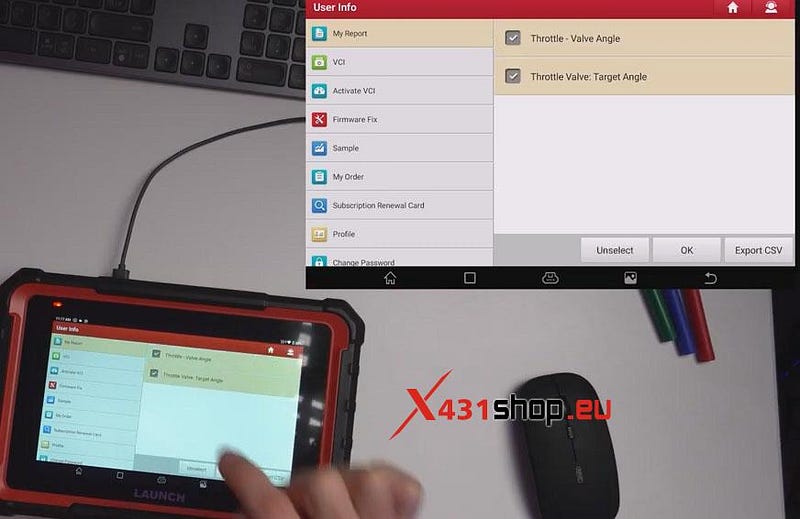
CSV ファイルをエクスポートするには、「ユーザー情報」>「マイレポート」>「記録されたデータ」に移動します。記録したデータを選択し、「CSV のエクスポート」を選択します。ファイルは健康レポートと同じフォルダーに保存されるため、コンピューターに転送してさらに分析することができます。
これらのヒントは、Launch X431 Pro Elite を最大限に活用し、その機能性と使いやすさを向上させるのに役立ちます。