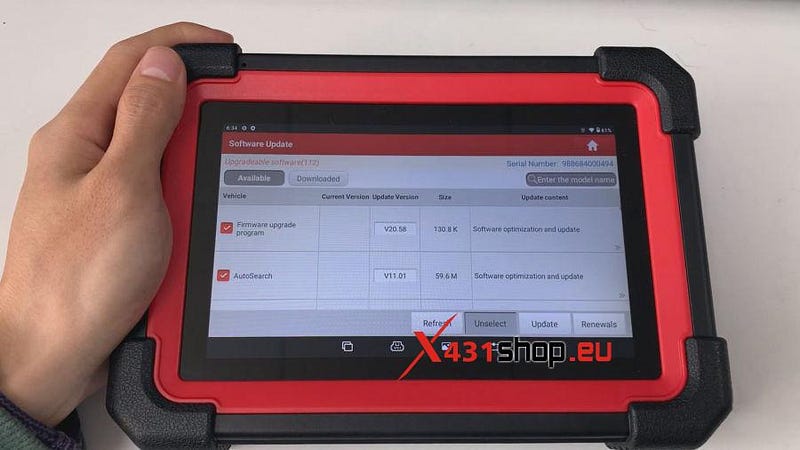
この記事では、 LAUNCH X431 PRO3S+の Android リカバリ方法を紹介します。Android 10.0 オペレーティングシステムを搭載した一部の LAUNCH X431 デバイスでは、このチュートリアルを参照して操作できます (これらのデバイスには音量ボタンがありません)。たとえば、X431 PRO Elite、CRP919E BT、CRP919X BTなどのデバイスです。
注意: このチュートリアルは、ファームウェアが破損していない場合にオペレーティング システムをリセットするためのものです。ファームウェアが破損していてリセットする必要がある場合は、次の記事を参照してください:
Launch X431 ファームウェアをリセットする方法 (デバイスが破損している場合)
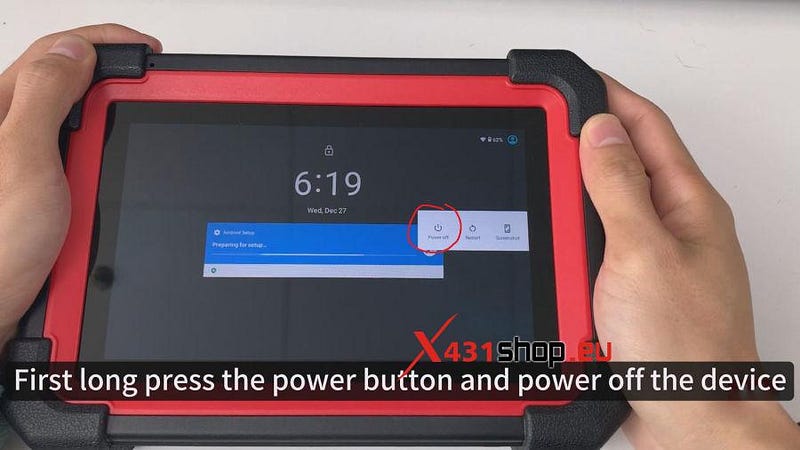
まず、電源ボタンを長押ししてデバイスの電源をオフにします。
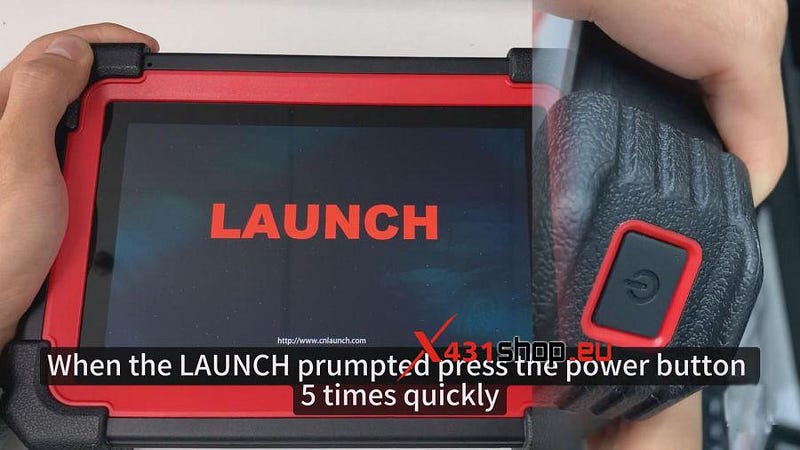
そして、デバイスの電源を再度オンにします。「LAUNCH」ロゴが表示されたら、電源ボタンをすばやく 5 回押します。
そして、デバイスは回復ページに入ります。
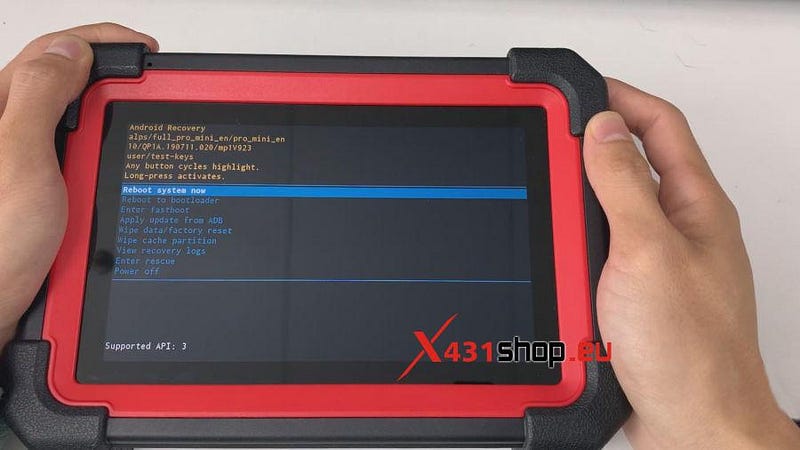
選択するには電源ボタンを短く押します。
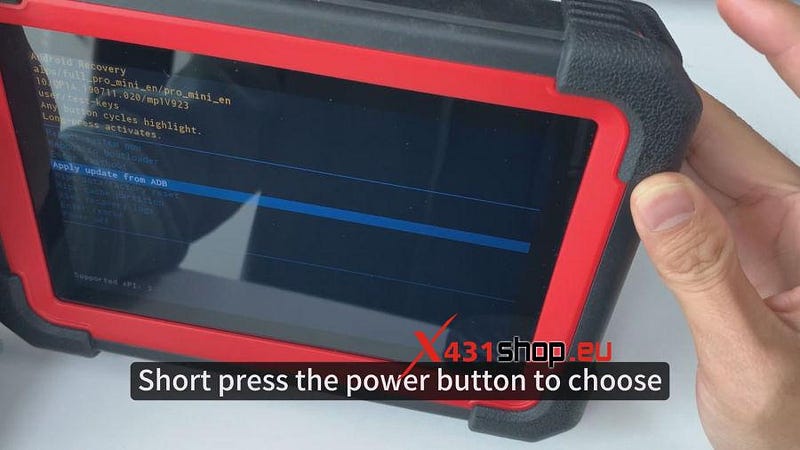
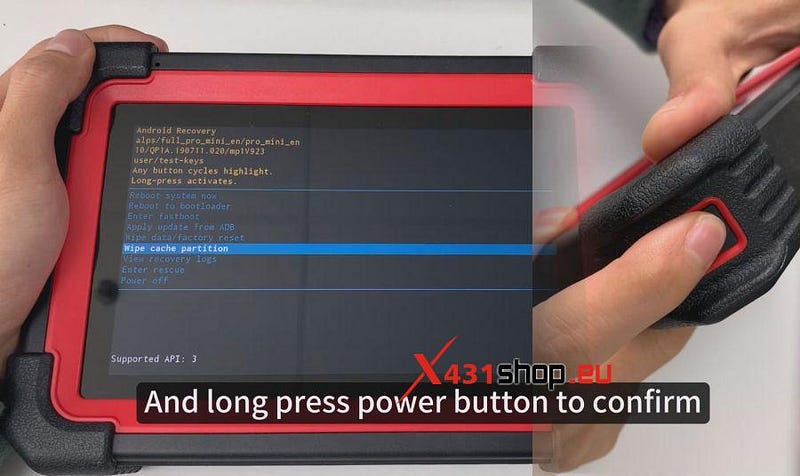
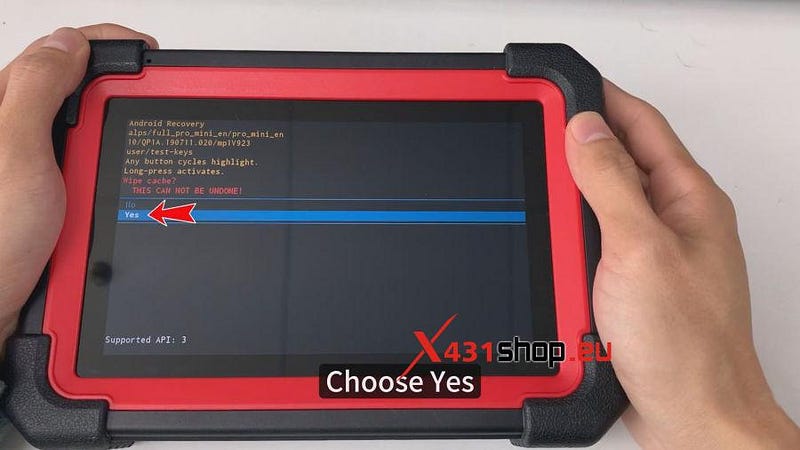
まず[キャッシュパーティションを消去]パーティションを選択します。
確認のため電源ボタンを長押しします。[はい]を選択します。
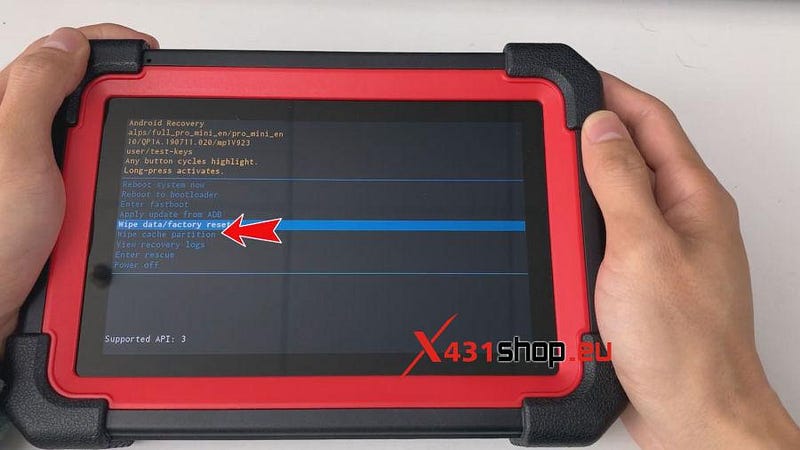
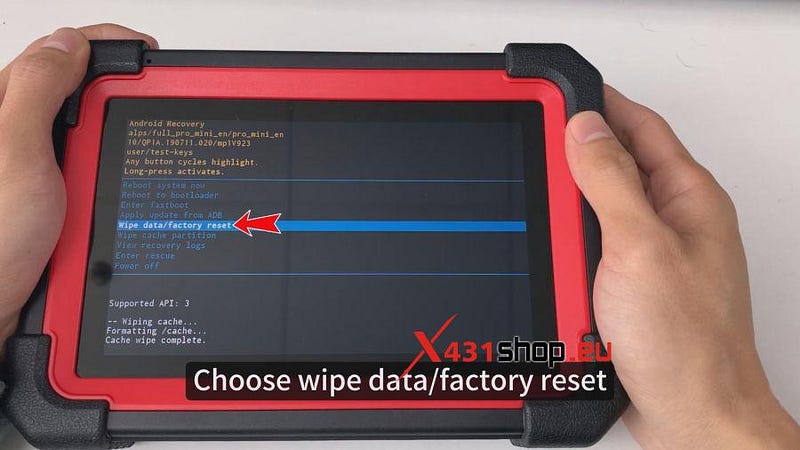
[データ消去/工場出荷時設定へのリセット]を選択します
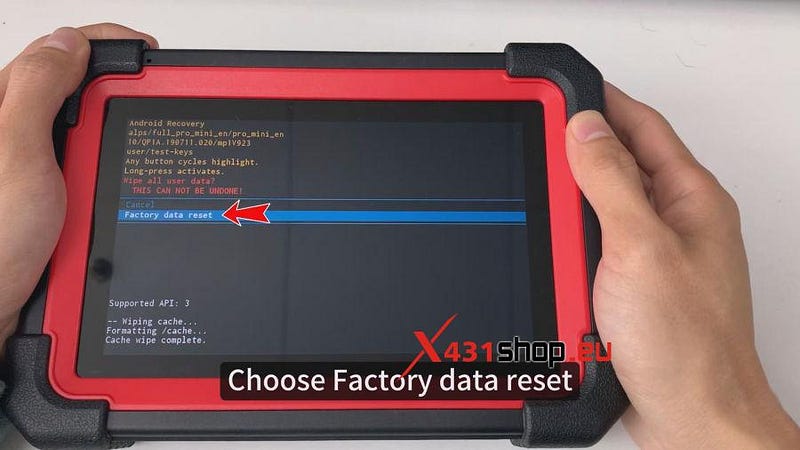
[データの初期化]を選択します
[今すぐシステムを再起動]を選択します
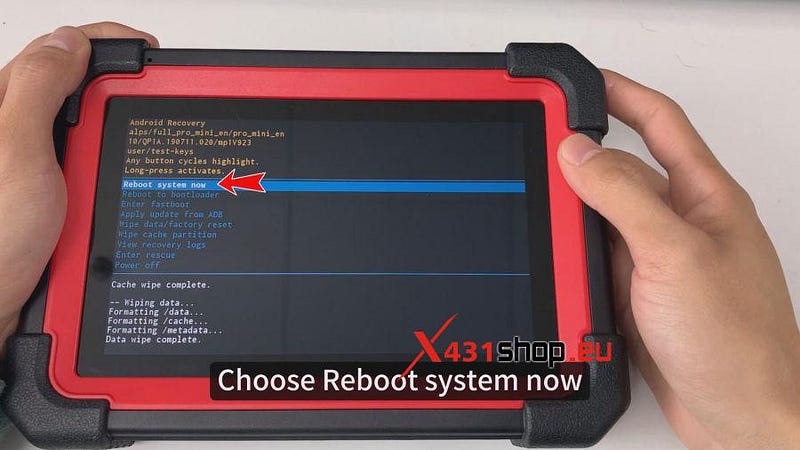
デバイスのオペレーティング システムが元の状態に復元されたので、指示に従ってセットアップできます。
注意: WiFi 接続ページでは最初に [スキップ] を選択し、パスワード ロック ページでは最初に [今はしない] を選択できます。これらのオプションは後で設定できます。
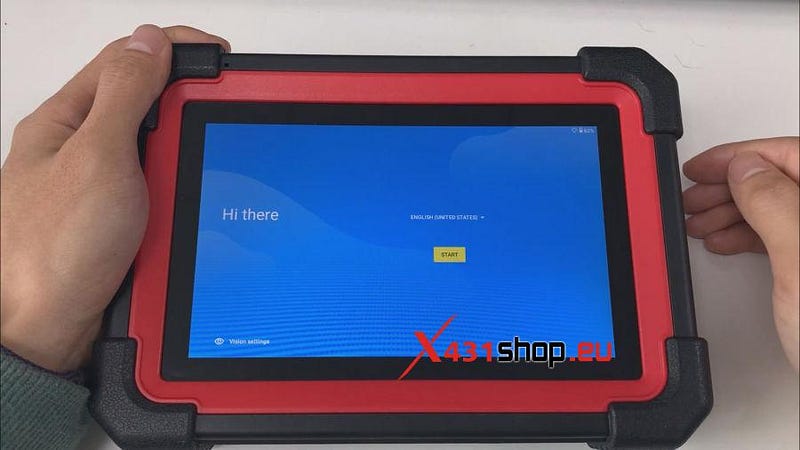
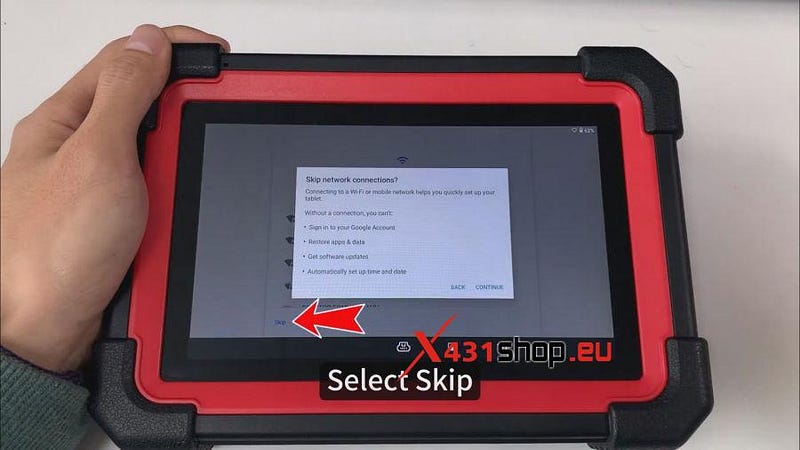
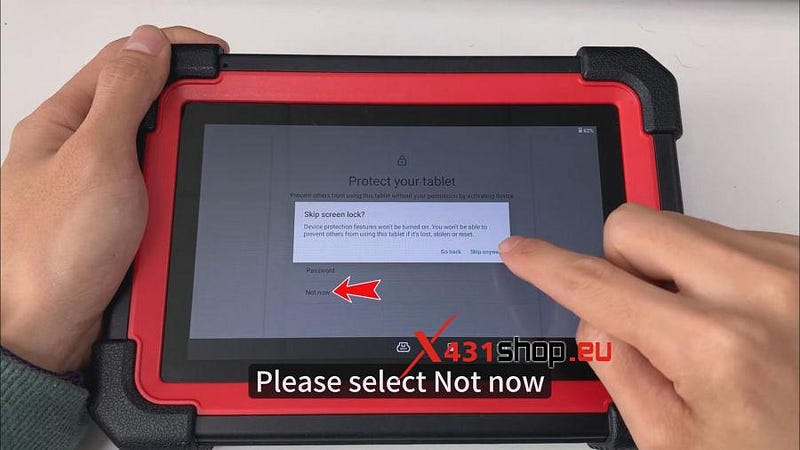
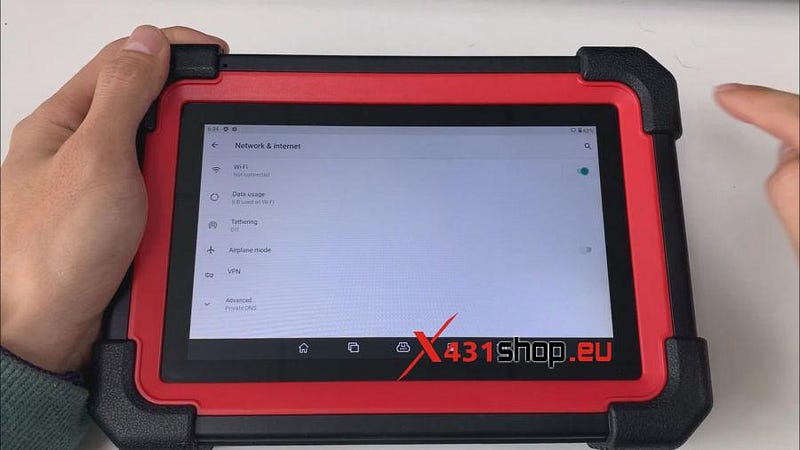
LAUNCH X431システムのデスクトップに正常にアクセスしたら、[設定]を選択します。WiFiネットワーク接続を設定します(前の手順ですでにWiFiに接続している場合は、この手順をスキップできます)
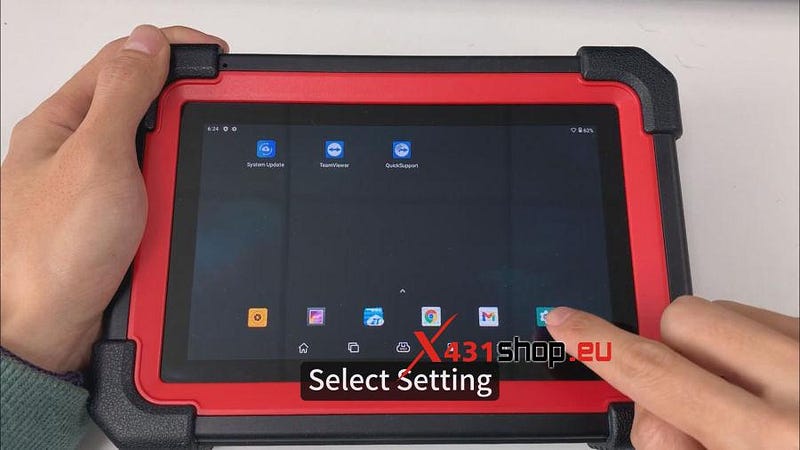
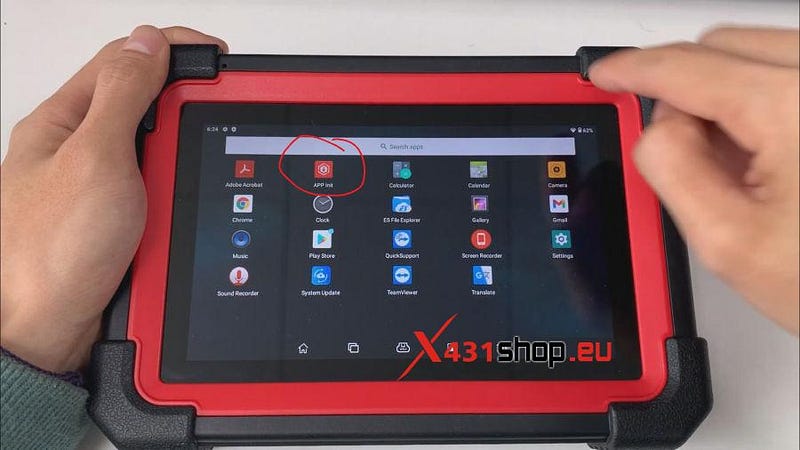
メインインターフェイスに戻り、[APP Init]を選択して、シリアル番号を入力します。
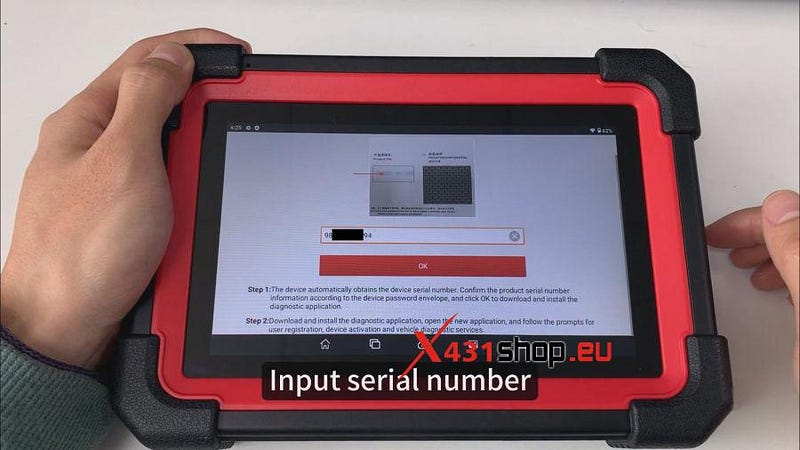
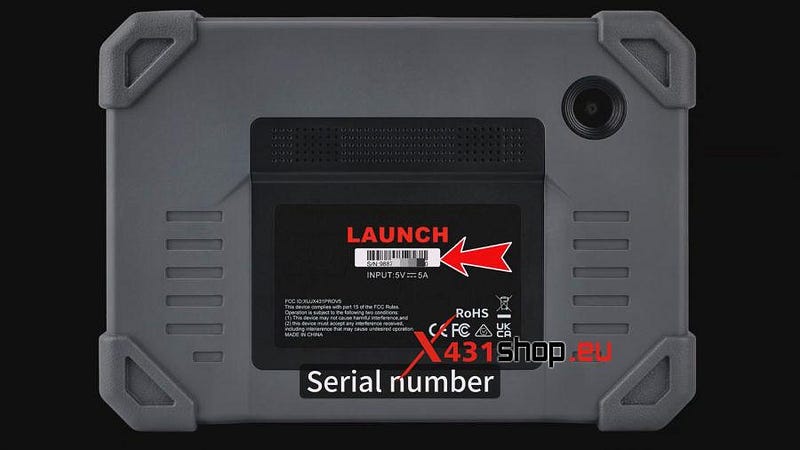
注: シリアル番号は、LAUNCH X431 デバイスの背面にあります。
シリアル番号を入力した後、[OK]をクリックすると、デバイスはX431プログラムをダウンロードしてインストールします。インストールが正常に完了したら、アプリケーションを開きます。
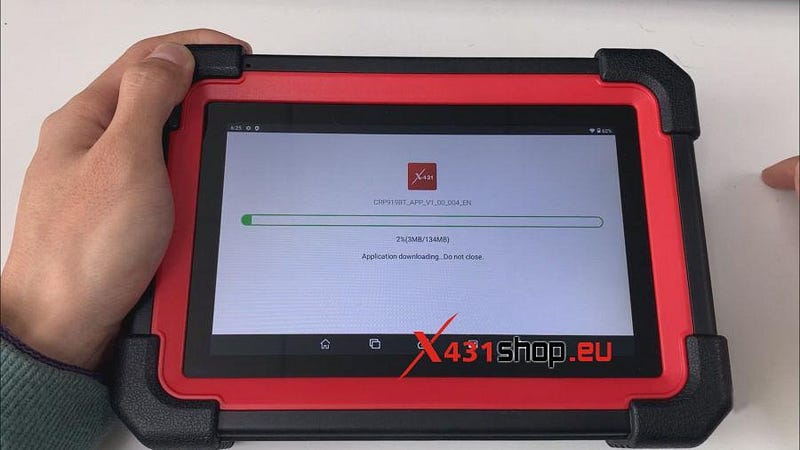
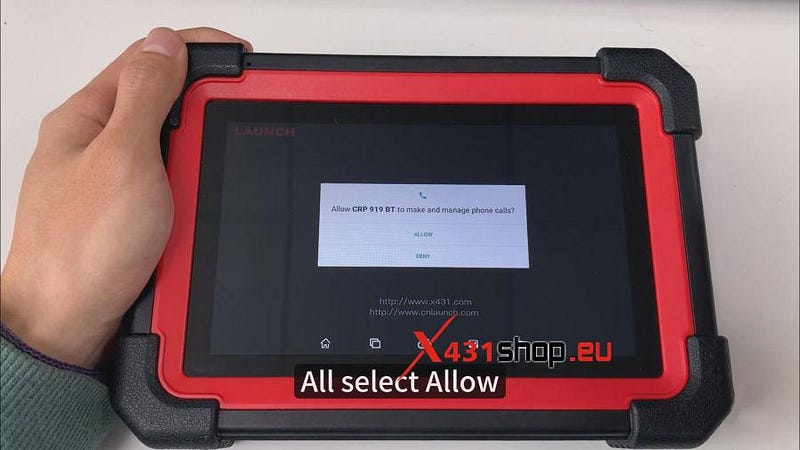
アプリケーションはユーザーに許可(電話の許可、位置情報、ストレージの許可)を求めますので、すべて[許可]を選択します。
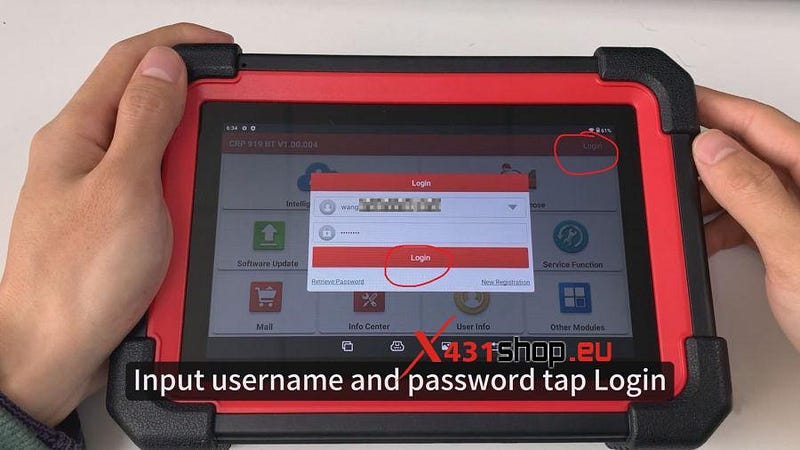
[ログイン]を選択します。ユーザー名とパスワードを入力し、[ログイン]をタップします
[ソフトウェアアップデート]を選択し、すべてのソフトウェアを更新します