OBDSTAR DC706 ECU ツールデータ ファイルをエクスポートするにはどうすればよいでしょうか? ここでは、参考として 3 つの方法を紹介します。
方法1. USBディスク経由でデータをエクスポートする
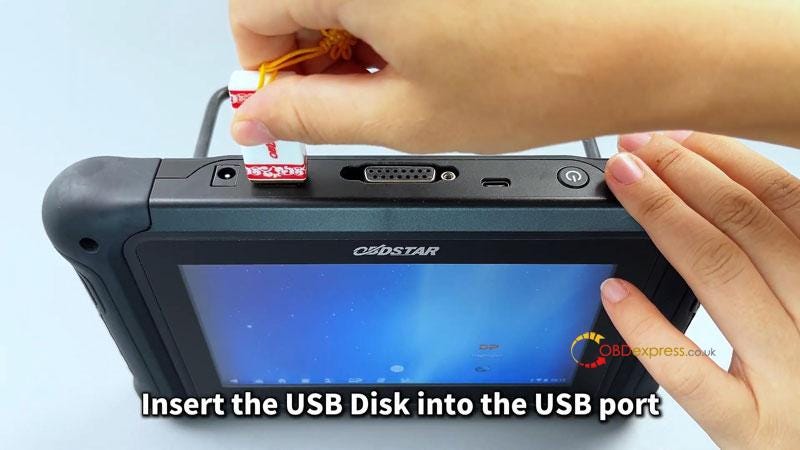
USB ディスクを USB ポートに挿入します。
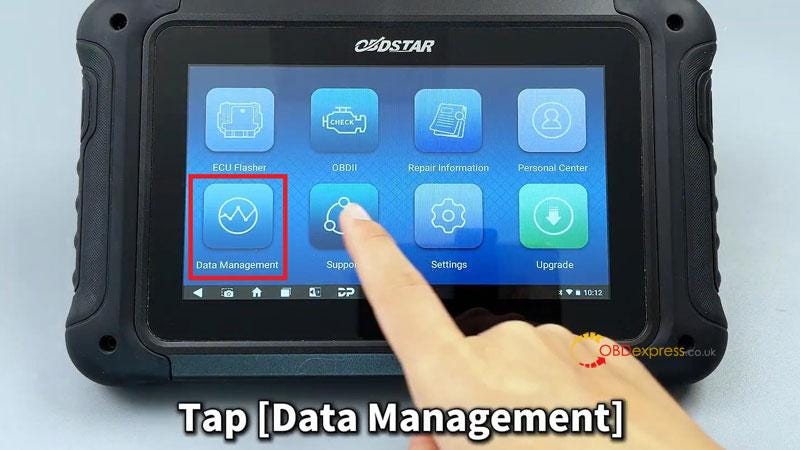
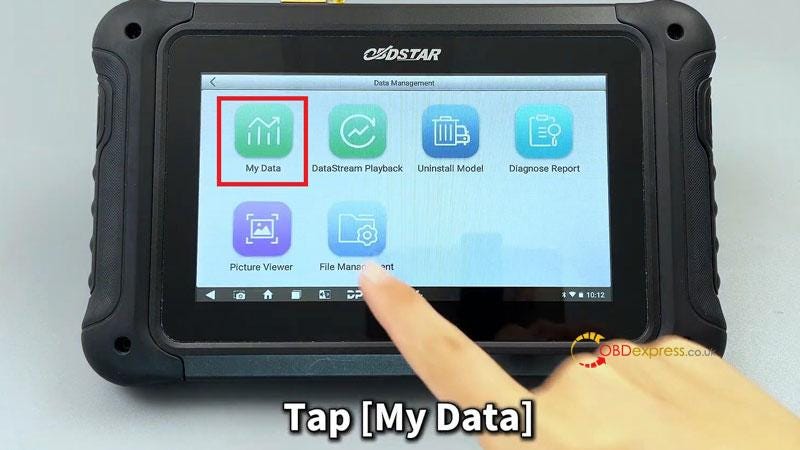
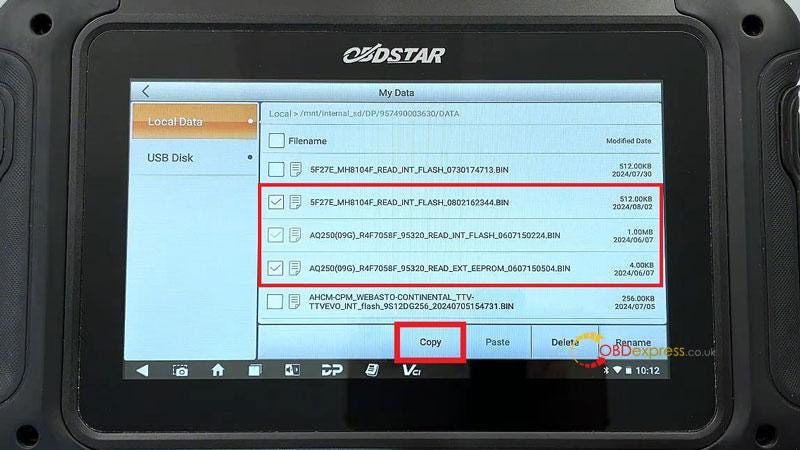
DPインターフェースを開く >> 承認 >> データ管理 >> マイデータ >> 長押ししてエクスポートするファイルを選択 >> コピー
USBディスクを選択>>先ほどコピーしたファイルを貼り付けます
エクスポートは成功しました。
方法2. Type-Cケーブルとコンピューター経由でデータをエクスポートする
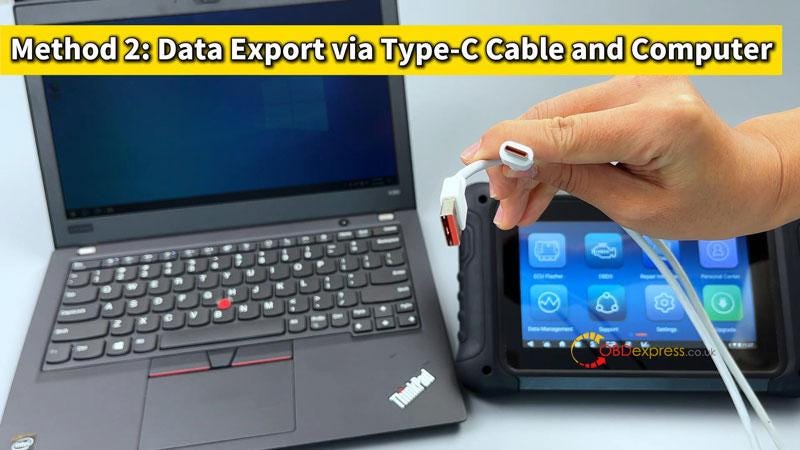
- Type-C から USB ケーブルを使用して、OBDSTAR DC706デバイスをコンピューターに接続します。
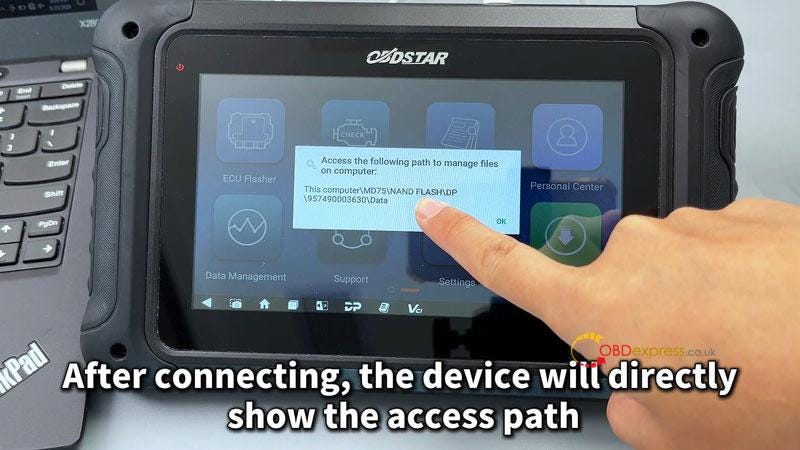
- 接続すると、デバイスにアクセス パスが直接表示されます。
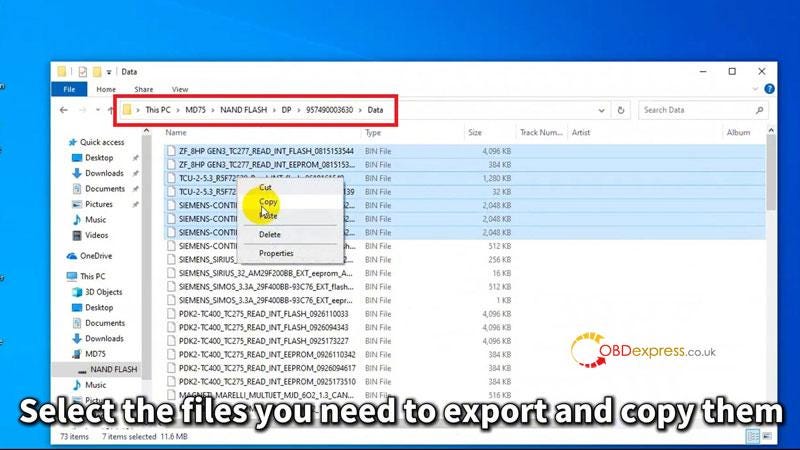
このパスに従ってコンピューターのデスクトップを開き、「This PC\MD75\NAND FLASH\DP\957490003630\Data」に移動します。デバイスに保存されているすべてのデータ ファイルが表示されます。
- エクスポートする必要があるファイルを選択してコピーします。デスクトップに新しいフォルダーを作成します。コピーしたファイルをこのフォルダーに貼り付けます。
エクスポートは成功しました。
方法3. ワイヤレス接続によるデータのエクスポート
* デバイスとコンピュータの両方が同じローカル ネットワーク上にあることを確認します。
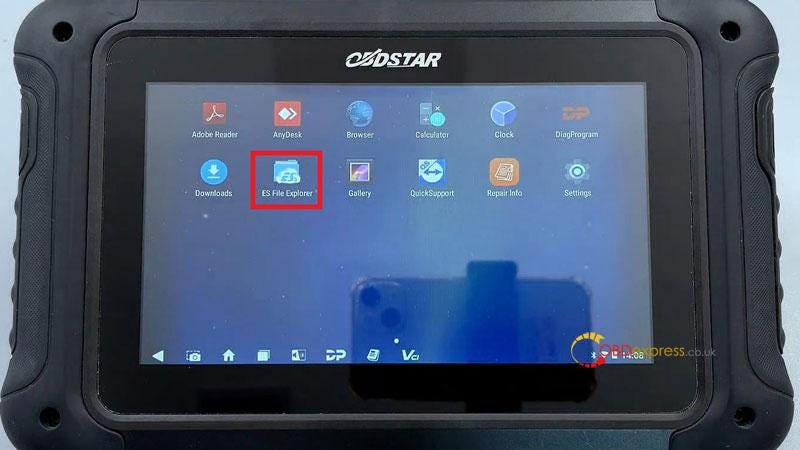
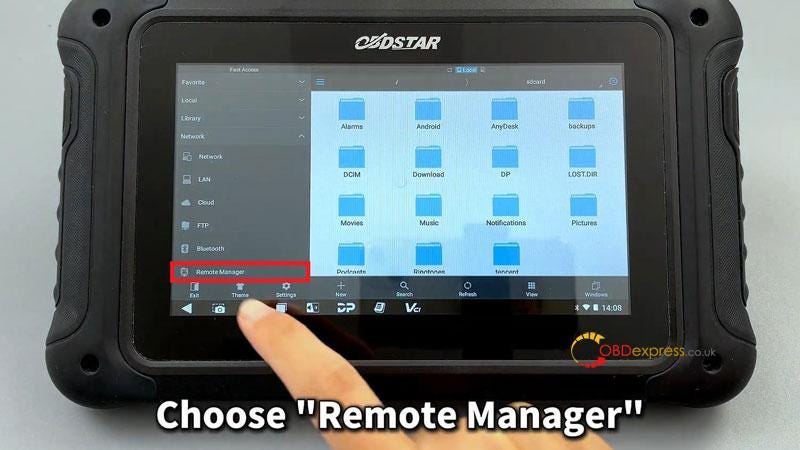
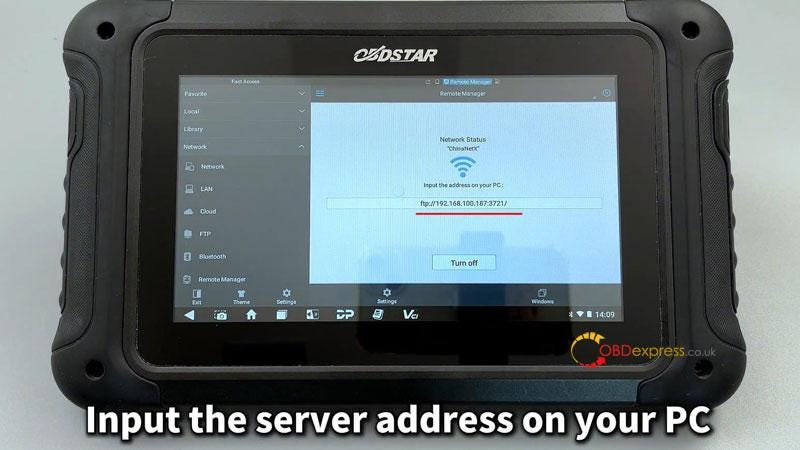
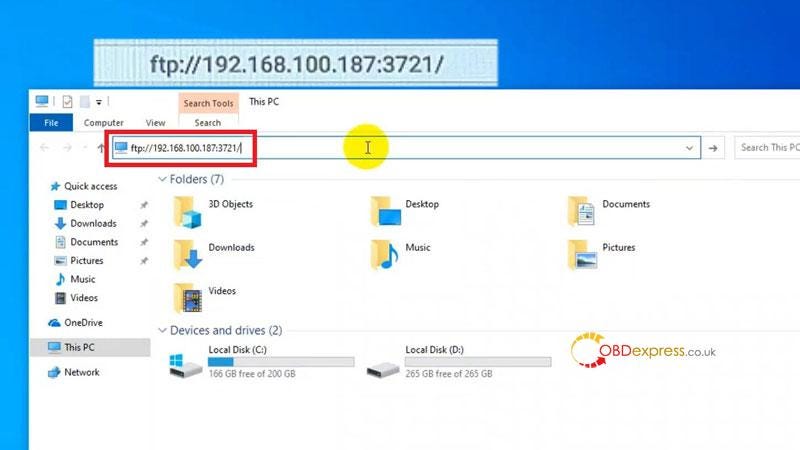
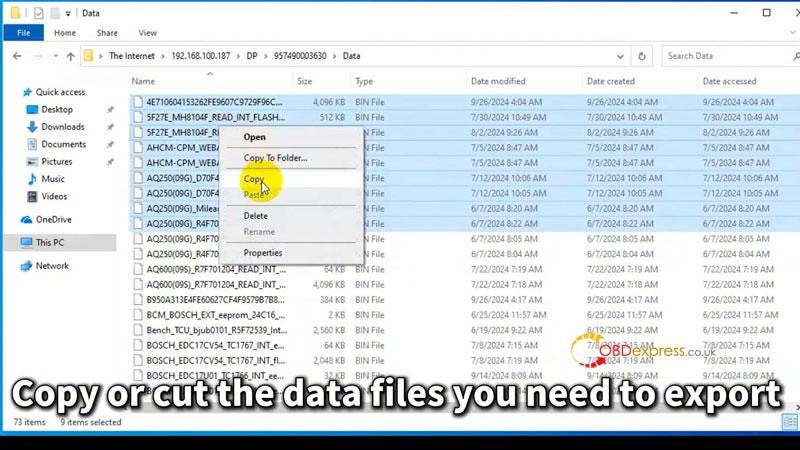
- デバイスのメインメニューを開きます: ESファイルエクスプローラー >> リモートマネージャー >> オン >> PCのサーバーアドレスを入力
- 移動先: DP >> シリアル番号 >> データ
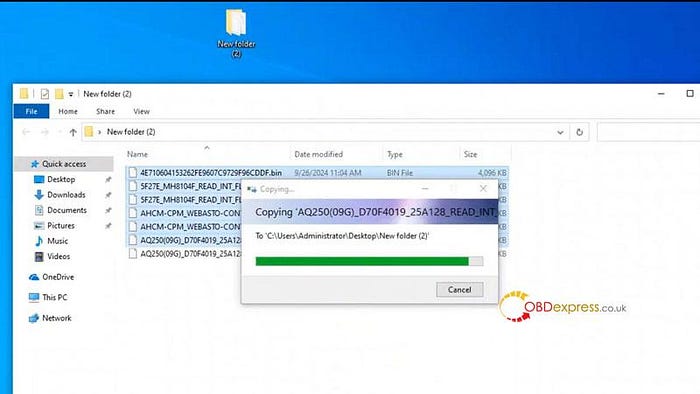
- エクスポートする必要があるデータ ファイルをコピーまたは切り取ります。デスクトップに新しいフォルダーを作成し、そこにファイルを貼り付けます。
エクスポートは成功しました。