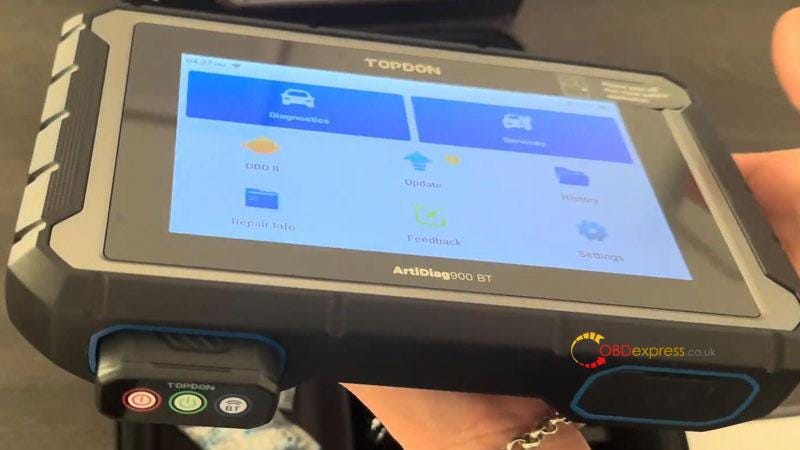
これは、TOPDON ArtiDiag900 BT 診断スキャン ツールの初期設定、ログイン アカウント、OS およびソフトウェアの更新を行う方法に関するクイック スタート ガイドです。
初期設定
TOPDONはセットアップ手順を指示します。
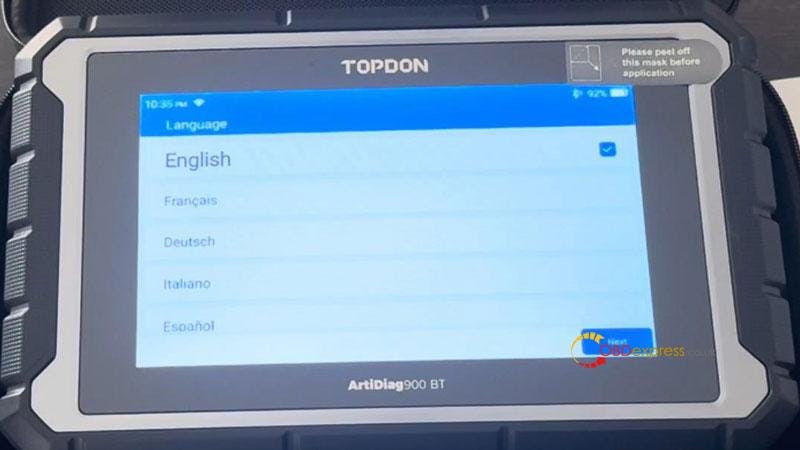
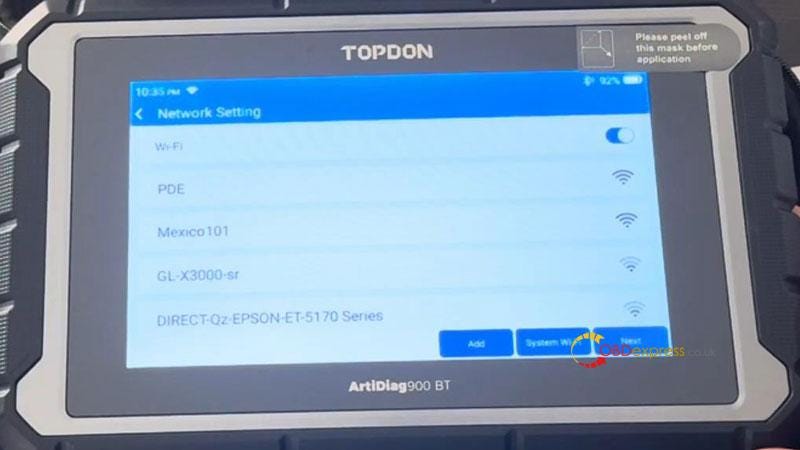
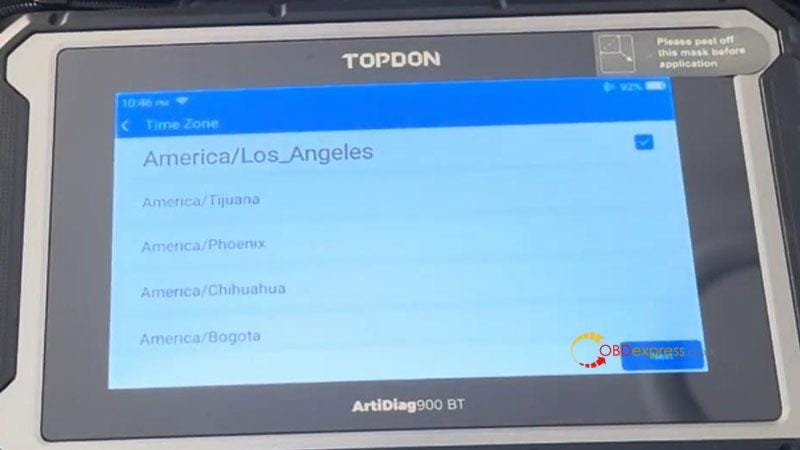
言語を選択 >> WiFiに接続 >> 地域を選択 >> 利用規約に同意
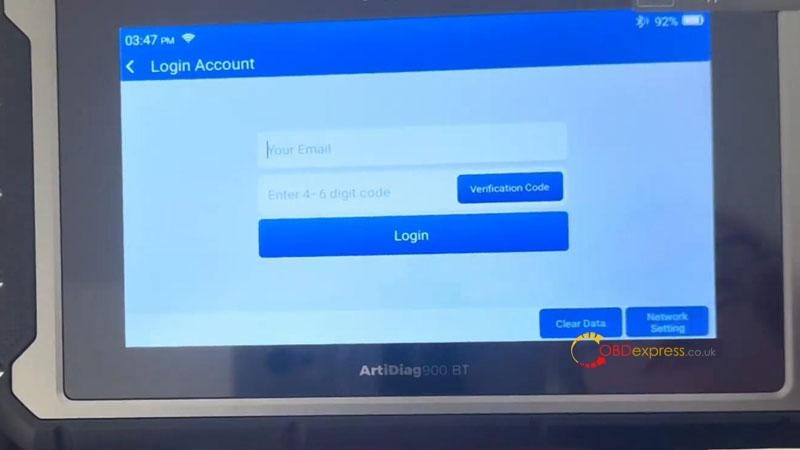
ログインアカウント
メールアドレスを入力 >> 認証コード >> ログイン
TOPDON ツールに正常にログインすると、その動作と、元に戻す方法についてのデモが少し表示されます。
画面を下に引くと設定にアクセスできます。
先に進む前に、まずオペレーティング システムの更新をいくつか実行する必要があります。
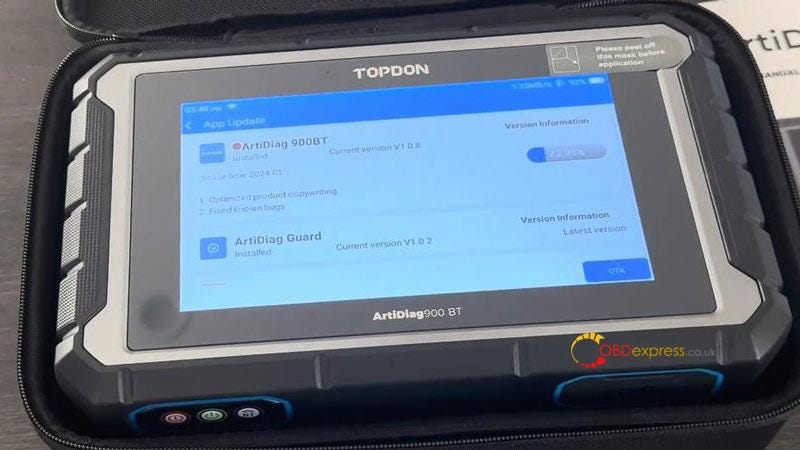
OSアップデート
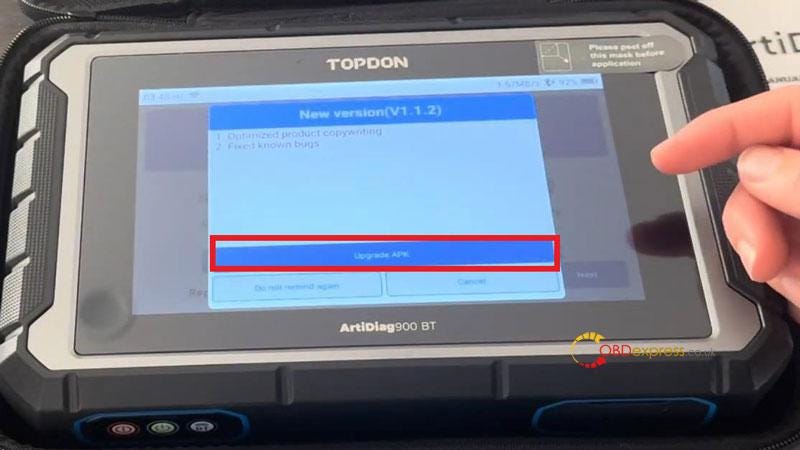
「APK をアップグレード」を押して、しばらくお待ちください。
オペレーティング システムの更新を実行すると、TOPDON AD900BT が再起動します。
これでオペレーティング システムの更新が完了しました。
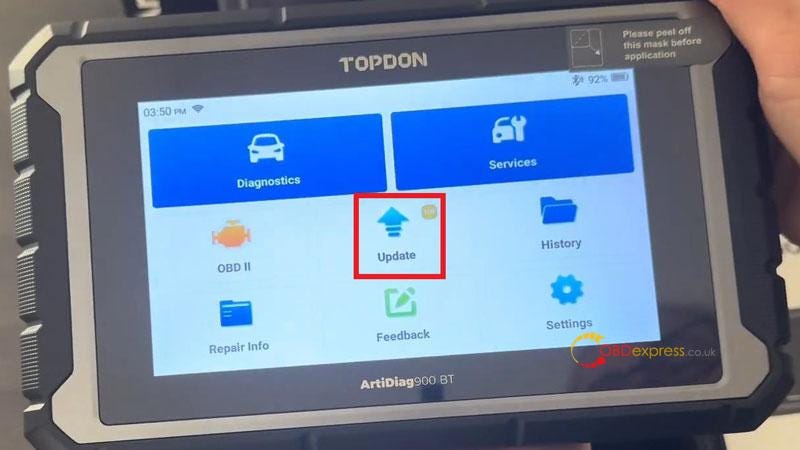
ソフトウェアアップデート
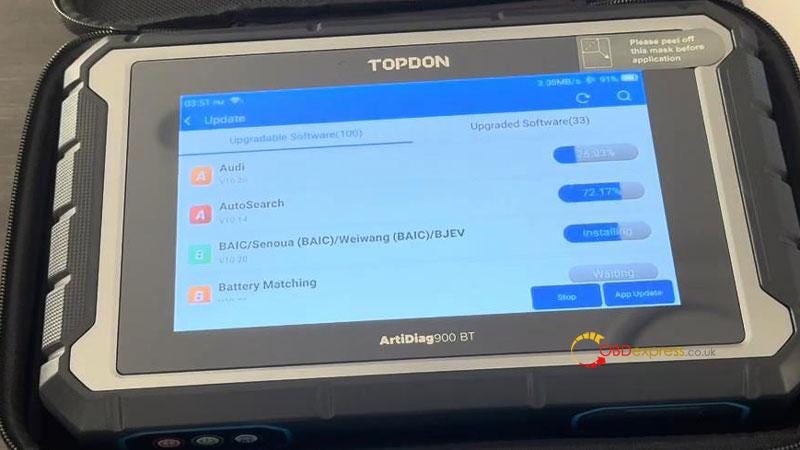
更新 >> すべて開始
処理中は WiFi 接続が良好であることを確認してください。
これには時間がかかる場合がありますので、すべてが完了するまでお待ちください。
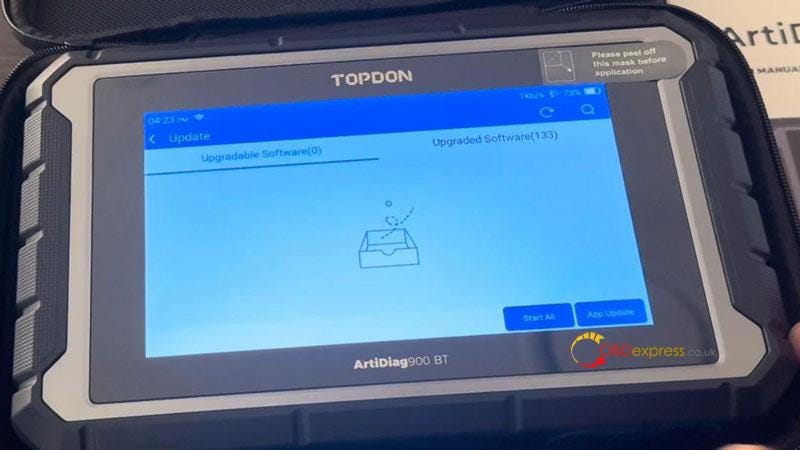
ついにすべてのアップデートが完了しました。
クイックスタート
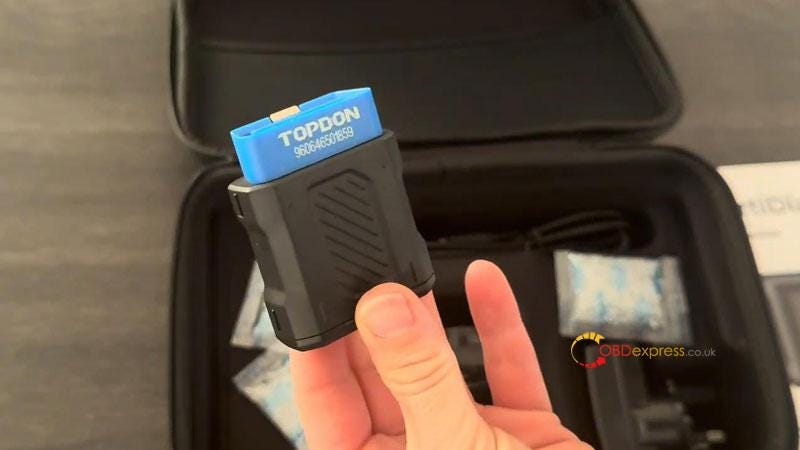
車に差し込む VCI をお探しの場合は、タブレットのすぐ下にあります。押すだけで取り出せます。
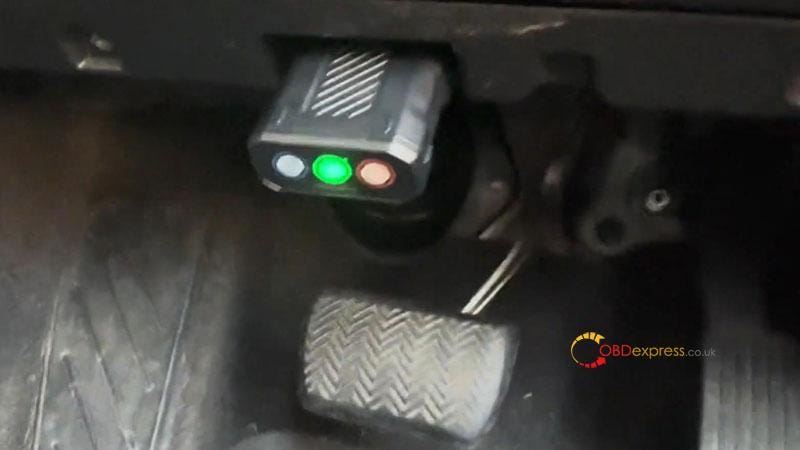
VCI を OBD ポートに差し込むと、接続されたことを示す緑色のライトが点灯します。
これで、診断のために TOPDON タブレットに戻ることができます。