
このガイドでは、LAUNCH-X431 デバイスから PC にファイルを転送する手順を説明します。例として、 LAUNCH-X431 PRO3S+を使用します。この方法は、Google ドライブを使用する代わりに使用できます。LAUNCH-X431 デバイスを PC に一度接続したら、接続します。PC を再設定する必要はありません。Windows ファイル エクスプローラー経由でファイルへのアクセスが自動的に許可されます。
使用デバイス:
手順:
1. デバイスを接続する: Type-AからType-CのUSBケーブルを使用して、X431 PRO3S+診断スキャナーとPCを接続します。
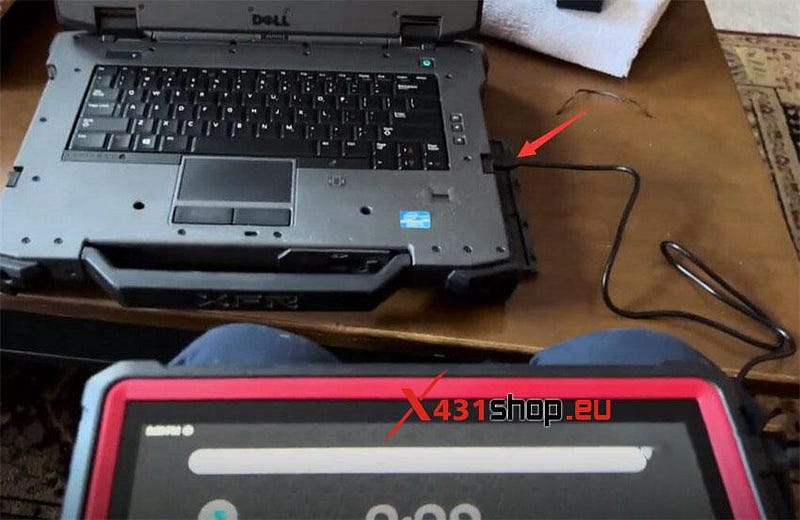
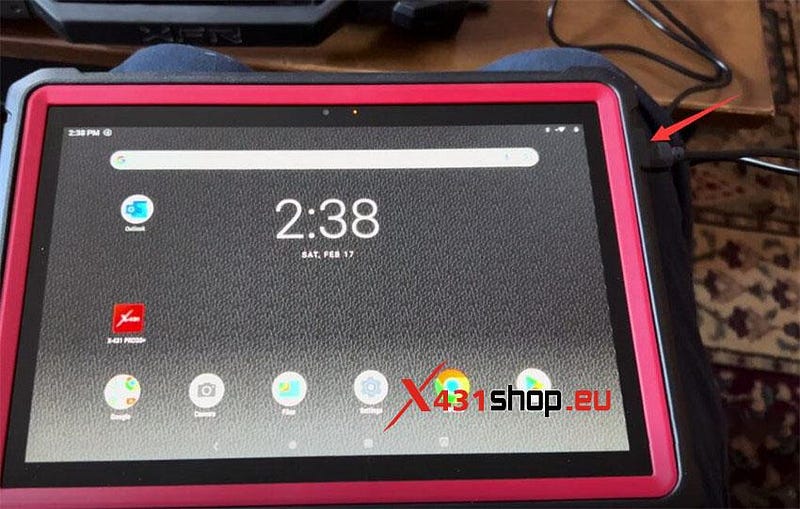
2.ファイル転送モードを有効にする:
デバイスの画面上で指を下にスライドします
「USB経由でこのデバイスを充電する」を見つけてクリックします
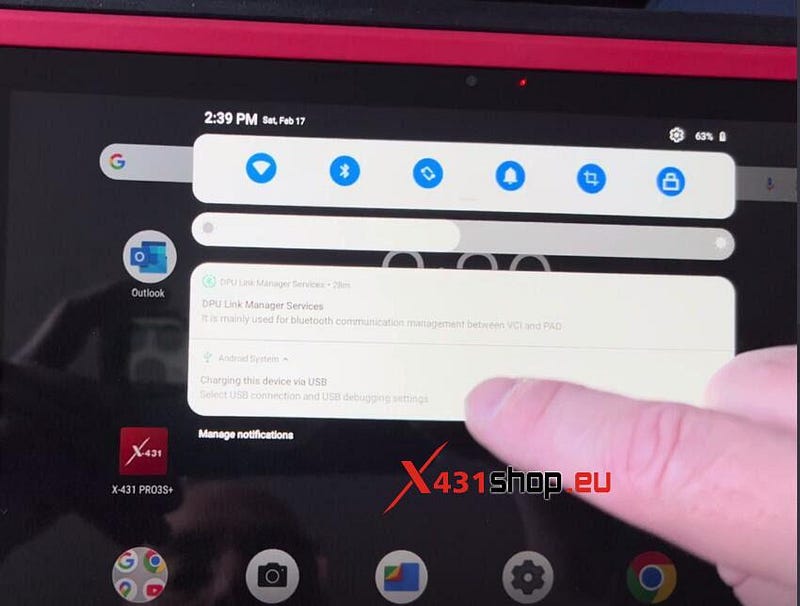
3. PC上のデバイスにアクセスします。
USBコンピュータ接続方法を選択します: メディアデバイス (MTP)
この方法は、コンピューターに接続したときにファイルを転送するために使用できます。Windows XP および以下のシステムでは、Media Player 10 以降をインストールする必要があります。
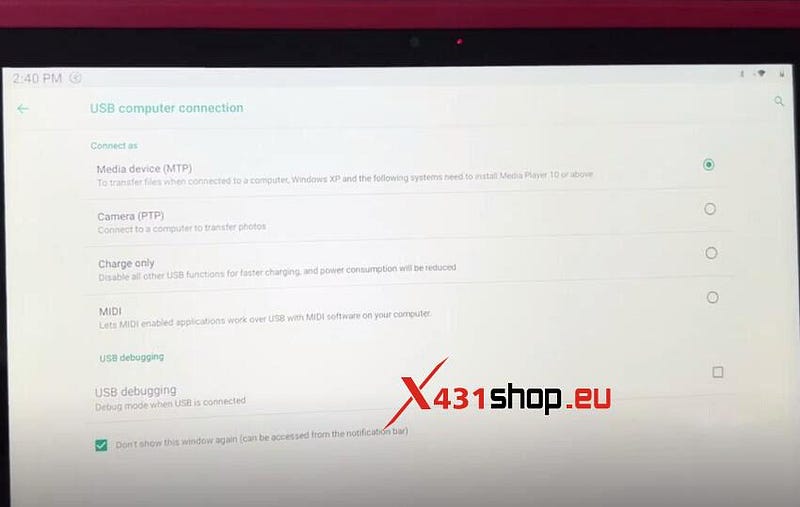
4.ファイルを転送する:
コンピューターに移動し、タブレット名(例:Lenovo TAB M10 FHD)>> 内部共有ストレージ>> ScreenRecorderを選択します。
レコーダーをコピーしてデスクトップに貼り付けます。
その後、ファイルはX431 PRO3S+からPCに正常に転送されます。
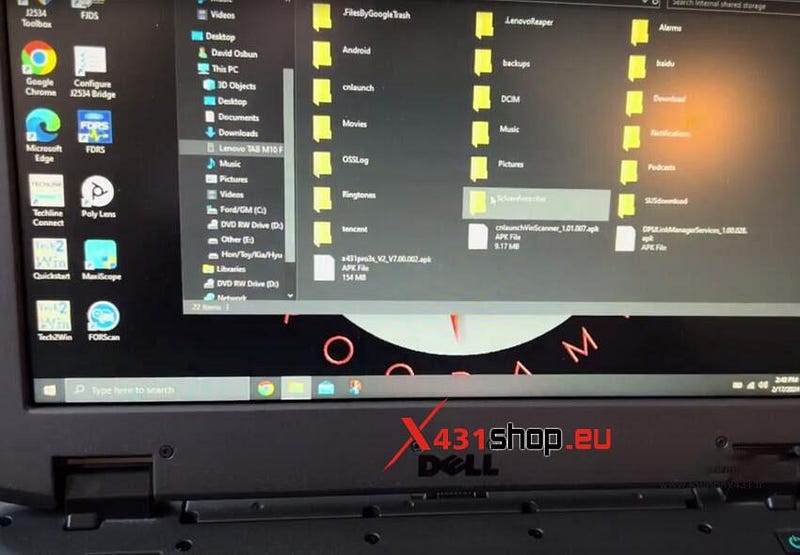
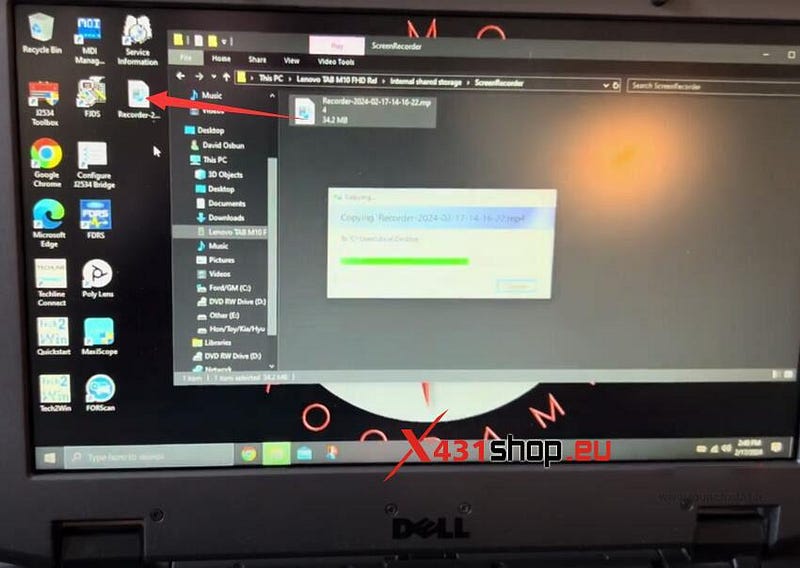
X431 PRO3S+ から PC にファイルを正常に転送しました。この方法は、すべての LAUNCH-X431 タブレットに適用されます。