
これは、ThinkScan Max / ThinkScan Max 2診断スキャナーを初めてセットアップ、登録、および更新する方法に関するガイドです。お客様から最もよく寄せられる質問と回答が含まれています。
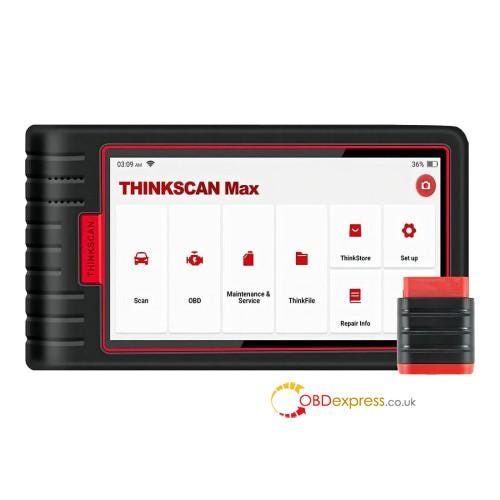
ThinkScan Max の設定方法は?
- マシンの電源を入れます。
電源ボタンを押すと、画面に次のような画像が表示されます。
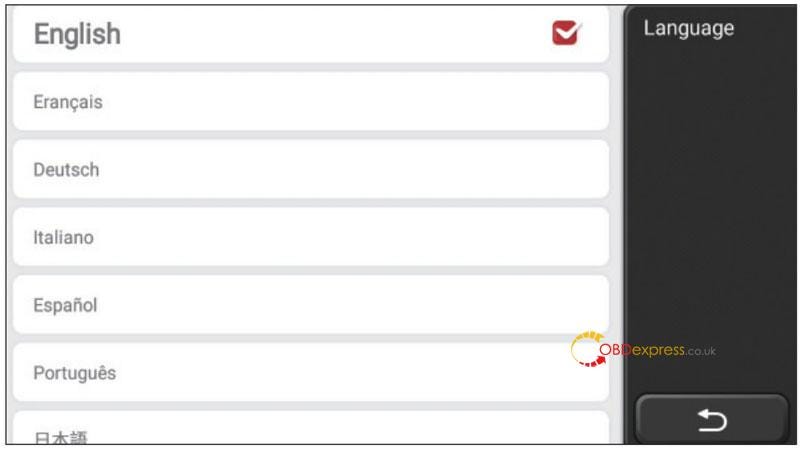
- 言語設定
インターフェイスに表示される言語からツールの言語を選択します。
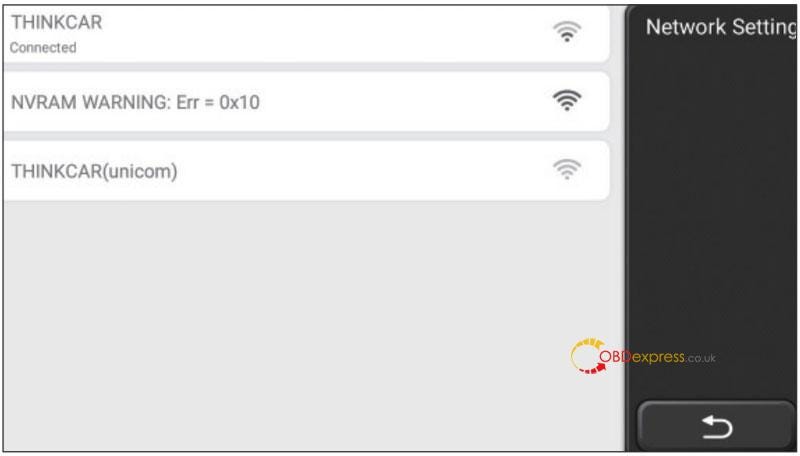
- WIFIに接続
システムは利用可能なすべてのWIFIネットワークを自動的に検索し、
WIFIが必要です。選択したネットワークがオープンであれば、直接接続できます。選択したネットワークが暗号化されている場合は、正しいパスワードを入力する必要があります。その後、WIFIに接続できます。
「接続」をクリックした後。
*ヒント: Wi-Fi を設定する必要があります。近くに Wi-Fi ネットワークがない場合は、「ポータブル モバイル ホットスポット」を有効にできます。
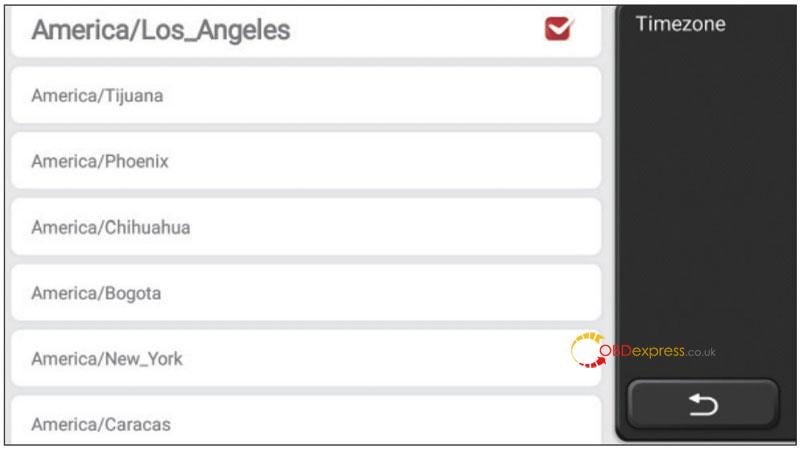
- タイムゾーンを選択
現在の場所のタイムゾーンを選択すると、システムが自動的に設定します
選択したタイムゾーンに応じた時間。
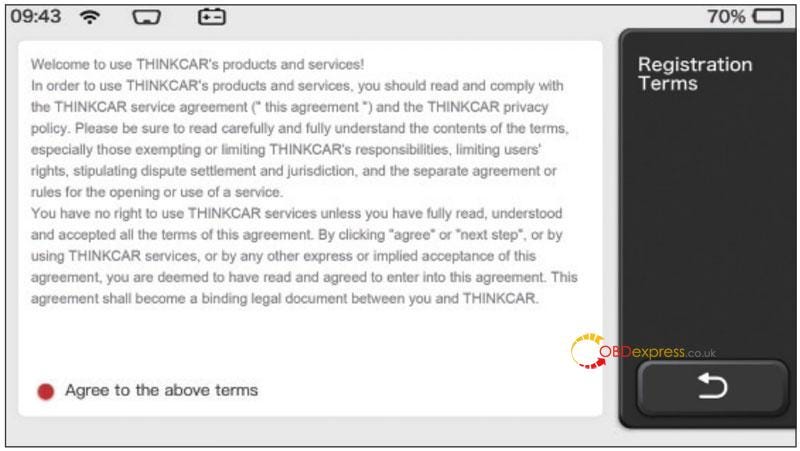
- ユーザー契約
ユーザー契約のすべての条件をよくお読みください。「上記のすべての条件に同意する」を選択し、「同意する」ボタンをクリックして登録プロセスを完了します。その後、ページは「登録完了おめでとうございます」インターフェイスにジャンプします。
上記の手順で初期設定は完了です。3秒後に自動的に作業インターフェースにジャンプします。
ThinkScan Max を登録するにはどうすればいいですか?
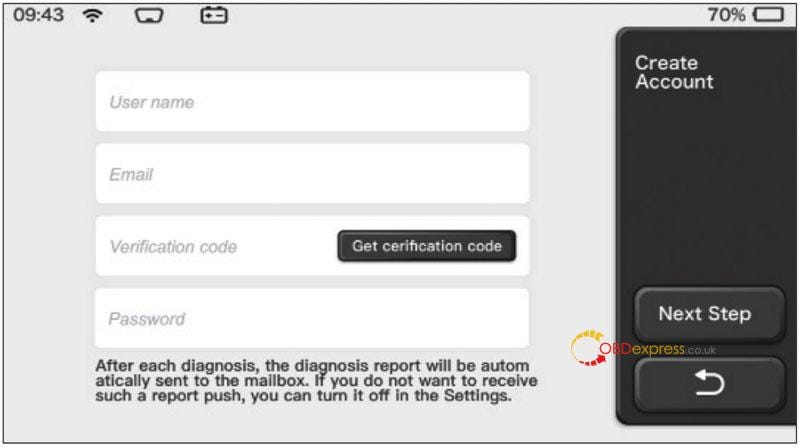
- アカウントを作成する
メールボックスからアカウントを登録する必要があります。THINKシリーズの他の製品を所有している場合は、利用可能なアカウントを使用して直接ログインできます。
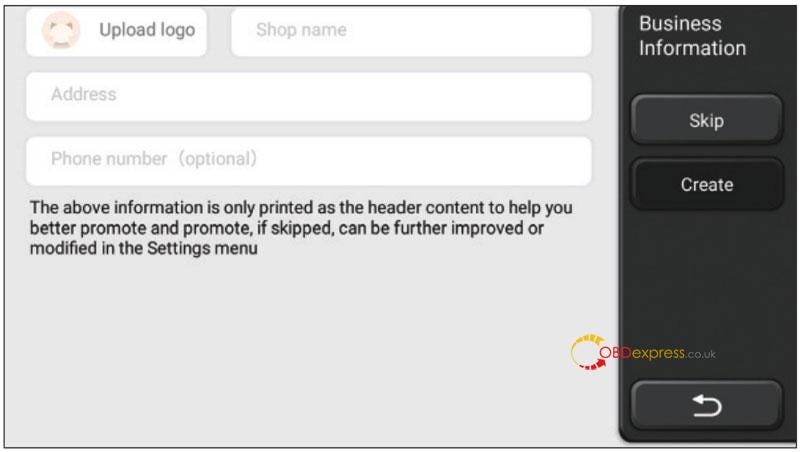
- ビジネス情報の入力
診断レポートに表示される修理工場の情報を入力します。
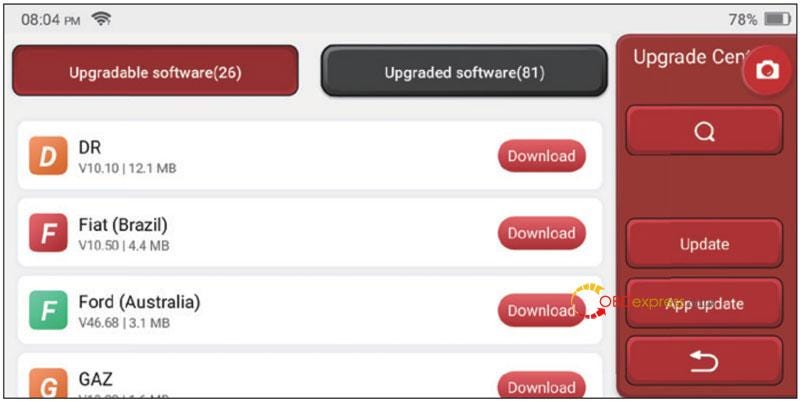
ThinkScan Max ソフトウェアを更新するにはどうすればいいですか?
このモジュールを使用すると、診断ソフトウェアとアプリを更新し、頻繁に使用するソフトウェアを設定できます。
製品登録の過程でソフトウェアをダウンロードしなかった場合、または新しいソフトウェアを更新できることを促すポップアップメッセージが表示された場合は、このオプションを使用できます。
ダウンロードするか、最新バージョンと同期を維持します。
ThinkScan Max に関するよくある質問
ここでは、このツールに関連するよくある質問と回答をいくつか示します。
Q: 車のコンピューターに接続しても応答がないのはなぜですか?
A: 車両診断ソケットとの接続が正常かどうか、イグニッションスイッチがオンになっているかどうか、ツールが車両をサポートしているかどうかを確認します。
Q: データ ストリームの読み取り中にシステムが停止するのはなぜですか?
A: 診断ドングルが緩んでいることが原因である可能性があります。ドングルを取り外し、しっかりと再接続してください。
Q: 車両ECUとの通信エラーですか?
A: ご確認ください:
- 診断ドングルが正しく接続されているかどうか。
- イグニッションスイッチがオンになっているかどうか。
- すべてのチェックが正常であれば、フィードバック機能を使用して車両の年式、メーカー、モデル、VIN 番号を当社までお送りください。
Q: エンジンの点火が始まるとホスト画面が点滅するのはなぜですか?
A: これは正常な現象であり、電磁干渉によって発生します。
Q: システムソフトウェアをアップグレードするにはどうすればよいですか?
A: 1. ツールを起動し、安定したインターネット接続を確保します。
- 「設定」→「アプリの更新」に進み、「OTA」をクリックしてから「バージョンの確認」をクリックしてシステムアップグレードインターフェースに入ります。
- 画面の指示に従って手順を追ってプロセスを完了します。インターネットの速度によっては数分かかる場合があります。しばらくお待ちください。アップグレードが正常に完了すると、ツールは自動的に再起動し、メイン インターフェイスに入ります。
Q: アカウントとポイントについて教えてください。
A: THINKSCAN Max を使用するには、アカウントを登録する必要があります。各アカウントでは、他の人に製品の購入を勧めたり、公式イベントに参加したりすることでポイントを獲得する機会があります。製品やサービスを購入すると、1 ポイントにつき 1 ドルが差し引かれます。
Q: スクリーンショットをキャプチャするにはどうすればいいですか?
A: 「スクリーンショット」アイコンは常に画面上に浮かんでいます。これをタップすると現在の画面がキャプチャされ、スクリーンショットが ThinkFile モジュールに保存されます。