
会議の人数が増えるほど「端の人の顔が切れる」「奥の声が届かない」「毎回セッティングに時間がかかる」…と、web会議での困りごとは一気に増えてきます。
とはいえ多人数対応のweb会議カメラを調べ始めると、広角レンズ・PTZ・マイクスピーカー一体型・4Kパノラマと種類が多く、会議室の広さや参加人数にちょうど良い1台をどう選べば良いか、判断しづらいのが正直なところではないでしょうか。
この記事では、多人数のweb会議に向く6モデルを、画角・音声集音・設置のしやすさの3軸で整理して紹介します。読み終える頃には、自社の会議室規模と予算に合う候補がスッと絞れるはずです。
この記事は、レビューが寄せられている商品情報とメーカー公式仕様、複数のIT・家電比較メディアの評価傾向をもとに整理して作成しています。会議室の広さ・参加人数・予算という3つの現実的な条件から候補を絞れるよう、価格帯もタイプもばらけた6モデルを並べていますので、まずは自社の会議室に近い項目から読み進めてみてください。編集部のイチオシは、180°超広角とAI自動追尾で会議室全員を自然に映せる「Kandao Meeting S」です。
⏱ 30秒で結論
多人数のweb会議は「画角の広さ」と「発言者の声を拾う集音力」で決まります。会議室全員を1台で自然に映しつつAIで話者を自動追尾してくれるKandao Meeting Sが編集部イチオシ。予算重視なら150°超広角のサンワサプライ CMS-V43BK、中小会議室でカメラ・マイク・スピーカーをまとめて解決したいならNuroum C20が候補になります。
多人数対応のweb会議カメラを選ぶ3つの軸
候補が多くて絞り込みが難しいと感じたら、以下の3つの軸で順に見ていくと、自社の会議室に合う1台が見えてきます。
①画角(何度まで映るか)で会議室の広さに合わせる
一般的なウェブカメラは60〜90°程度の画角で、正面の1〜2人を映すことを想定しています。多人数の会議室でカメラを1台で済ませたいなら、120°以上、できれば150°〜180°の超広角レンズを選ぶのが基本です。円卓や対面席で全員が映るかは、画角の数字が最大の判断材料になります。
②音声集音の性能(マイクの数と拾える距離)
画角が広くても、奥に座った人の声が届かなければ会議は成立しません。複数マイクを内蔵しビームフォーミングやノイズキャンセルを搭載したモデル、スピーカーまで一体になったオールインワン機を選べば、会議室の音回りをまとめて解決できます。集音距離は「〜3m」「〜5m」といった仕様表記で比較すると分かりやすいです。
③設置のしやすさ(USB1本で使えるか、PC不要か)
毎回配線を組み直す会議室ほど「始まる前にトラブル」が起きがちです。USBケーブル1本で電源も映像も済むモデル、あるいはPC不要でスタンドアロン運用できる機種を選ぶと、担当者の手離れがぐっと良くなります。予約制の会議室や複数拠点で使う場合ほど、この軸は効いてきます。
目的別早見表:あなたの会議室に合うのはどれ?
| あなたの希望 | おすすめ方向性 | 商品 |
|---|---|---|
| 会議室全員を1台で映しAIで話者を切り替えたい | 180°超広角+AI自動追尾 | Kandao Meeting S |
| 中小会議室でカメラ・マイク・スピーカーを1台で済ませたい | オールインワン一体型 | Nuroum C20 |
| 1万円以下で広角レンズだけシンプルに欲しい | 超広角150°の実用機 | サンワサプライ CMS-V43BK |
| 3〜5人の少人数会議で顔映りだけ底上げしたい | 2K高画質のコンパクト機 | Anker PowerConf C200 |
| 中〜大会議室で映像・音声とも最高峰を求めたい | エンタープライズ級パノラマ4K | Jabra PanaCast 50 |
| 広い会議室で光学ズームやリモコン操作もしたい | PTZ+3倍光学ズーム | TONGVEO web会議カメラ |
Kandao Meeting S|180°超広角+AI自動追尾で全員を自然に映す編集部イチオシ
向いてる人:会議室の全員を1台のカメラで映したい方、話す人が入れ替わるディスカッションや対面ミーティングを頻繁に行う方に向いています。
ここが嬉しい:180°を超える超広角レンズを1台に内蔵し、円卓や向かい合わせの会議でも全員が自然な画角に収まります。AIによる話者認識・自動フォーカスに対応し、発言者に自動でズームインするため、遠隔側の参加者にとって「誰が話しているか」が一目で分かる映像に仕上がります。カメラ・マイク・スピーカーが一体で、Zoom・Teams・Google Meet等に幅広く対応します。
口コミ・評価:複数のIT・ガジェット系比較メディアのレビューを横断すると、単体で会議が完結する据え置きやすさ、5m範囲まで届く集音、話者にフォーカスするAI機能が高く評価されています。USB接続モードとProモード(PC不要のスタンドアロン運用)を切り替えられる柔軟性も、会議室固定運用と持ち運びの両方で使いやすいと紹介されています。
使い方・会議シーンの例:週次の部署ミーティングで、これまで「発言者を映すためにカメラの向きを変える人」が必要だったところを1台に置き換える、といった使い方に向いています。導入した翌週から、遠隔メンバーに「今日から誰が話しているか分かりやすくなった」と言ってもらえる…そんな体験を得やすい据え置き型カメラです。
購入時のコツ:ショップによって保証内容や付属品(HDMIケーブル・電源アダプタ・三脚など)が異なることがあるため、購入前に商品ページで保証期間とセット内容を確認しておくと納得して選べます。セール期間はポイント還元の条件が変わることもあるため、購入前に商品ページで適用内容を確認しておくとスムーズです。
注意点:180°超広角の性質上、カメラ真横(真後ろ)は映りません。会議室で背中を壁につけて設置すると全員が自然に画角に収まりますが、部屋の中央に置く運用には向きません。設置場所を先にイメージしてから購入するのがおすすめです。
【PR】楽天市場でKandao Meeting Sの価格・在庫を確認する

Nuroum C20|カメラ・マイク・スピーカーが1台で完結する一体型
向いてる人:4〜6人程度の中小会議室で、カメラ・マイク・スピーカーの3役をまとめて置き換えたい方に向いています。デスクの上で完結する省スペース重視の運用にも合います。
ここが嬉しい:フルHD 1080Pのカメラに、4基のMEMSマイクアレイと改良型スピーカーを一体化。エコーキャンセルとノイズキャンセルを搭載し、1台でクリアな双方向通話が成立します。USBケーブル1本で電源・映像・音声を賄えるため、会議室に置くだけでセッティングが終わる手離れの良さが魅力です。
口コミ・評価:複数の通販サイトとレビュー系メディアで確認したところ、AIノイズキャンセルと4マイクアレイによるクリアな音声、カメラ・マイク・スピーカー一体でコストパフォーマンスが高いことが繰り返し評価されています。販売ページでも安定した評価が集まっており、中小規模の会議を頻繁に行う場合に導入する価値があるとまとめられています。
使い方・会議シーンの例:これまで「PC内蔵カメラ+外付けマイク+スピーカーフォン」と機器を3台つなぎ替えていた小会議室で、これ1台に置き換えると配線が一気に減ります。会議の開始時にケーブル1本を挿すだけでビデオ通話が始まる…この気楽さが日々の運用で効いてくるモデルです。
購入時のコツ:クーポン適用条件やポイント還元は時期・ショップによって変わるため、購入前に商品ページの適用条件を確認しておくと納得感が高まります。取り付けクリップ・三脚穴の有無など、設置方法に必要なアクセサリも商品ページで併せて確認しておくと導入がスムーズです。
注意点:画角は100°前後で、超広角モデルほど広く映りません。8〜10人が横並びで座る大きめの会議室では、端の人が画角から外れる可能性があります。参加人数と机の配置を確認したうえで選んでください。
【PR】楽天市場でNuroum C20の価格・在庫を確認する
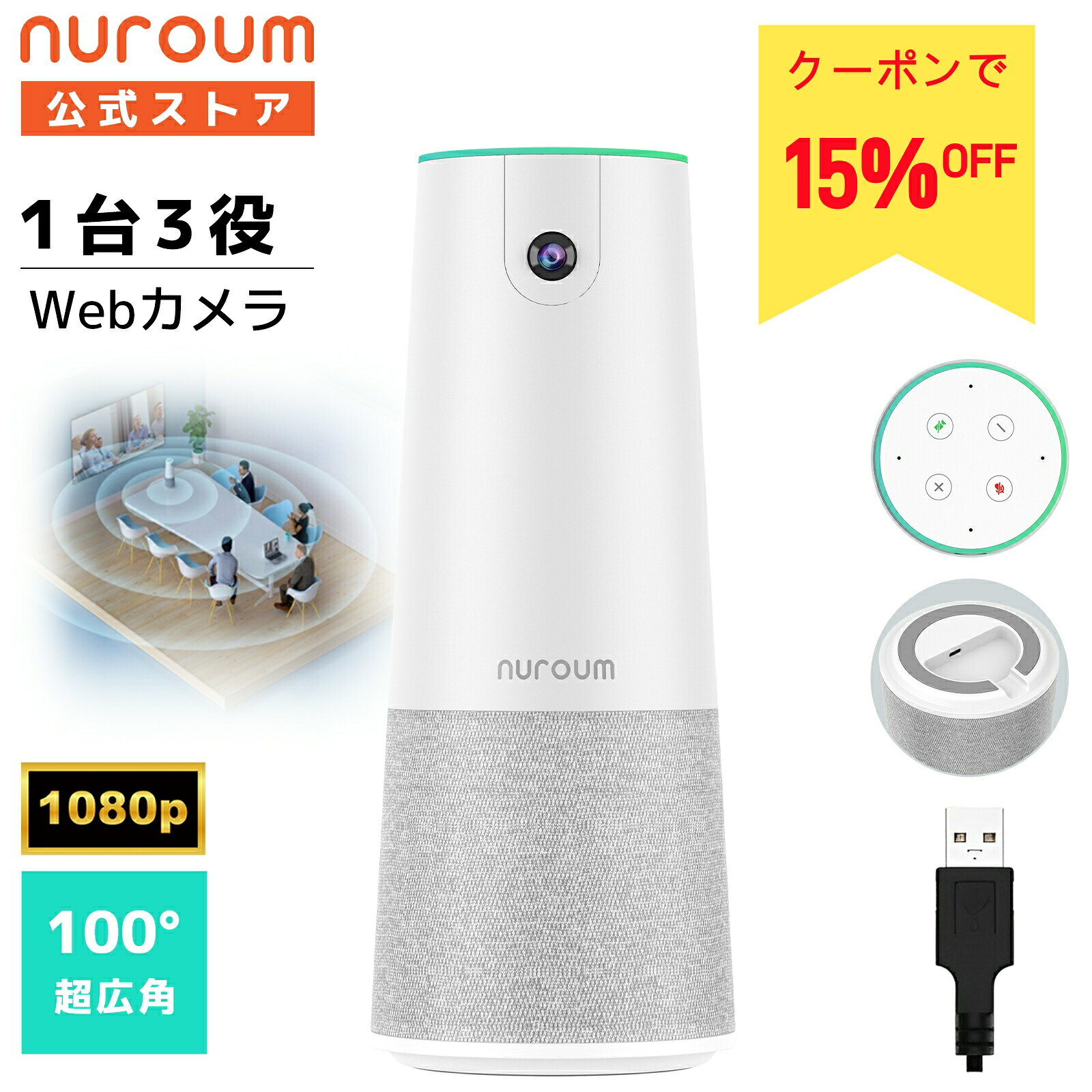
サンワサプライ CMS-V43BK|1万円以下で買える超広角150°の実用機
向いてる人:まずは広角レンズだけを1万円以内で導入したい方、教室や研修会場で複数人を1台で映したい方に向いています。既存のPCマイクやスピーカーフォンと組み合わせて使う前提でも扱いやすい構成です。
ここが嬉しい:会議に最適化された150°の超広角ワイドレンズと、3mのロングケーブルを標準装備。マイク内蔵でZoom・Microsoft Teams・Cisco Webex等の主要web会議ソフトに対応します。国内メーカー・サンワサプライの製品らしく、三脚穴の付いた金属クリップで机上にも画面上にもすっきり固定できます。
口コミ・評価:複数の通販サイトのレビューを横断すると「複数人・教室単位の会議で150°の広さがちょうど良く、全員が1台で映る」「価格に対して映像・マイクの実用性が十分」といった声が多数寄せられています。販売ページにもレビューの掲載があり、実売1万円以下の価格帯で「多人数用の1台目」として選ばれやすいモデルです。
使い方・会議シーンの例:ノートPCの上に取り付けて長机の前に置けば、対面5〜6人がフレームに収まります。研修や勉強会をZoomに配信する用途にも合いやすく、3mのロングケーブルがあるおかげでカメラだけ会議室の中央に離して置けるのも便利です。
購入時のコツ:「CMS-V43BK」と「CMS-V43BK-3(3mケーブル版)」で仕様が違うため、購入前に商品ページのケーブル長を必ず確認してください。ショップによって送料や付属品の扱いが異なることがあるので、総額とセット内容を合わせて見比べておくと納得感が高まります。
注意点:100万画素・最大1280×720の解像度で、4Kや2K機のような細部再現は期待できません。会議の顔映りとしては十分ですが、資料の細かい文字までを送信したい用途には向きません。
【PR】楽天市場でサンワサプライ CMS-V43BKの価格・在庫を確認する
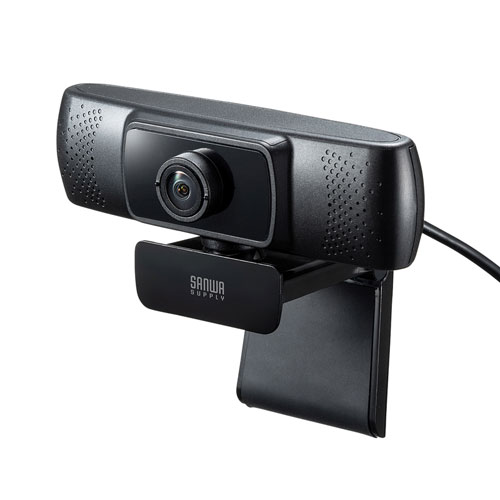
Anker PowerConf C200|2K高画質でレビュー多数の少人数向け定番
向いてる人:3〜5人程度の少人数会議で顔映りの質を底上げしたい方、Ankerブランドの信頼性で選びたい方に向いています。個人のリモートワーク環境をチーム内会議兼用に整えたい人にも合います。
ここが嬉しい:2K(2560×1440)の高解像度、95°の広角レンズ、オートフォーカス、ノイズリダクション、プライバシーカバーを搭載し、約5cm四方のコンパクト筐体にまとまっています。USBケーブル1本で電源・映像・音声を賄えるシンプルさが魅力で、AnkerというブランドのUSB周辺機器としてのつくりの良さも安心材料です。
口コミ・評価:販売ページでも多数のレビューで安定した高評価が集まっており、複数の家電比較メディアでも「2K画質でこの価格帯は貴重」「物理シャッターで安心」といったコメントが繰り返し確認できます。同価格帯の1080Pモデルと比べて画質の差が明確という声が多く、価格・サイズ・画質のバランスに優れる定番機として紹介されています。
使い方・会議シーンの例:デスクトップやノートPCのモニター上部に取り付けて、少人数の週次ミーティングで使う…といった用途にちょうど良いモデルです。導入した日から「顔がはっきり映るようになった」と言ってもらえる、そんな分かりやすい変化を得やすいカメラです。
購入時のコツ:Anker公式ストアと販売代理店の楽天ページで価格・保証期間・付属品が異なることがあります。購入前に「保証は誰が窓口か」「開梱時の初期不良対応があるか」を商品ページで確認しておくと、後々の安心につながります。
注意点:画角は95°で、多人数の広い会議室を1台でカバーする用途には向きません。8〜10人の大人数会議室では、この記事内の他の超広角モデルを検討してください。
【PR】楽天市場でAnker PowerConf C200の価格・在庫を確認する
Jabra PanaCast 50|中〜大会議室向けエンタープライズ級パノラマ4K
向いてる人:中〜大規模会議室で映像・音声とも妥協したくない方、Zoom Rooms/Microsoft Teams Roomsを本格運用したい情報システム部門の方に向いています。予算をかけて長く使う「1台目」を検討するチームに向く選択肢です。
ここが嬉しい:3基の1300万画素カメラを内蔵し、それらを合成して180°パノラマの4K映像を送出します。話者に自動でズームするインテリジェントズームや、リアルタイムで最適化するバーチャルディレクター、ホワイトボードを鮮明に映すJabra Vision対応まで、エンタープライズ用途を想定した機能を1台に集約しています。サウンドバー一体型のフォルムで、モニター下にすっきり据え置ける点も現場で選ばれる理由です。
口コミ・評価:ITメディアや専門メディアのレビューを横断すると、180°を歪み無く映すパノラマ映像、AIによる話者自動追尾、ホワイトボード共有の便利さが高く評価されています。一方で「180°以内に別の人が入るとフォーカスサイズが変わる」「ケーブルの取り回しに癖がある」といった実運用上の指摘も見られるので、購入前に把握しておくと導入時のギャップが少なくなります。
使い方・会議シーンの例:役員会議室や社外との重要商談に据え置いておき、会議室に入ったら即座にビデオ会議が始められる環境を作る…という使い方が想定しやすい機種です。設置後、参加者から「相手側の会議室にいるかのように見える」と言ってもらえるレベルの映像品質が期待できます。
購入時のコツ:販売店によって納期・保証期間・法人向け条件が異なるため、購入前に商品ページで納期と保証窓口を確認しておくと安心です。会議室のモニターや配線と組み合わせる導入になるため、必要なマウント(テーブルスタンド/ウォールマウント/TVマウント)を先に決めておくと商品選定がスムーズです。
注意点:実売15万円前後と、他モデルと比べて予算帯が明確に上がります。用途がリモートワーカー個人や3〜4人の小会議室であれば、この記事内の他モデルの方がコスト面で合いやすいです。
【PR】楽天市場でJabra PanaCast 50の価格・在庫を確認する

TONGVEO web会議カメラ|PTZ+3倍光学ズームで広い会議室にも柔軟対応
向いてる人:広めの会議室でカメラを離して置き、発言者にリモコンで寄ったり引いたりしたい方に向いています。研修室やセミナー会場、複数拠点をつなぐ拠点間会議での据え置きにも合います。
ここが嬉しい:3倍光学ズーム、238万画素・1080P/60fpsの高フレームレート、水平350°/垂直90°のPTZ(パン・チルト・ズーム)動作に対応します。USB3.0とHDMIの両方に対応し、Zoom・Teams・OBS等の主要ソフトはもちろん、ライブ配信のカメラソースとしても使えます。付属のリモコンで会議中に画角を素早く切り替えられる点が、他の据え置き型とは違う便利さです。
口コミ・評価:web会議カメラの比較メディアを横断すると「遠距離でも被写体に寄せられる」「10名以上の会議室でも使える」といった評価が確認できます。販売ページでも少人数〜中人数の会議室用のPTZカメラとして紹介されているのが特徴です。
使い方・会議シーンの例:会議室の奥にカメラを設置しておき、発表者が前に立ったらリモコンでズームイン、質疑応答では引きの画角に戻す…といった自由度の高い使い方に向いています。研修配信やセミナーの中継で「話者を大きく映したい」ニーズにも応えられます。
購入時のコツ:販売店ごとにHDMIケーブルやリモコン付属の有無、保証期間が異なることがあるため、購入前に商品ページで付属品と保証内容を確認しておくと納得して選べます。設置場所(三脚・壁掛け・天井吊り下げ)を先に決めておくと、必要なアクセサリの見落としを防げます。
注意点:PTZ機は物理的にレンズが動く構造上、駆動音が出ることがあります。静音性を最優先する場面では、可動部の無い超広角固定機の方が向きます。設置環境に合わせて選んでください。
【PR】楽天市場でTONGVEO web会議カメラの価格・在庫を確認する

届いてからの段取り:初回セッティングの流れ
web会議カメラは、届いた直後の初期セッティングと接続確認さえ済ませておけば、会議当日にトラブルで慌てる場面をぐっと減らせます。以下の順番で進めておくと安心です。
| ステップ | やること |
|---|---|
| ① 開梱・付属品確認 | 本体・USBケーブル・電源アダプタ・リモコン・マウント類が揃っているか、外観に破損が無いかを確認します |
| ② 会議用PCへ接続 | USBケーブルをPCに挿し、OSがデバイスを自動認識するのを待ちます(多くはドライバ不要) |
| ③ Zoom/Teams等のカメラ・マイク設定 | 使用するweb会議ソフトの設定画面で、カメラ・マイク・スピーカーを購入したモデル名に切り替えます |
| ④ テスト会議で画角・音声を確認 | スマホからテスト会議に入って参加者側の映像・音声を確認し、画角と音量を調整します |
| ⑤ 会議室に据え置き・配線整理 | 本番の設置場所にケーブルを固定し、他の参加者が来ても迷わない状態にしておきます |
よくある質問
Q. 何人までの会議なら1台でカバーできますか?
A. 目安として画角90°クラスは3〜4人、120°クラスで5〜6人、150°で6〜8人、180°で8〜10人程度が1台で自然に収まる目安です。実際は机の形(円卓/長机)と壁からの距離でも変わるため、購入前に会議室のレイアウトを想定して画角を選ぶと失敗しにくくなります。
Q. 届いてすぐに映像が出なかった/初期不良が疑われる場合はどうすればいい?
A. まずは別のUSBポート・別のPCで再接続して切り分けます。それでも解決しない場合は、開梱後すぐに購入したショップへ連絡してください。楽天市場には「楽天あんしんショッピングサービス」があり、初期不良を含むトラブルに一定条件下で補償が用意されています。到着後は箱・付属品・レシートを保管したまま、まず動作確認をしておくとやり取りがスムーズです。
Q. 返品・交換はできますか?
A. 返品・交換の条件はご購入のショップによって異なります。購入前に商品ページのショップ情報またはご利用ガイドを必ずご確認ください。特に開封後の返品可否・返送料の負担・受付期限は事前に把握しておくと安心です。
Q. 使い始めてから「参加者側で音が小さい/エコーがする」と言われました。どう対処すべき?
A. 一体型モデルはスピーカーの音量を上げすぎるとマイクが自分の声を拾いエコーが発生することがあります。まずはスピーカー音量を下げ、web会議ソフト側の「エコー抑制」「自動音量調整」をオンにして様子を見てください。それでも改善しない場合は、机の材質やカメラ位置(壁からの反射)を変えると解消することがあります。
Q. Mac/Windows/ChromeOSで動作しますか?
A. 記事で紹介した6モデルはいずれもUSB接続でOS標準の映像・音声デバイスとして認識されるタイプで、多くの環境でドライバ不要で動作します。ただしOSバージョンや会議ソフトによって対応状況が異なる場合があるため、必ず商品ページの動作対応OSを購入前に確認してください。
Q. PC不要で単体で会議できる機種はどれですか?
A. Kandao Meeting SはAndroid OSを内蔵し、単体で会議アプリを立ち上げて会議に参加できます。Jabra PanaCast 50はZoom Rooms/Teams Rooms環境と組み合わせることで、専用機に近い運用が可能です。「会議室に置きっぱなしにしてPCを持ち込みたくない」ニーズがある場合は、この2機種を軸に検討するのが近道です。
最後に:あなたはどちらのタイプ?
ここまで6モデルを見てきましたが、多人数対応のweb会議カメラは大きく2つの方向に分かれます。
①「会議室全員を1台で自然に映す運用に振り切りたい」なら、180°超広角+AI自動追尾を1台に集約したKandao Meeting Sが編集部イチオシです。導入した翌週から「今日から誰が話しているか分かりやすくなった」と遠隔メンバーに言ってもらえる、そんな据え置きの安心感が手に入ります。予算が許すなら、中〜大会議室向けに完成度をさらに引き上げたJabra PanaCast 50も候補になります。
②「まずは低予算で試してみて、必要なら後から拡張したい」なら、1万円以下で買える150°超広角のサンワサプライ CMS-V43BKから始めるのが手堅い選択です。中小会議室でカメラ・マイク・スピーカーをまとめて置き換えたいならNuroum C20、少人数会議で顔映りだけ底上げしたいならAnker PowerConf C200が、それぞれ扱いやすい入口になります。
会議室の広さと参加人数を思い浮かべながら、①②のどちらの方向が今の自社に合っているかで絞り込んでみてください。
※価格、仕様、カラー展開、在庫状況は変更されることがあります。購入前に最新情報をご確認ください。